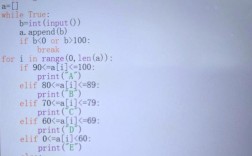
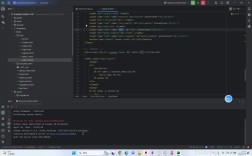
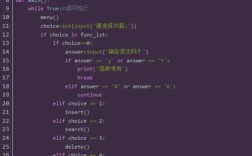
UltraEdit 的 Python 高亮是原生内置的
与需要安装插件的编辑器不同,UltraEdit 自带了对 Python 的完整语法高亮支持,你不需要下载任何额外的文件或插件,你只需要确保文件被正确识别为 Python 文件即可。
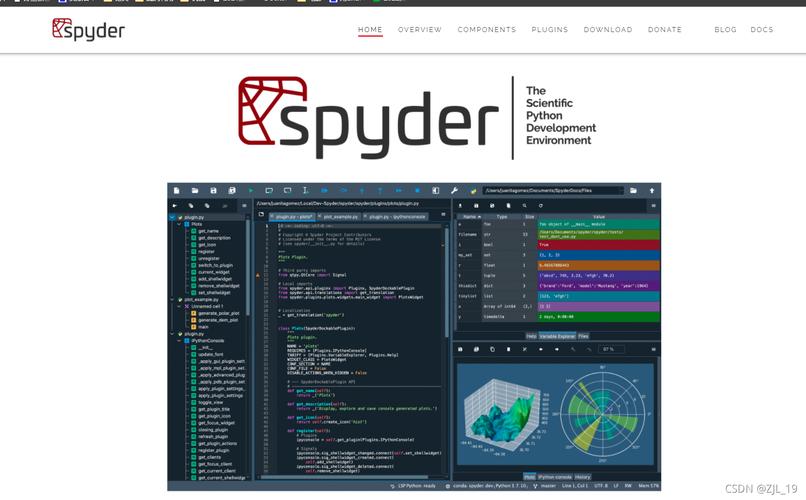
最简单的方法 - 使用 .py 扩展名
这是最直接、最常用的方法,当你创建一个新文件并以 .py 结尾时,UltraEdit 会自动应用 Python 语法高亮。
操作步骤:
- 打开 UltraEdit。
- 点击菜单栏的 文件 -> 新建。
- 点击菜单栏的 文件 -> 另存为。
- 在保存对话框中,将文件名设置为
your_script.py(确保扩展名是.py)。 - 点击 保存。
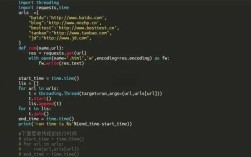
当你编辑这个文件时,UltraEdit 会自动识别并应用 Python 语法高亮,包括关键字、字符串、注释、函数等的颜色区分。
手动指定语法高亮
如果你有一个没有标准扩展名的 Python 文件(一个配置文件 config,但它实际上是 Python 代码),你可以手动告诉 UltraEdit 使用 Python 语法高亮。

操作步骤:
- 打开你的 Python 文件。
- 点击菜单栏的 视图 -> 语法高亮。
- 在下拉菜单中,选择 Python。
文件的颜色会立即改变,应用 Python 的语法高亮规则。
为自定义文件类型配置高亮
如果你经常处理一种自定义扩展名的文件(.mypyscript),并且希望它总是使用 Python 高亮,你可以创建一个关联。
操作步骤:
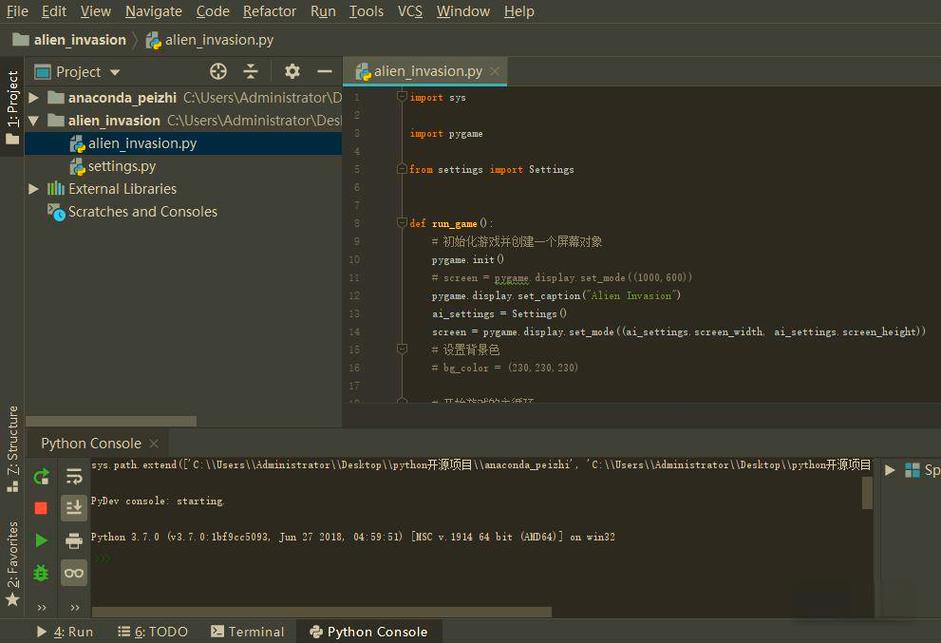
- 打开 UltraEdit。
- 点击菜单栏的 高级 -> 配置。
- 在弹出的配置对话框中,展开 文件处理 -> 文件类型关联。
- 点击 新建 按钮。
- 在 文件扩展名 输入框中,输入你的自定义扩展名,
mypyscript。 - 在 关联的语法高亮文件 下拉菜单中,选择 Python。
- 点击 确定 保存设置。
所有以 .mypyscript 结尾的文件在打开时都会自动应用 Python 语法高亮。
自定义和增强 Python 语法高亮
UltraEdit 的强大之处在于其高度的可定制性,你可以修改现有的 Python 语法高亮规则,或者创建自己的。
修改现有高亮规则
如果你想调整 Python 关键字、函数、字符串等的颜色或样式(加粗、斜体等)。
操作步骤:
- 打开 UltraEdit。
- 点击菜单栏的 高级 -> 配置。
- 在配置对话框中,展开 语法高亮 -> Python。
- 你会看到 Python 语法高亮的各个组成部分,
- 关键字 (e.g.,
def,if,for,import) - 函数 (e.g.,
print(),len()) - 字符串 (单引号、双引号、三引号)
- 注释
- 数字
- 运算符
- 类名
- 关键字 (e.g.,
- 点击你想要修改的部分(关键字”)。
- 在右侧的 字体 和 颜色 区域,选择你喜欢的设置。
- 点击 确定 保存设置,修改会立即应用到当前打开的 Python 文件中。
添加新的 Python 关键字或内置函数
有时你可能希望将某些常用的库函数或自定义函数也当作关键字一样高亮显示。
操作步骤:
- 按照上面的步骤打开 高级 -> 配置 -> 语法高亮 -> Python。
- 在左侧列表中选择 函数。
- 在右侧的 函数 输入框中,输入你想要高亮的函数名,多个函数用空格或逗号分隔。
- 点击 添加 按钮,将其添加到列表中。
- 你可以为这些新添加的函数设置不同的颜色,以便与内置函数区分开。
- 点击 确定 保存。
示例:
如果你想高亮 numpy 库中的 array 和 arange 函数,可以在函数列表中添加:
numpy.array numpy.arange
创建自定义的 Python 语法文件(高级)
如果你对 Python 的高亮规则有非常特殊的需求,可以创建一个全新的 .x syntax 文件,这需要你理解 UltraEdit 语法高亮文件的格式。
- 定位现有文件:UltraEdit 的语法高亮文件通常位于其安装目录下的
wordpads或config文件夹中,找到一个名为Python.x syntax的文件。 - 复制并重命名:复制
Python.x syntax文件,并将其重命名,MyCustomPython.x syntax。 - 编辑文件:用 UltraEdit 或其他文本编辑器打开这个新文件,文件内容是定义高亮规则的文本。
- 修改规则:你可以修改或添加规则来定义哪些单词是关键字、函数、字符串等,并为它们指定颜色和样式,你可以添加一个新的类别来高亮
TODO注释。 - 应用新文件:
- 在 高级 -> 配置 -> 语法高亮 中,点击 导入,选择你刚刚创建的
MyCustomPython.x syntax文件。 - 将这个新的语法高亮文件关联到你的 Python 文件(如方法三所述)。
- 在 高级 -> 配置 -> 语法高亮 中,点击 导入,选择你刚刚创建的
| 任务 | 方法 | 优点 | 缺点 |
|---|---|---|---|
| 日常使用 | 保存文件为 .py 扩展名 |
最简单,自动识别 | 无 |
| 临时高亮 | 手动选择 视图 -> 语法高亮 -> Python |
灵活,无需修改设置 | 每次打开文件都需要手动设置 |
| 自定义扩展名 | 在 配置 -> 文件类型关联 中添加 |
一劳永逸,自动化 | 需要一次性的配置 |
| 微调颜色/样式 | 在 配置 -> 语法高亮 -> Python 中修改 |
实时预览,即时生效 | 只能修改现有类别 |
| 添加新关键词 | 在 配置 -> 语法高亮 -> Python 中添加 |
方便管理常用函数 | 需要手动维护列表 |
| 完全自定义 | 创建新的 .x syntax 文件 |
功能最强大,可定义所有规则 | 较复杂,需要学习文件格式 |
对于绝大多数 Python 方法一(使用 .py 扩展名) 和 方法四(在配置中微调颜色和添加关键词) 已经完全足够了,UltraEdit 的原生 Python 高亮支持非常出色,无需任何外部工具即可获得良好的编码体验。