使用物理按键组合(最常用、最推荐)
这是三星W2025最标准、最可靠的截图方法,和大多数三星手机的操作方式一致。
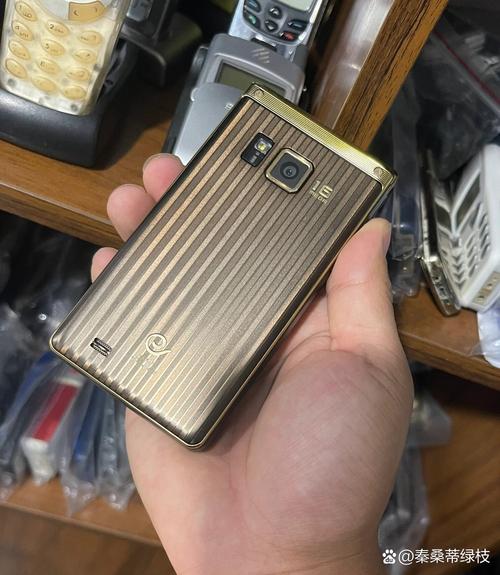
(图片来源网络,侵删)
操作步骤:
-
打开您想要截图的界面,您想保存一张聊天记录、一张图片或一个网页。
-
同时长按 以下两个物理按键,直到屏幕闪烁并听到“咔嚓”的快门声:
- 电源键 (位于手机右侧)
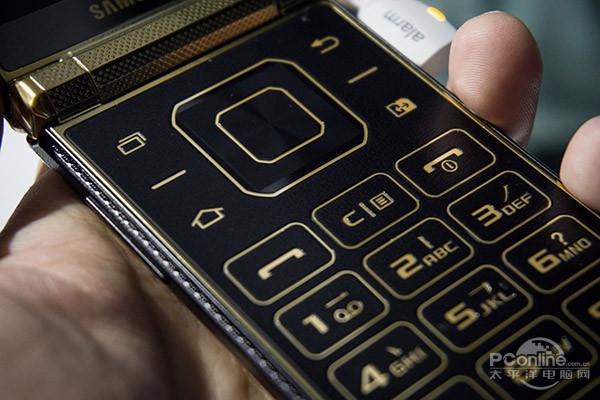
- 主页键 (位于手机正面,屏幕下方的圆形或椭圆形按键)
-
截图成功后,屏幕左下角会弹出一个小的预览窗口。
 (图片来源网络,侵删)
- 点击这个预览窗口,您可以立即编辑、裁剪、分享或保存截图。
- 如果没有点击,这个预览窗口会在几秒后自动消失,但截图文件已经被保存到手机相册里了。
通过下拉菜单(如果系统支持)
虽然W2025的系统比较老,但有些版本或设置下也支持从通知栏截图,如果方法一不成功,可以尝试这个方法。
操作步骤:
- 打开您想要截图的界面。
- 从屏幕顶部向下滑动,拉出通知栏/快捷设置面板。
- 在快捷设置选项中,找到并点击“截图”图标(通常看起来像一个手机和一个小剪刀的叠加图形)。
- 点击后,系统会自动截图,同样会在左下角出现预览窗口。
注意: 如果下拉菜单里没有“截图”选项,可能是因为您的系统版本较旧或该功能被隐藏了,您可以通过长按快捷设置面板的空白处,点击“编辑”或“自定义”来查找是否可以添加“截图”功能。
通过辅助功能(针对特定情况)
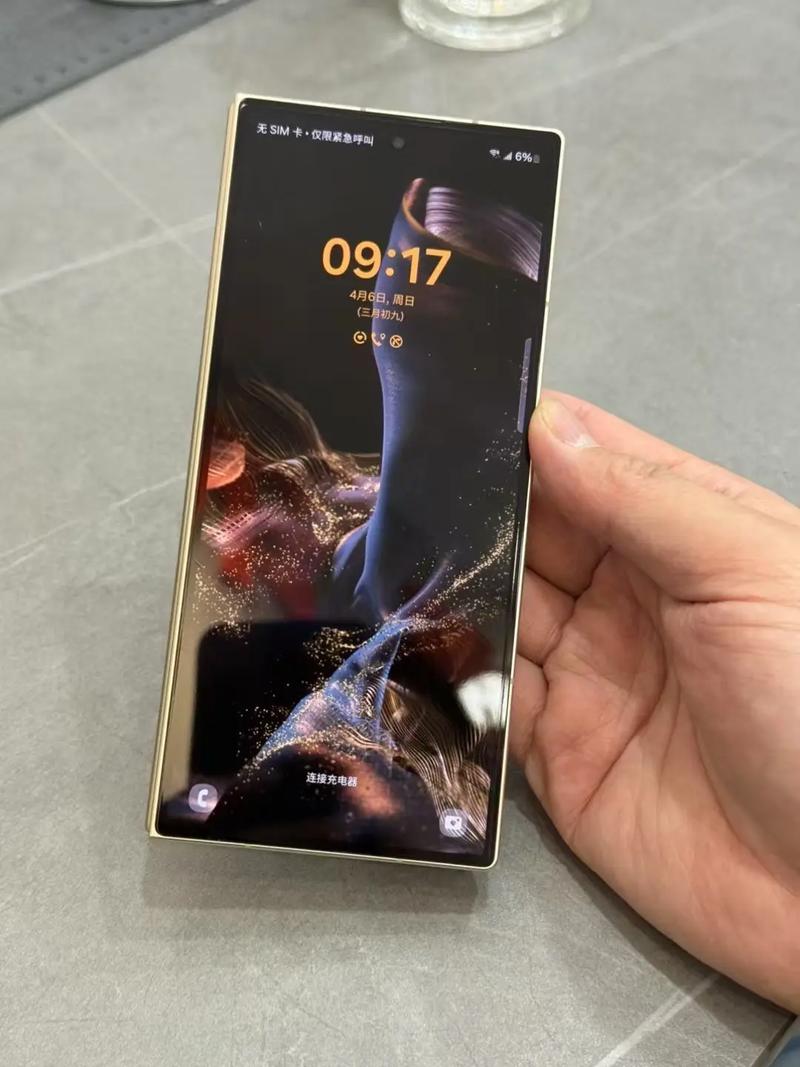
如果手机的物理按键失灵或者您觉得不方便,可以开启“手掌滑动截图”功能,这个功能在W2025上是可用的。
(图片来源网络,侵删)
操作步骤:
-
开启该功能:
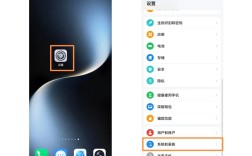
- 进入手机的 “设置”。
- 向下滑动,找到并点击 “辅助功能”。
- 点击 “互动与无障碍” 或类似名称的选项。
- 找到 “快捷方式” 或 “手势” 相关的设置。
- 开启 “手掌滑动截图” 或 “截屏手势” 的开关。
-
使用该功能截图:
- 打开您想要截图的界面。
- 用手掌的侧面,从屏幕的左边或右边水平滑动到另一边。
- 屏幕会闪烁并截图,同样会出现预览窗口。
注意: 使用这个功能时,请确保手掌边缘干净、干燥,并且滑动动作要连续、快速地从屏幕一侧划到另一侧。
截图后,图片保存在哪里?
无论您使用哪种方法,截图成功后,图片都会被自动保存在手机的相册里。
查找路径:
- 打开手机的 “相册” (Gallery) 应用。
- 在相册的相册列表中,找到一个名为 “截图” 或 “Screenshots” 的文件夹。
- 点击进入,就能找到您所有的截图了。
总结与排查
| 方法 | 操作步骤 | 优点 | 缺点 |
|---|---|---|---|
| 物理按键组合 | 长按 电源键 + 主页键 | 最可靠、最快速,所有安卓三星机通用 | 需要同时按住两个键,对手指灵活性有要求 |
| 下拉菜单 | 下拉通知栏,点击 截图 图标 | 无需按键,比较直观 | 部分旧系统可能没有此选项 |
| 手掌滑动 | 开启设置后,用手掌侧边滑动屏幕 | 酷炫,无需按键 | 设置稍显麻烦,对滑动动作要求高,可能误触 |
如果以上方法都不行,请检查:
- 按键是否卡住:电源键或主页键是否因为灰尘或老化而失灵。
- 系统是否过旧:W2025的系统非常老了,可能存在一些兼容性问题,可以考虑连接电脑,使用三星的官方工具(如Smart Switch)进行系统更新(如果支持的话)。
- 是否被禁用:极少数情况下,某些系统设置或安全软件可能会禁用截图功能,但这种情况非常罕见。
对于三星W2025这款经典的翻盖机来说,方法一(电源键+主页键) 是最应该首先尝试的,也是成功率最高的方法。