【重要声明与风险提示】
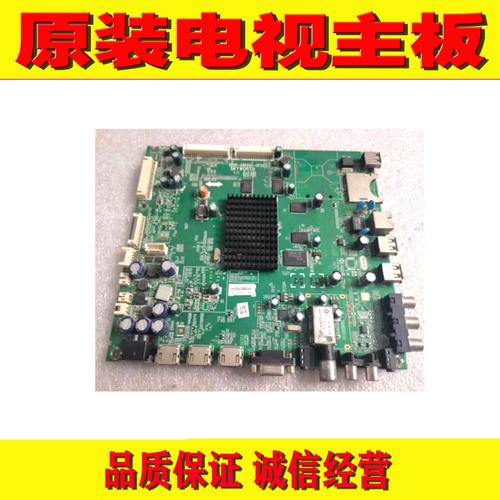
(图片来源网络,侵删)
- 刷机有风险,操作需谨慎! 本教程仅适用于创维50E780U型号,切勿用于其他型号,否则可能导致电视变砖(无法开机)。
- 整个过程可能导致保修失效。
- 请严格按照步骤操作,任何一步的失误都可能导致严重后果。
- 在开始之前,请确保您已理解所有步骤,并准备好所有必需的工具和文件。
- 如果您对任何步骤感到不确定,请立即停止并寻求专业人士的帮助。
第一部分:准备工作
在开始刷机之前,请务必准备好以下所有内容:
必备工具
- 一台电脑: Windows系统(推荐Windows 7或10,兼容性较好)。
- 一根质量好的Micro USB数据线: 非常重要! 必须是能正常传输数据和充电的数据线,劣质线是失败的主要原因之一。
- 一个U盘: 容量建议8GB或16GB,格式化为 FAT32 格式,用于存放刷机包。
- 稳定的网络环境: 用于下载刷机包。
必备软件与文件
-
创维官方刷机工具(SDP工具):
- 这是刷机的核心工具,用于将固件文件写入电视。
- 下载地址: 由于官方链接可能失效,您可以在一些知名的数码论坛(如恩山无线论坛、电视之家论坛)或创维官方支持页面搜索 “创维E780U 刷机工具” 或 “创维SDP工具”。
- 请务必从信誉良好的来源下载,确保文件未被病毒感染。
-
适用于50E780U的固件包(Firmware / ROM):
- 这是电视的新操作系统,是刷机的核心文件。
- 下载地址: 同样,在上述论坛或创维官方支持页面搜索 “创维50E780U 固件” 或 “创维50E780U ROM”。
- 注意:
- 确保下载的固件包 完全匹配 您的电视型号 50E780U。
- 固件包通常是一个压缩文件(如
.zip或.rar),解压后会得到一个或多个.bin文件。 - 强烈建议下载官方原厂固件或经过大量用户验证的第三方稳定版固件。
电视准备工作
- 关闭电视: 确保电视处于完全关机状态(指示灯熄灭),而不是待机状态。
- 进入工程模式(Bootloader):
- 这是最关键的一步,是让电视进入刷机模式的“钥匙”。
- 操作方法: 在电视 完全关机 的状态下,同时长按 电视遥控器上的 “菜单键” 和 “音量-键”。
- 在按住这两个键的同时,按下电视机的“电源键”开机。
- 持续按住这三个键,直到屏幕上出现 “工程模式” 或 “Update” 或 “SDP” 等字样的界面。
- 看到该界面后,可以松开所有按键,电视已经处于等待接收刷机文件的状态。
第二部分:刷机步骤
所有准备工作都已完成,可以开始刷机了。
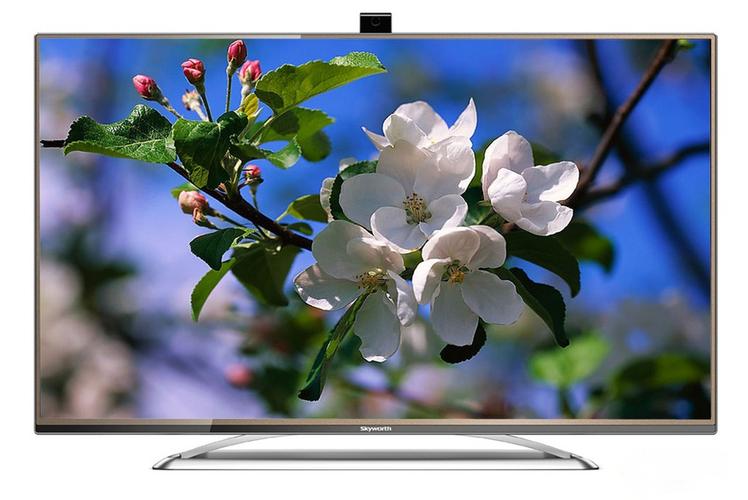
(图片来源网络,侵删)
步骤1:解压文件
- 在您的电脑上,找到并解压下载的 创维SDP刷机工具 和 50E780U固件包。
- 将解压后的 固件包(通常是
.bin文件) 复制到您准备好的 U盘的根目录(不要放在任何文件夹内)。 - 将U盘插入电脑,确保文件可以正常读取。
步骤2:连接电视与电脑
- 使用Micro USB数据线,将电视的 USB服务口(通常是标注为 "SERVICE" 或 "USB" 的那个接口) 与电脑的USB接口连接。
- 注意: 一定要插对接口!普通USB接口可能无法用于刷机。
- 电视应该仍然停留在上一步的“工程模式”界面,并且电脑可能会识别到一个新的设备(可能显示为“MediaTek Device”或类似名称)。
步骤3:运行刷机工具
- 在电脑上,找到解压后的 SDP工具文件夹。
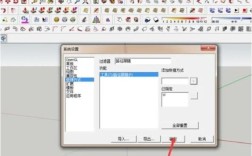
- 以 管理员身份运行
SDP.exe或FlashTool.exe,右键点击该文件,选择“以管理员身份运行”。 - 刷机工具界面会打开,界面通常很简单,主要有几个按钮。
步骤4:加载固件文件
- 在刷机工具界面,找到并点击 “固件下载” 或 “Firmware Download” 按钮。
- 在弹出的文件选择窗口中,浏览并选择您复制到U盘的那个
.bin固件文件。 - 确认文件加载成功。
步骤5:开始刷机
- 再次确认: 在点击“开始”之前,请再次检查:
- 电视是否已进入工程模式?
- 数据线是否正确连接了电视的SERVICE口和电脑?
- 是否加载了正确的固件文件?
- 确认无误后,点击刷机工具界面上的 “开始” 或 “Download” 按钮。
- 刷机过程会自动开始。请耐心等待,切勿进行任何操作,也不要断开数据线或关闭电脑和电视!
- 屏幕上会显示进度条,百分比会从0%开始增长。
- 这个过程通常需要 3到10分钟,具体时间取决于固件大小和电脑性能。
步骤6:完成刷机
- 当进度条达到100%并显示“Download OK”或“完成”等成功提示时,表示刷机成功。
- 刷机工具会自动关闭,或者您需要手动点击“退出”。
- 最后一步: 在电脑上安全弹出U盘,拔掉数据线。
- 重启电视: 按下电视机的物理电源键,将其完全关机,然后再重新开机。
第三部分:刷机后操作
- 首次开机: 电视首次开机可能会比平时慢,这是正常的,它正在进行系统初始化和优化设置。
- 恢复出厂设置: 为了获得最佳体验,建议在进入系统后,进入“设置” -> “恢复出厂设置”,将电视恢复到初始状态。
- 检查功能: 开机后,请检查电视的各项基本功能,如开机、关机、遥控器、声音、图像、网络连接、USB播放等是否正常。
常见问题与解决方法
-
Q1:刷机工具提示“连接设备失败”或“无法识别设备”?
- A: 这是最常见的问题,请按以下顺序排查:
- 更换数据线: 90%的原因是数据线问题,请换一根质量好、能传数据的Micro USB线。
- 检查接口: 确保插入的是电视的SERVICE口,而不是普通USB口。
- 检查驱动: 在电脑的“设备管理器”中,看看是否能识别到设备,如果识别到带黄色感叹号的设备,可能需要安装驱动,可以尝试在网上搜索“MediaTek USB VCOM驱动”并安装。
- 重新进入工程模式: 确保电视正确进入了工程模式。
- 更换电脑USB口: 尝试换一个USB口,最好是机箱后面的USB口。
- A: 这是最常见的问题,请按以下顺序排查:
-
Q2:刷到一半断电或失败了怎么办?
- A: 千万不要重复刷机! 这极易导致硬件损坏,请将电视断电,等待10-15分钟,然后重新从 “进入工程模式” 开始,再完整地走一遍刷机流程,如果多次尝试仍然失败,可能是硬件问题或固件包不兼容,建议停止并寻求帮助。
-
Q3:刷机后无法开机或黑屏?
- A: 这可能是“变砖”的迹象,请尝试再次进入工程模式并重新刷机一次,如果无法进入工程模式,则非常棘手,可能需要送修。
-
Q4:刷机后系统卡顿或部分功能异常?
 (图片来源网络,侵删)
- A: 尝试恢复出厂设置,如果问题依旧,可能是固件版本与硬件不完全兼容,可以考虑寻找其他版本的固件重新刷写。
希望这份详细的教程能帮助您成功为您的创维50E780U电视刷机,祝您好运!