Excel 图表制作全攻略:从入门到精通
图表是 Excel 中最强大的功能之一,它能将枯燥的数据转化为直观、清晰的视觉信息,帮助你快速发现数据趋势、模式和异常值,本教程将分为以下几个部分:

- 第一部分:基础入门 - 如何快速创建一个简单的图表。
- 第二部分:图表元素详解 - 认识图表的各个组成部分。
- 第三部分:图表美化与优化 - 让你的图表专业、美观。
- 第四部分:高级图表制作 - 制作更复杂、更具洞察力的图表。
- 第五部分:动态图表 - 让图表随数据自动更新。
- 第六部分:常见问题与技巧 - 解决你可能遇到的困惑。
第一部分:基础入门 - 5分钟创建你的第一个图表
假设我们有以下销售数据,想要直观地比较每个季度的销售额和利润。
| 季度 | 销售额 | 利润 |
|---|---|---|
| Q1 | 120 | 30 |
| Q2 | 150 | 45 |
| Q3 | 180 | 60 |
| Q4 | 200 | 75 |
创建步骤:
-
选中数据:用鼠标拖动,选中所有需要展示在图表中的数据区域(包括标题行和列),即
A1:C5。 -
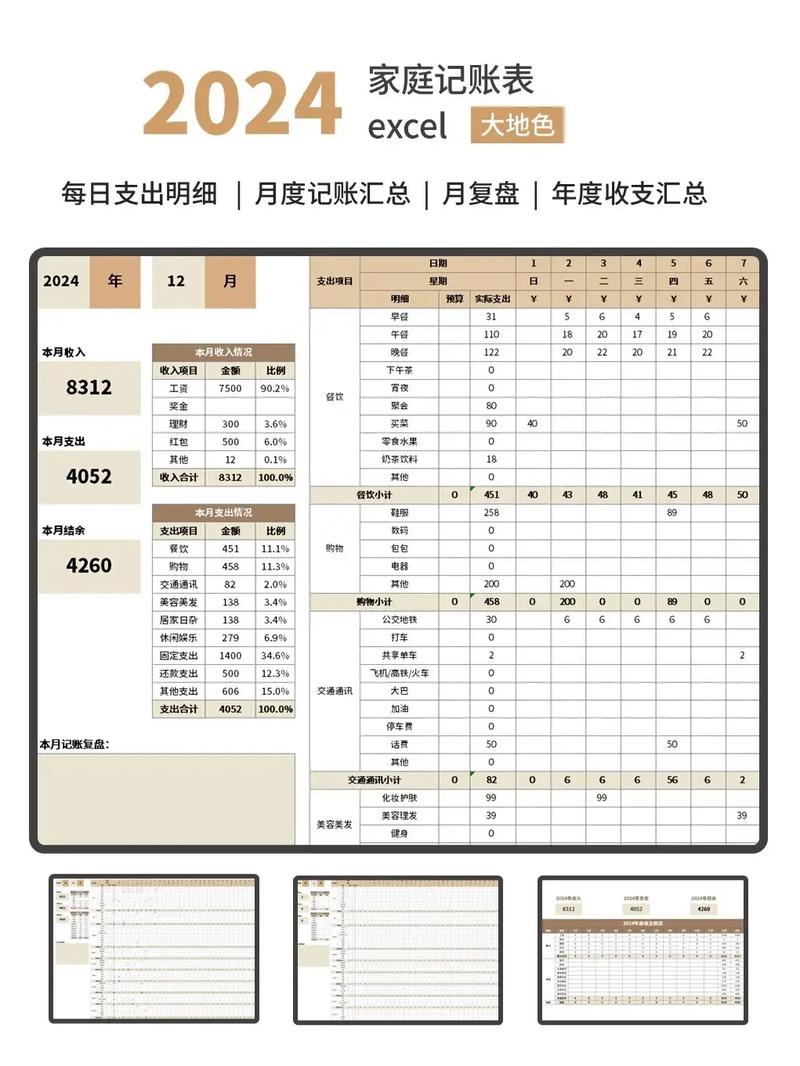
插入图表:
 (图片来源网络,侵删)
- 点击顶部菜单栏的 插入 选项卡。
- 在 图表 组中,选择你想要的图表类型,对于这种比较数据的情况,簇状柱形图 是最常见和直观的选择。
-
完成:Excel 会立即在当前工作表中生成一个基于你选中数据的图表,恭喜你,你的第一个图表已经诞生了!
第二部分:图表元素详解
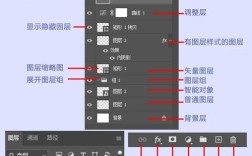
一个完整的图表由多个元素组成,了解它们有助于你更好地进行编辑和美化。
- 图表区:整个图表的背景区域。
- 绘图区:实际包含数据系列(柱形、条形、折线等)的区域。
- 数据系列:图表中的一组相关数据点,例如上图中所有的“销售额”柱子就是一个数据系列。
- 图例:标识图表中不同数据系列的颜色或符号。
- 坐标轴:
- 水平轴:通常用于分类数据(如季度)。
- 垂直轴:通常用于数值数据(如销售额、利润)。
- :整个图表的名称。
- :对坐标轴的说明。
- 数据标签:直接显示数据点具体数值的标签。
- 网格线:帮助读取数值的参考线。
如何编辑这些元素? 最简单的方法是:单击图表,此时顶部菜单栏会出现 图表设计 和 格式 两个新的选项卡,你也可以直接 右键单击 任何图表元素,在弹出的菜单中选择相应的格式选项。
第三部分:图表美化与优化
一个原始的图表虽然能用,但离“专业”还有距离,我们可以通过以下步骤进行美化。
场景:继续使用上面的柱形图。
优化步骤:
-
:
- 单击图表,点击 图表设计 -> 添加图表元素 -> 。
- ,如“2025年季度销售与利润分析”。
-
添加数据标签:
- 右键单击任意一个数据系列(例如任意一个蓝色的“销售额”柱子)。
- 选择 添加数据标签,数值会直接显示在柱形上方。
-
调整颜色和样式:
- 更改图表颜色:点击 图表设计 -> 更改颜色,选择一个专业的配色方案。
- 更改单个系列颜色:右键单击某个数据系列 -> 设置数据系列格式 -> 在右侧的窗格中,可以填充纯色、渐变或图案。
- 应用图表样式:点击 图表设计 -> 快速样式,选择一个预设的样式,它会一次性应用颜色、边框、阴影等效果。
-
优化坐标轴:
- 右键单击垂直轴 -> 设置坐标轴格式。
- 在右侧窗格中,可以设置:
- 边界:设置最小值和最大值,例如将最小值设为0,这样柱形不会被“截腰”,更符合视觉习惯。
- 单位:可以设置坐标轴的单位,如百万、千等,简化大数字的显示。
美化前后对比:
- 美化前:简单、原始。
- 美化后:清晰、专业,信息一目了然。
第四部分:高级图表制作
当基础图表无法满足你的分析需求时,可以尝试制作一些更复杂的图表。
组合图
当数据量纲不同(如销售额是“万”,利润率是“%”)时,使用组合图非常合适。
案例:我们想在同一个图表中展示“销售额”(柱形)和“利润率”(折线)。
制作步骤:
- 准备数据:增加一列“利润率”。
| 季度 | 销售额 | 利润 | 利润率 |
|---|---|---|---|
| Q1 | 120 | 30 | 25% |
| Q2 | 150 | 45 | 30% |
| Q3 | 180 | 60 | 33% |
| Q4 | 200 | 75 | 38% |
-
创建图表:选中数据(A1:D5),插入 簇状柱形图。
-
更改图表类型:
- 右键单击图表中的“利润率”数据系列(任意一个橙色的柱子)。
- 选择 更改系列图表类型。
- 在弹出的窗口中,找到“利润率”系列,将其图表类型更改为 折线图 或 带数据标记的折线图。
- 勾选 “次坐标轴”,这一步至关重要,它会给利润率创建一个独立的右侧Y轴,避免其数值与销售额混淆。
-
美化:为折线添加数据标签,并给两个坐标轴都加上标题。
图表模板
如果你制作了一个非常满意的图表样式,以后想重复使用,可以将其保存为模板。
步骤:
- 完成图表的美化后,右键单击图表的 图表区(空白背景处)。
- 选择 另存为模板。
- 为模板命名并保存。
- 下次创建图表时,只需 插入图表 -> 所有图表 -> 模板,即可找到你保存的模板一键应用。
第五部分:动态图表
使用 数据透视表 和 切片器 是制作动态图表最简单、最强大的方法,当数据源更新或你通过切片器筛选不同维度时,图表会自动刷新。
案例:我们有一份包含不同地区、不同产品、不同时间的销售明细表,希望可以动态查看任意地区、任意产品的销售趋势。
制作步骤:
-
创建数据透视表:
- 选中你的原始数据区域。
- 点击 插入 -> 数据透视表,选择放置位置为新工作表。
-
布局数据透视表:
- 在右侧的“数据透视表字段”窗格中:
- 将“日期”拖到 行 区域。
- 将“销售额”拖到 值 区域。
- 将“地区”和“产品”拖到 筛选器 区域。
- 在右侧的“数据透视表字段”窗格中:
-
插入图表:
- 在数据透视表中任意位置单击,点击 插入 -> 图表(如折线图)。
- 此时图表会基于数据透视表的数据生成。
-
添加切片器:
- 单击数据透视表内的任意单元格。
- 点击 数据透视表分析 -> 插入切片器。
- 勾选你希望作为筛选条件的字段,如“地区”和“产品”。
-
使用动态图表:
只需点击切片器中的按钮(如“华东”、“手机”),数据透视表和图表就会立刻更新,显示你筛选后的结果。
第六部分:常见问题与技巧
-
问题:图表中为什么会出现空白或“#N/A”错误?
- 原因:数据源中存在空单元格或错误值。
- 解决:确保数据源完整、正确,或使用
IFERROR函数处理错误值。
-
问题:如何将图表从嵌入式改为独立图表页?
- 方法:单击图表,点击 图表设计 -> 移动图表,选择“新工作表”即可。
-
技巧:快速创建图表。
- 快捷键:选中数据后,按
Alt + F1可以快速创建一个默认的嵌入式图表。 - 推荐图表功能:选中数据后,点击 插入 -> 推荐的图表,Excel 会根据你的数据类型智能推荐几种合适的图表供你选择。
- 快捷键:选中数据后,按
-
技巧:让图表源数据自动扩展。
- 方法:将你的数据区域转换为 Excel 表格(按
Ctrl + T),这样,当你在表格末尾添加新数据时,所有基于该表格创建的图表都会自动包含新数据,无需手动重新选择数据源。
- 方法:将你的数据区域转换为 Excel 表格(按