ZBrush 2025 新手入门完整教程
第一部分:准备工作与界面初探
什么是 ZBrush?
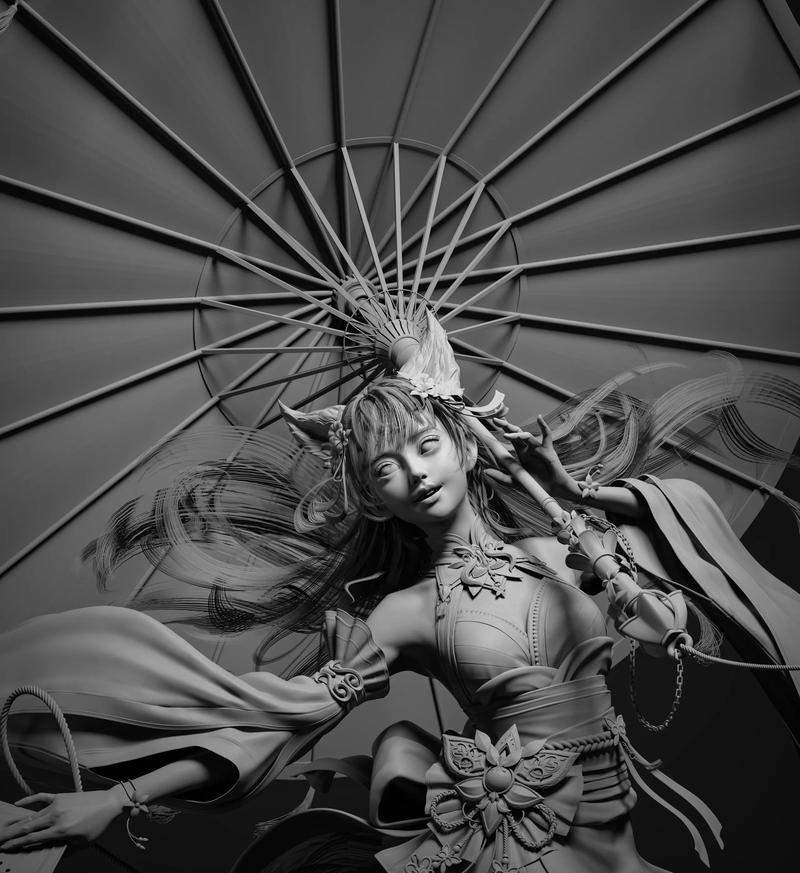
ZBrush 是一款由 Pixologic 公司开发的数字雕刻软件,它以其强大的笔刷系统和直观的工作流程而闻名,它被广泛应用于电影、游戏、动画和概念设计领域,用于创建高精度的三维模型和角色,与传统多边形建模不同,ZBrush 更像是在数字“粘土”上进行雕刻。
系统要求
在开始之前,请确保你的电脑配置满足 ZBrush 2025 的基本要求:
- 操作系统: Windows 7 (64-bit) 或更高版本,macOS 10.12 或更高版本。
- CPU: 强大的多核处理器。
- 内存: 至少 16GB RAM,推荐 32GB 或更高,ZBrush 非常消耗内存。
- 显卡: 支持 OpenGL 3.3 或更高版本的独立显卡。
- 硬盘: 足够的硬盘空间,用于存放软件和你的项目文件。
- 数位板: 强烈推荐! 使用鼠标进行雕刻会非常困难,数位板能让你像使用真实画笔一样自然地操作。
熟悉 ZBrush 界面
启动 ZBrush 2025,你可能会被其复杂的界面吓到,别担心,我们先来认识几个最重要的区域。
- ① ZBrush 标题栏: 显示当前文件名和软件版本。
- ② 菜单栏: 包含文件、编辑、工具等主要命令。
- ③ 工具架: 显示所有可用的模型工具(如球体、立方体等)。
- ④ 画布: 你的主要工作区域,所有的模型都在这里。
- ⑤ 变换 Gizmo (W, E, R): 用于移动、旋转和缩放模型的工具。
- ⑥ 左侧托盘: 包含各种功能强大的修改器,如
Geometry(几何体)、Deformation(变形)、Topology(拓扑)等。 - ⑦ 右侧托盘: 包含笔刷、材质、渲染等功能。
- ⑧ 顶部/底部托盘: 包含
Tool(工具)、Subtool(子工具)、Alpha(Alpha 笔刷)、Texture(纹理)等。
第二部分:核心概念入门
模型 vs. 工具
在 ZBrush 中,你创建的每一个物体都是一个“工具”(Tool),你可以通过 Tool 菜单或快捷键 T 来管理和切换工具,当你选中一个工具后,它会被放置在画布上,此时你才能对其进行编辑。
多边形与细分
- 多边形: 构成模型的基本单元。
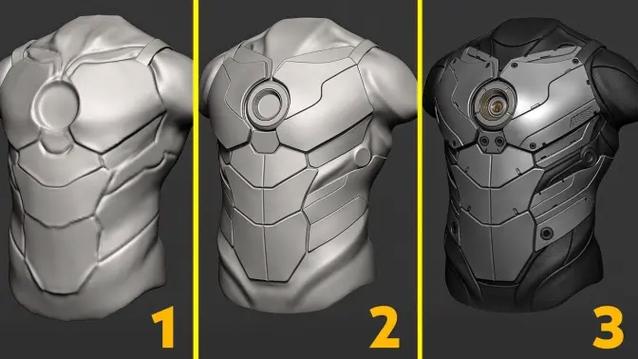
- 细分: 这是 ZBrush 的核心功能之一,通过增加多边形数量,你可以将一个相对粗糙的模型(低模)变得非常精细(高模),从而雕刻出丰富的细节,你可以通过按住
Ctrl并在模型上拖动来实时预览细分效果,或者使用Divide按钮进行永久细分。
笔刷
笔刷是你与模型互动的主要方式,你用笔刷来推、拉、平滑、雕刻模型,ZBrush 有数百种预设笔刷,你也可以自定义笔刷。
第三部分:实战练习——雕刻一个简单的石头
让我们通过一个简单的例子来熟悉基本操作。
步骤 1:创建一个基础模型
- 在工具架上,点击
Sphere3D(球体)工具,或者按Shift + F快速调出工具选择菜单,然后选择Sphere3D。 - 在画布上点击一下,一个球体就出现了。
- 按住
空格键,鼠标会变成一个手形图标,拖动可以旋转视角,按住Ctrl + 空格键拖动可以平移视图,滚动鼠标滚轮可以缩放视图。
步骤 2:进入编辑模式
- 确保你的球体被选中(它会显示一个白色的线框)。
- 按键盘上的
T键,或者点击顶部托盘的Tool菜单,进入工具编辑模式,你的模型周围会出现一个红色的线框,这表示你正处于“编辑”状态。
步骤 3:开始雕刻
- 在右侧托盘的
Brush(笔刷)菜单中,选择Standard(标准)笔刷,这是最常用的雕刻笔刷。 - 推拉: 在模型上按住鼠标左键并拖动,你会发现模型表面被“推”了出去,按住
Alt键再拖动,模型表面会被“拉”回来。 - 平滑: 选择
Smooth(平滑)笔刷,在模型表面拖动,可以去除噪点,使表面更平滑。 - 增加细节: 为了雕刻更多细节,我们需要增加多边形数量。
- 在左侧托盘的
Geometry(几何体)菜单中,点击Divide(细分)按钮,你会发现模型的线框变得更密集了。 - 你可以多次点击
Divide来增加更多细节,但要注意,这会急剧增加多边形数量,影响性能。
- 在左侧托盘的
- 调整笔刷大小: 按住
Shift键,在画布上左右拖动可以动态调整笔刷的大小,按住Shift键上下拖动可以调整笔刷的强度(力量)。
步骤 4:赋予材质
- 退出编辑模式,按
Ctrl + D,或者点击模型外的空白区域。 - 在右侧托盘的
Material(材质)菜单中,点击Sphere材质,你会发现你的石头模型立刻有了光泽和颜色。 - 你可以尝试其他材质,
MatCap材质,它们能提供非常丰富的视觉效果。
步骤 5:保存你的作品
- 点击顶部菜单栏的
Document > Save As...(文档 > 另存为...)。 - 选择一个位置,为你的文件命名,文件扩展名通常是
.ZTL,这是 ZBrush 的原生格式,可以保存所有信息。
第四部分:进阶概念简介
当你掌握了基本操作后,可以开始学习更强大的功能。
ZSphere (Z球) 建模
ZSphere 是 ZBrush 中创建复杂角色模型的强大方法,它通过在空间中放置和连接球体来构建角色的骨骼和基本结构,然后将其转换为可编辑的模型,这是创建有机生物(如人物、怪物)的标准流程。
- 基本流程: 创建 ZSphere -> 连接 ZSphere -> 生成蒙皮 -> 转换为多边形模型 -> 开始雕刻。
DynaMesh (动态网格)
DynaMesh 是一个革命性的功能,它允许你像捏橡皮泥一样自由地添加或删除模型的体积,而不用担心模型破洞或拓扑结构的问题,非常适合在创作初期快速塑形。
- 如何使用: 在雕刻过程中,当模型结构发生较大变化时,在
Geometry菜单下点击DynaMesh,ZBrush 会自动重新计算网格,使其成为一个完整的实体。
Subtool (子工具)
Subtool 允许你将多个模型组合成一个工具,一个角色可以包含身体、头发、衣服、武器等多个子工具。
- 如何使用: 在
Tool菜单下,点击Subtool > Append来添加新的子工具,你可以使用Subtool > Subtool Master脚本(通常需要单独安装)来更方便地管理子工具,例如在它们之间进行布尔运算(合并、减去等)。
Alpha (Alpha 笔刷)
Alpha 是一张黑白灰的纹理图片,用作笔刷的“印章”,它可以让你的雕刻效果更有质感,例如制作皮肤皱纹、布料褶皱、岩石肌理等。
- 如何使用: 在右侧托盘的
Alpha菜单中,加载一张 Alpha 图片,然后选择你的雕刻笔刷,在模型上雕刻时,笔刷就会应用 Alpha 的图案。
第五部分:学习资源推荐
ZBrush 功能强大,需要持续学习,以下是一些非常有用的资源:
-
官方资源:
- Pixologic 官方网站: 提供软件下载、更新和官方教程。
- ZBrush 官方 YouTube 频道: 发布了大量由官方团队制作的高质量教程。
-
在线课程平台:
- Gnomon Workshop: 行业顶尖的数字艺术教学网站,有 ZBrush 大师级课程。
- Udemy / Coursera / Skillshare: 提供大量从入门到高级的 ZBrush 课程,价格实惠,适合系统学习。
- YouTube: 免费学习的宝库!搜索 "ZBrush beginner tutorial", "ZSphere character creation" 等关键词,可以找到无数免费教程。
-
社区与论坛:
- ZBrushCentral: 官方论坛,是交流作品、提问和获取最新信息的最佳场所。
- ArtStation: 全球顶尖的数字艺术家社区,你可以在这里欣赏和学习顶级作品。
- 知乎、Bilibili: 中文社区也有很多优秀的 ZBrush 教程和分享。
总结与建议
- 耐心是关键: ZBrush 学习曲线较陡峭,不要期望一天就能掌握所有功能。
- 从简单开始: 先用基础几何体(球体、立方体)练习笔刷操作,再尝试 ZSphere。
- 勤加练习: 雕刻是一门手艺,只有不断地练习,你才能形成肌肉记忆和审美直觉。
- 多看多学: 观察现实世界中的物体,分析它们的结构和光影,这会极大地提升你的作品质量。
希望这份教程能帮助你顺利开启 ZBrush 2025 的学习之旅!祝你创作愉快!