达芬奇 Resolve 超详细新手教程:从入门到精通
达芬奇 Resolve 是目前全球最强大的专业视频剪辑和调色软件,集剪辑、调色、视觉特效、动态图形和音频后期制作于一身,它分为免费版和 Studio 版(付费),免费版功能已经极其强大,足以应对绝大多数创作需求。
本教程将带你一步步掌握 DaVinci Resolve 的核心操作。
第一部分:核心概念与准备工作
在开始之前,你需要了解 Resolve 的几个核心概念,这会让你事半功倍。
DaVinci Resolve 的三大核心页面
DaVinci Resolve 的工作流主要围绕三个核心页面展开,它们像一个流水线,协同工作:
- 媒体页: 你的“素材仓库”,你导入、整理、标记和筛选所有拍摄的视频、音频、图片等素材。(准备工作阶段)
- 剪辑页: 你的“剪辑车间”,你将素材拖拽到时间线上,进行粗剪、精剪、添加转场、字幕等,搭建视频的基本结构。(故事搭建阶段)
- 调色页: 你的“调色工作室”,这是 DaVinci Resolve 的王牌功能,你对画面进行一级调色(校正)、二级调色(局部调色)、风格化调色等,赋予影片独特的视觉风格。(艺术加工阶段)
还有 Fusion(视觉特效合成)和 Fairlight(专业音频后期)页面,我们将在后续介绍。
项目设置与工作区
首次打开 DaVinci Resolve,它会让你创建一个“项目”,项目是所有工作的容器。
创建项目:
- 点击主界面的 “新建项目”。
- 项目名称: 给你的项目起一个清晰的名字。
- 项目设置: 这是最关键的一步!
- 从模板选择: 如果你不确定,可以选择一个与你拍摄素材规格最接近的模板,如 "UHD 4K 24fps" 或 "HD 1080p 30fps"。
- 自定义设置: 如果你是专业人士,可以自定义帧率、分辨率、色彩空间等,对于新手,建议先从模板开始。
- 存储位置: 选择一个硬盘位置来保存你的项目文件。强烈建议使用高速SSD。
- 设置完成后,点击“创建”。
熟悉工作区: 创建项目后,你会进入“媒体页”,顶部是菜单栏,左侧是“功能区”,中间是内容浏览器,底部是时间线预览窗口,熟悉这个布局,它会在你后续操作中无处不在。
第二部分:媒体导入与管理
导入素材
- 拖拽。 直接将电脑文件夹中的视频、音频、图片文件拖拽到 Resolve 的 “媒体池” 中。
- 右键导入。 在媒体池的空白处右键,选择 “导入...”,然后选择文件。
- 连接摄像机/读卡器。 Resolve 可以直接识别并导入连接的摄像机或读卡器中的素材。
整理素材
导入素材后,媒体池可能会很乱,学会整理非常重要:
- 创建文件夹: 在媒体池中右键,选择 “新建文件夹”,按场景、日期或类型创建分类,将素材拖入其中。
- 添加元数据: 选中素材,在右侧的“元数据”面板中,你可以添加关键词、描述、场景编号等,方便后续搜索。
- 筛选: 使用媒体池上方的搜索框和筛选器,可以快速找到你需要的素材。
第三部分:剪辑工作流
我们进入 “剪辑页”,开始构建你的故事。
创建时间线
时间线是你剪辑工作的画布,有两种主要方式创建:
- 方法一(推荐): 在媒体池中,选中你想要剪辑的素材(可以按住
Ctrl或Cmd多选),然后直接拖拽到下方的 “时间线” 区域,松开鼠标,Resolve 会自动创建一个包含这些素材的新时间线。 - 在媒体池中右键点击单个素材,选择 “将素材添加到新时间线”。
基础剪辑操作
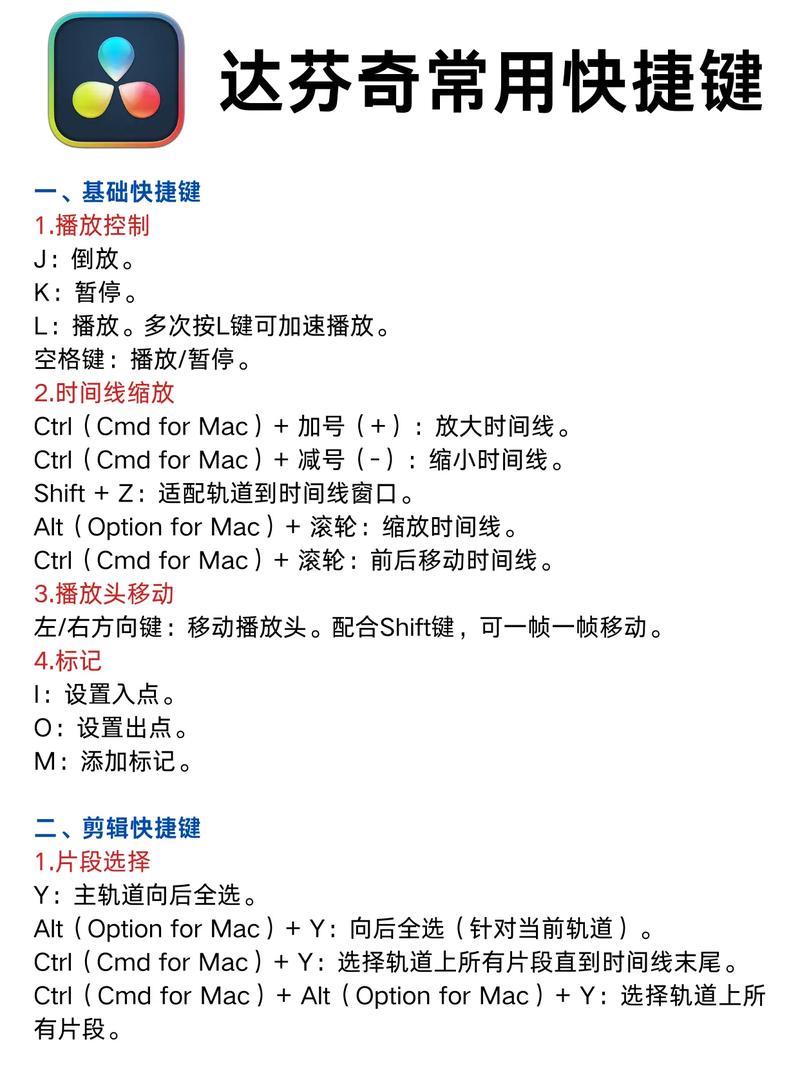
- 播放: 使用空格键、时间线上方的播放按钮或键盘上的
J(倒放),K(暂停),L(正放)。 - 选择工具: 默认是 “选择工具” (箭头图标),用于选择、移动和删除片段。
- 波纹剪辑工具: 按
B键激活,这是最常用的工具之一,点击片段的头部或尾部,可以直接拖动来缩短或延长片段,后面的所有片段会自动“波纹式”跟进,不会留下空隙。 - 剃刀工具: 按
C键激活,在时间线上点击,可以将一个片段从点击处一分为二。 - 涟漪删除工具: 按
X键激活,点击一个片段,它会连同其后面的所有内容一起被删除,时间线会自动闭合。
添加音频
- 将媒体池中的音频素材拖拽到时间线下方的 “音轨” 上。
- 视频轨道在上,音频轨道在下,你可以根据需要添加更多音轨。
添加字幕与基本转场
- 添加字幕: 在时间线上右键,选择 ”,会弹出一个标题编辑器,你可以输入文字、选择字体、颜色等,完成后点击“添加到时间线”。
- 添加转场: 在媒体池左侧的 “转场” 浏览器中,有很多预设的转场效果(如淡入淡出、叠化等),找到想要的转场,直接拖拽到两个片段的连接处即可。
第四部分:调色艺术
剪辑完成后,我们进入 “调色页”,让画面焕发生机。
理解调色节点
DaVinci Resolve 的调色核心是 “节点”,你可以把它想象成一串串联的滤镜或工序。
- 节点链: 你的调色过程由一系列节点组成,从左到右依次执行,第一个节点通常是 “一级校正”,后面可以添加无数个节点进行 “二级调色” 或 “风格化”。
- 添加节点: 在调色页左侧的 “节点编辑器” 中,点击 “添加节点” 按钮即可,新节点会自动添加到当前选中节点的后面。
一级校正: 匹配与平衡
这是调色的第一步,目标是让所有镜头的曝光、对比度、白平衡等基本参数达到一致、正常的状态。
- 使用示波器: 调色页右上角有各种示波器,如 波形图、矢量图、直方图,它们是你的“眼睛”,帮助你客观地分析画面。
- 调色面板:
- 轮组: 最直观的调色工具,通常有四个轮子,分别控制阴影、中间调、高光和饱和度,拖动轮子即可调整。
- 曲线: 通过调整曲线来精确控制画面的对比度和伽马值。
- 色温/色调: 快速调整画面的冷暖和偏色。
操作流程:
- 选择一个你认为曝光最正常、白平衡最准的镜头作为 “参考片”。
- 对这个参考片进行一级校正,直到你满意为止。
- 使用 “复制” 和 “粘贴” 功能(或快捷键
Ctrl+C/Ctrl+V),将这个校正参数应用到其他所有镜头上。 - 逐个镜头微调,确保所有镜头的色调和曝光看起来是连贯的。
二级调色: 局部处理
二级调色是针对画面中特定区域的精细调整。
- 创建 Power Window: 在调色页右侧的 “窗口” 面板中,点击 “Power Window”,你可以创建各种形状(圆形、方形、自由绘制等)的选区,只对这个区域进行调色。
- 创建 Key (抠像): 对于更复杂的形状(如人物的脸),可以使用 “ qualifiers” ( qualifiers),它通过分析画面的颜色、亮度或色相来创建选区。
- 应用效果: 创建了选区后,你就可以在这个选区内进行提亮、压暗、改变颜色、柔焦等操作,而不会影响画面其他部分。
风格化调色
在一级和二级校正之后,你可以添加一个或多个新的节点,进行整体的艺术风格化处理,
- 添加胶片颗粒
- 调整整体色调,营造复古感或科幻感
- 增加特定色彩,如“橙色与蓝色”风格
第五部分:输出与交付
你的作品完成了,最后一步是把它导出成视频文件。
进入“导出页”
点击顶部的 “导出” 页面图标。
设置导出参数
这是最关键的一步,直接关系到最终视频的质量和用途。
- 模板: 最简单的方法是选择一个预设模板。
H. 264- 最通用的网络视频格式,适合上传到 YouTube、Bilibili 等。Apple ProRes- 专业无损格式,适合用于后续的剪辑或存档。DNxHD/HR- Avid 系统常用的专业格式。
- 自定义设置: 如果你对参数很了解,可以点击“设置”进行自定义。
- 格式: H.264
- 预设: High Quality (高质量)
- 分辨率: 与你的项目一致 (如 3840x2160 for 4K)
- 帧率: 与你的项目一致 (如 24)
- 比特率: 使用“比特率”或“CRF”模式,对于网络视频,比特率可以设为 15-25 Mbps,CRF 值越低,画质越好,文件越大,18 左右是很好的平衡点。
- 音频: 确保选择了正确的音轨,并设置为 AAC 格式。
选择导出位置并开始渲染
- 点击 “输出到” 右侧的文件夹图标,选择一个保存位置。
- 点击 “导出” 按钮,Resolve 会开始渲染你的视频,进度条会显示渲染进度,渲染完成后,你就可以在指定文件夹中找到你的成品视频了!
学习资源推荐
- 官方资源:
- DaVinci Resolve 官方 YouTube 频道: 有大量官方教程,从入门到精通,质量极高。
- 优秀创作者:
- Peter McKinnon: 虽然是摄影师,但他有很多关于 DaVinci Resolve 调色的精彩视频,通俗易懂。
- Casey Faris: 专业的调色师和培训师,他的教程非常系统和深入。
- Luca Visuals: 他的调色教程风格独特,能激发很多创意。
- 练习:
- 下载练习素材: 在网上搜索 "DaVinci Resolve practice footage" 或 "dResolve dailies",可以找到很多免费的专业级素材用于练习。
- 模仿: 找一部你喜欢的电影,尝试模仿它的色调,这是提升调色水平的绝佳方法。
学习 DaVinci Resolve 是一个循序渐进的过程,不要试图一次性掌握所有功能,从 “媒体 -> 剪辑 -> 调色 -> 输出” 这个基本工作流开始,反复练习,先熟练掌握剪辑,再深入钻研调色,遇到问题多看教程,多动手尝试,祝你学习愉快,创作出精彩的作品!