CCleaner 安装全攻略
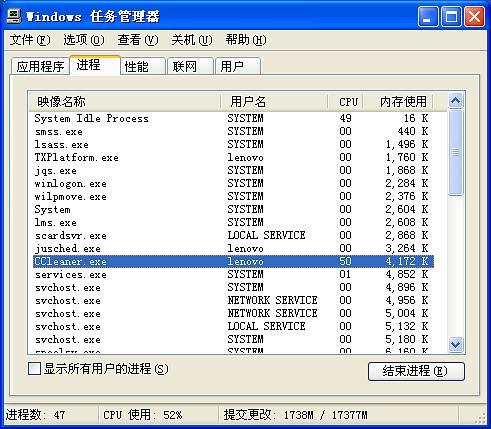
CCleaner 是一款非常流行的免费系统清理和优化工具,可以帮助您清理临时文件、无效注册表、浏览器缓存等,释放磁盘空间并提升电脑运行速度。
(图片来源网络,侵删)
第一步:下载 CCleaner 官方安装包
最重要的一点: 请务必从官方网站下载,以确保安全,避免捆绑了恶意软件的版本。
-
打开浏览器,访问 CCleaner 官方网站:
- 中文官网地址:
https://www.ccleaner.cn/ - 国际官网地址:
https://www.ccleaner.com/ccleaner/download
- 中文官网地址:
-
选择下载版本:
- 在官网上,您会看到几个下载选项,对于绝大多数个人用户,我们推荐选择 CCleaner Free(免费版),它已经包含了核心的清理功能,完全足够日常使用。
- 点击 "Free Download"(免费下载)按钮。
-
开始下载:
 (图片来源网络,侵删)
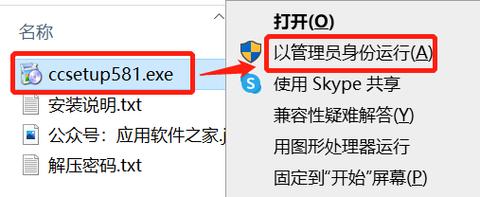
- 点击后,浏览器会开始下载一个名为
ccsetupXXX.exe(XXX代表版本号)的安装文件,请耐心等待下载完成。
- 点击后,浏览器会开始下载一个名为
第二步:安装 CCleaner(关键步骤)
下载完成后,就可以开始安装了,安装过程非常简单,但有几个选项需要特别注意,以避免安装不必要的软件。
-
找到并运行安装文件:
- 打开您的浏览器下载管理器,找到刚刚下载的
ccsetupXXX.exe文件。 - 双击该文件,启动安装程序。
- 打开您的浏览器下载管理器,找到刚刚下载的
-
同意许可协议:
- 安装程序启动后,会显示一个“软件许可协议”窗口,仔细阅读后,勾选左下角的 “我已阅读并同意许可协议”,然后点击 “安装” (Install)。
-
选择安装选项(最关键的一步!):
 (图片来源网络,侵删)
- 这一步是防止安装“全家桶”软件的关键,默认情况下,可能会有一些附加选项被勾选。
- 强烈建议您取消勾选所有非必要的选项,
- 安装 Google Chrome 浏览器 (Install Google Chrome)
- 安装 Avira Antivirus 免费版 (Install Avira Antivirus Free)
- 设置 Google Chrome 作为默认浏览器 (Set Google Chrome as default browser)
- 安装 CCleaner 浏览器 (Install CCleaner Browser)
- 只保留核心的“安装 CCleaner”选项即可,这样可以确保只安装您需要的软件,避免电脑被一堆不需要的程序拖慢。
-
选择安装位置:
- 默认情况下,程序会安装在
C:\Program Files\CCleaner目录,对于大多数用户,使用默认位置即可。 - 如果您想更改安装路径,可以点击 “浏览” (Browse) 选择其他位置。
- 设置完成后,点击 “安装” (Install)。
- 默认情况下,程序会安装在
-
等待安装完成:
安装程序会自动将文件复制到您的电脑并完成配置,这个过程很快,通常只需几十秒。
-
完成安装:
- 安装成功后,会显示一个“完成”窗口。请注意看下面的选项:
- 运行 CCleaner:如果勾选,安装后会自动打开程序。
- 查看更新日志:可以了解新版本的改进内容。
- 发送使用数据:用于帮助开发者改进产品,可以自行选择。
- 根据您的需要勾选或取消勾选,然后点击 “完成” (Finish)。
- 安装成功后,会显示一个“完成”窗口。请注意看下面的选项:
第三步:初次使用与基本设置
安装完成后,CCleaner 会自动启动,这是您第一次使用,建议进行一些基本设置。
-
界面概览:
- 打开后,您会看到简洁的界面,主要分为 “清理” 和 “注册表” 两大核心功能。
-
进行首次扫描:
- 在“清理”标签页:
- 左侧的 “Windows” 和 “应用程序” 列表默认会勾选推荐要清理的项目,您可以根据需要取消勾选不想清理的内容(如果您希望保留浏览器的历史记录,可以取消勾选“浏览器”)。
- 点击右下角的 “分析” (Analyze) 按钮,CCleaner 会扫描您的系统,找出可以清理的文件。
- 扫描完成后,会显示一个列表,告诉您清理后可以释放多少空间。
- 确认无误后,点击 “运行清理程序” (Run Cleaner)。
- 程序会询问您是否确定,点击 “确定” 即开始清理。
- 在“清理”标签页:
-
清理注册表(可选,但推荐):
- 切换到 “注册表” (Registry) 标签页。
- 点击 “扫描问题” (Scan for Issues),注册表扫描需要一些时间。
- 扫描完成后,会列出找到的无效注册表项。建议您先点击 “保存到文本文件”,将结果备份下来,以防误删后可以恢复。
- 确认后,点击 “修复选中项” (Fix selected issues)。
- 在弹出的窗口中,点击 “是” (Yes) 创建备份,然后再次点击 “修复” (Fix)。
第四步:设置开机自启动(可选)
为了让 CCleaner 在电脑开机时自动在后台运行,定期进行清理和检查:
- 点击左下角的 “选项” (Options)。
- 切换到 “设置” (Settings) 标签页。
- 在 “高级” (Advanced) 区域,找到 “开机时自动运行 CCleaner” (Run CCleaner on startup) 选项,并勾选它。
- 点击右下角的 “确定” (OK) 保存设置。
重要注意事项
- 定期更新:软件会定期更新以修复漏洞和提升性能,您可以在 “帮助” > “检查更新” (Help > Check for Updates) 中手动检查。
- 免费版限制:免费版不支持自动更新和自动清理,需要您手动操作,如果您需要这些高级功能,可以考虑升级到付费版。
- 注册表清理需谨慎:虽然 CCleaner 很安全,但任何注册表清理操作都存在极小的风险,建议在清理前备份注册表(程序会自动提示),或者在不确定时跳过此步骤。
- 不要过度依赖:CCleaner 是一个很好的辅助工具,但不能替代专业的杀毒软件和良好的使用习惯,请保持良好的上网习惯,不乱点不明链接。
恭喜您!现在您已经成功安装并掌握了 CCleaner 的基本使用方法,定期使用它,可以让您的电脑保持清爽和高效。