重要提示:在开始之前
- 系统兼容性:AutoCAD 2006是为32位(x86)操作系统设计的,如 Windows XP,在64位(x64)系统(如 Windows 10/11)上安装和运行可能会遇到各种问题,例如无法安装、安装后无法启动、字体显示异常等。
- 安全风险:任何从非官方渠道获取的旧版软件都可能存在安全漏洞,建议仅在绝对需要时(如打开旧版图纸文件)使用,并确保电脑安装了最新的安全补丁和杀毒软件。
- 性能:2006版软件在性能和功能上与新版有天壤之别,不要期望它能像新版CAD一样流畅运行。
- 寻找安装包:你需要先找到AutoCAD 2006的安装程序(通常是
setup.exe文件)和序列号,这些文件可能位于旧的光盘上,或者从可靠的软件存档网站下载。
第一部分:安装前准备工作
为了最大化提高安装成功率,请严格按照以下步骤操作:

(图片来源网络,侵删)
步骤 1:准备工作
- 关闭杀毒软件和防火墙:安装过程中,杀毒软件可能会误判安装程序中的某些文件为病毒,导致安装失败或文件损坏,请暂时禁用它们,安装完成后再重新开启。
- 关闭所有后台程序:特别是Office办公软件、浏览器、聊天工具等,以避免系统资源占用冲突。
- 以管理员身份运行:由于Windows系统的权限限制,强烈建议在安装过程中右键点击
setup.exe,选择“以管理员身份运行”。
步骤 2:兼容性设置(关键步骤!)
这是在Windows 7/8/10/64位系统上安装成功的关键。
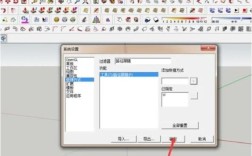
- 找到
setup.exe文件。 - 在其上右键单击,选择“属性”。
- 在弹出的窗口中,切换到“兼容性”选项卡。
- 勾选以下选项:
- “以兼容模式运行这个程序”:在下拉菜单中选择 “Windows XP (Service Pack 3)”。
- “以管理员身份运行此程序”:确保此项也被勾选。
- 点击“应用”,确定”。
步骤 3:获取序列号
你需要一个有效的序列号才能完成安装,序列号通常是一个16位的字符和数字组合,001-12345678,请确保你手头已有。
第二部分:详细安装步骤
-
启动安装程序
- 双击
setup.exe文件,或者按照“准备工作”中的步骤,右键选择“以管理员身份运行”。 - 如果看到Windows的“用户账户控制”提示,点击“是”。
- 双击
-
初始化安装
 (图片来源网络,侵删)
安装程序会进行初始化,这可能需要几分钟时间,请耐心等待,不要关闭窗口。
-
输入序列号
- 初始化完成后,会弹出“输入序列号”的窗口。
- 在“序列号”一栏中,输入你准备好的16位序列号。
- 输入后,点击“下一步”。
-
接受许可协议
- 仔细阅读“许可协议”,然后勾选“我接受”。
- 点击“下一步”。
-
选择安装类型
- 典型:这是最常用的选项,会安装所有最常用的功能,推荐大多数用户选择。
- 自定义:允许你选择要安装的特定组件,可以节省一些磁盘空间。
- 完全:安装所有组件,包括语言包等,占用空间最大。
- 对于新手,选择“典型”即可,然后点击“下一步”。
-
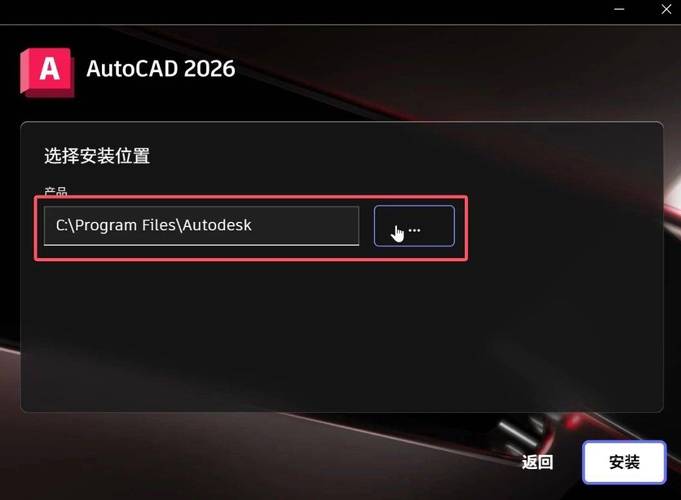
选择安装路径
- 默认路径通常是
C:\Program Files\AutoCAD 2006。 - 如果你的C盘空间不足,可以点击“浏览”更改为其他路径(例如D盘)。
- 确认路径后,点击“下一步”。
- 默认路径通常是
-
配置安装
- 在这个界面,你可以进行一些高级配置,
- 安装类型:选择“安装”。
- Autodeskodesk Design Review:这是一个独立的查看器,建议勾选安装,方便没有安装CAD的人查看你的图纸。
- 创建桌面快捷方式:根据需要勾选。
- 配置完成后,点击“下一步”。
- 在这个界面,你可以进行一些高级配置,
-
开始安装
- 安装程序会显示安装摘要,确认无误后,点击“安装”。
- 文件复制和组件安装过程会开始,这个过程可能需要10-30分钟,请耐心等待,不要进行其他操作。
-
完成安装
- 当看到“安装已完成”的提示后,点击“完成”。
- 系统可能会提示你重启电脑。建议立即重启,以确保所有组件和注册表项都正确加载。
第三部分:安装后常见问题及解决方法
问题1:安装失败,提示“错误1606”或“无法访问网络位置”
- 原因:这是Windows Vista/7/10/11系统的权限问题,无法正确访问系统路径。
- 解决方法:
- 打开“控制面板” -> “管理工具” -> “本地安全策略”。
- 在左侧,依次展开“本地策略” -> “用户权利指派”。
- 在右侧列表中,找到并双击“拒绝从网络访问此计算机”。
- 在弹出的窗口中,检查列表中是否有你的当前用户名,如果有,请将其选中并点击“删除”。
- 点击“应用” -> “确定”,然后重新运行安装程序。
问题2:安装完成后,双击图标无法启动程序
- 原因:通常是由于权限或缺少必要的运行库(如.NET Framework 2.0)。
- 解决方法:
- 以管理员身份运行:找到安装后的
acad.exe文件(默认在C:\Program Files\AutoCAD 2006\目录下),右键单击,选择“以管理员身份运行”。 - 安装.NET Framework 2.0:Windows 10/11系统默认不包含此版本,你需要从微软官网下载并安装 .NET Framework 2.0 Service Pack 2。
- 检查字体:如果启动时崩溃或报错,可能是系统缺少CAD必需的字体,从网上搜索“AutoCAD 2006 必备字体”,下载
*.shx字体文件,并将其复制到C:\Windows\Fonts目录下。
- 以管理员身份运行:找到安装后的
问题3:在64位系统上安装,软件无法识别
- 原因:AutoCAD 2006是纯32位软件,64位系统会将其安装在
Program Files (x86)目录下,但兼容性问题依然存在。 - 解决方法:
- 严格按照第二部分的步骤操作,特别是“兼容性设置”。
- 如果还是不行,可以尝试在“兼容性”选项卡中,勾选“禁用桌面 composition”,这可能会解决一些界面渲染问题。
问题4:激活问题
- 2006版的激活机制相对简单,通常安装过程中会要求输入序列号,如果激活失败,请确保序列号正确,并且所有安装步骤都已正确完成。
安装2006版AutoCAD的核心在于“兼容性设置”和“管理员权限”,虽然过程可能比安装新版软件繁琐,但只要耐心按照上述步骤操作,尤其是在现代Windows系统上,有很大几率可以成功安装并运行。
再次提醒:请妥善保管好你的安装包和序列号,以备不时之需。