Eclipse 如何编译 Java?
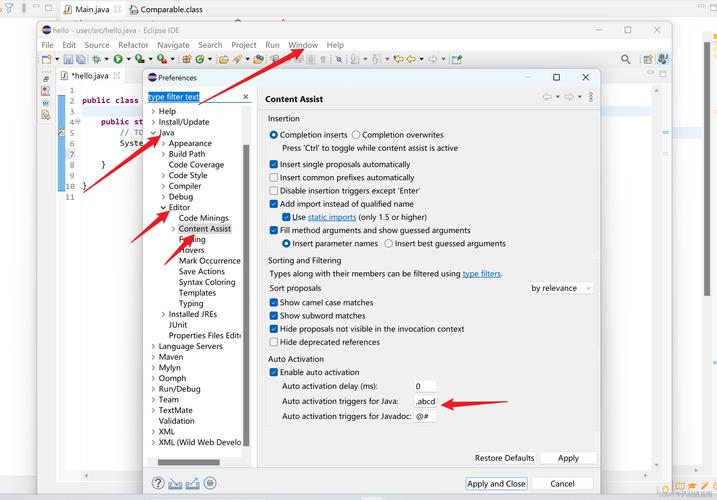
Eclipse 使用一个叫做 增量编译 的机制,这意味着:
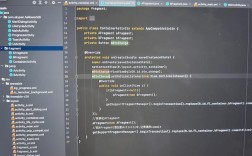
(图片来源网络,侵删)
- 自动编译:当你保存一个 Java 文件(
.java)时,Eclipse 会自动检查该文件的语法,如果没有错误,它会立即将这个文件编译成字节码(.class文件),你不需要手动点击“编译”按钮。 - 后台进程:编译过程在后台进行,你几乎感觉不到它的存在。
- 智能错误标记:如果你的代码有语法错误(比如分号缺失、拼写错误),Eclipse 会在代码编辑器中用红色波浪线立即标记出来,并在“Problems”视图中列出所有错误。
自动编译(最常用、推荐)
这是 Eclipse 的标准工作方式,适合 99% 的日常开发。
步骤:
-
创建 Java 项目
- 打开 Eclipse,选择
File->New->Java Project。 - 输入项目名称(
MyFirstProject),然后点击Finish。
- 打开 Eclipse,选择
-
创建 Java 类
- 在左侧的
Package Explorer视图中,右键点击你的项目 ->New->Class。 - 输入包名(
com.example)和类名(HelloWorld),勾选public static void main(String[] args),然后点击Finish。
- 在左侧的
-
编写代码
 (图片来源网络,侵删)
-
Eclipse 会自动打开
HelloWorld.java文件,在main方法中编写你的代码:package com.example; public class HelloWorld { public static void main(String[] args) { System.out.println("Hello, Eclipse!"); } }
-
-
保存并观察编译
- 按下
Ctrl + S保存文件,当你保存时,Eclipse 会立即在后台编译这个文件。 - 如何确认编译成功?
- 查看 Problems 视图:如果没有红色错误信息,说明编译成功。
- 查看文件结构:在
Package Explorer中,展开你的项目,你会看到一个bin文件夹,这个文件夹是 Eclipse 默认的输出目录,存放编译后的.class文件,进入bin/com/example/,你会看到HelloWorld.class文件。
- 按下
-
运行程序
- 右键点击
HelloWorld.java文件 ->Run As->Java Application。 - 或者,右键点击代码编辑器中的空白处 ->
Run As->Java Application。 - 程序的输出会显示在 Eclipse 下方的
Console视图中。
- 右键点击
手动编译(用于调试或特定需求)
虽然不常用,但了解如何手动编译可以帮助你理解 Eclipse 的工作原理,或者在遇到问题时进行排查。
(图片来源网络,侵删)
步骤:
-
准备工作
- 确保你的 Java 项目已经创建,并且有 Java 源代码文件(
src/com/example/HelloWorld.java)。
- 确保你的 Java 项目已经创建,并且有 Java 源代码文件(
-
打开“编译”选项
- 在菜单栏中,选择
Project->Build Automatically。确保这个选项是勾选的(这是自动编译的开关)。 - 为了演示手动编译,我们先取消勾选
Build Automatically,这样,当你保存文件时,Eclipse 就不会自动编译了。
- 在菜单栏中,选择
-
执行手动编译
- 在菜单栏中,选择
Project->Build Project。 - 你也可以使用快捷键:
Ctrl + B(Windows/Linux) 或Cmd + B(Mac)。
- 在菜单栏中,选择
-
观察结果
- Eclipse 会立即开始编译项目中的所有源文件。
- 你可以观察
Console视图,它会显示编译的进度和输出信息。 - 编译完成后,检查
bin目录,你会发现.class文件已经生成。
-
重新启用自动编译
- 完成手动编译后,建议再次勾选
Project->Build Automatically,恢复到正常的开发模式。
- 完成手动编译后,建议再次勾选
常见问题与解决方案
问题 1:为什么我的代码没有红色错误,但运行时却出错了?
这通常不是编译错误,而是运行时错误(RuntimeException)。
- 原因:代码语法正确,可以编译成
.class文件,但在执行逻辑上存在问题,- 空指针异常 (
NullPointerException) - 数组越界异常 (
ArrayIndexOutOfBoundsException) - 数学计算错误(如除以零)
- 空指针异常 (
- 解决方法:
- 查看 Console 视图:运行时错误会在这里显示详细的错误堆栈信息,它会告诉你错误发生在哪一行。
- 使用调试器:设置断点,单步执行代码,观察变量值的变化,是定位运行时错误最有效的方法。
问题 2:为什么我的项目里有红色的叉号(错误)?
- 原因:Eclipse 检测到代码中有编译时错误,这些错误阻止了
.class文件的生成。 - 解决方法:
- 查看 Problems 视图:这个视图会列出所有错误和警告,双击错误信息,Eclipse 会自动跳转到代码中出错的位置。
- 常见错误类型:
- 语法错误:缺少分号、括号不匹配、关键字拼写错误等,Eclipse 通常会用红色波浪线直接标出。
- 找不到符号:比如你用了一个没有定义的变量或方法,检查拼写,或者检查是否需要导入相应的类。
- 类路径问题:项目依赖的某个库(JAR包)没有正确添加到构建路径中。
问题 3:如何设置项目的编译器版本(JDK 版本)?
Eclipse 需要知道你希望用哪个版本的 Java 来编译你的代码。
- 在
Package Explorer中,右键点击你的项目 ->Properties。 - 在左侧菜单中,选择
Java Compiler。 - 在右侧,你可以看到
Compiler compliance level,从下拉菜单中选择你需要的 JDK 版本(8,11,17等)。 - 重要提示:要更改这个设置,可能需要点击右侧的
Enable project specific settings复选框。 - 如果你更改了版本,可能会因为代码使用了高版本的特性而产生新的编译错误,你可能需要同时更新项目的 JRE 设置(在
Properties->Java Build Path->Libraries中)。
| 操作 | 方法 | 说明 |
|---|---|---|
| 日常编译 | 保存文件 (Ctrl+S) |
推荐方式,Eclipse 自动在后台增量编译,高效且省心。 |
| 手动编译 | Project -> Build Project (Ctrl+B) |
用于一次性编译整个项目,或在禁用自动编译时使用。 |
| 运行程序 | 右键 -> Run As -> Java Application |
编译成功后,运行主类并查看 Console 输出。 |
| 查看编译结果 | bin 文件夹 |
存放所有编译后的 .class 文件。 |
| 检查错误 | Problems 视图 |
集中查看所有编译错误和警告。 |
对于初学者来说,“写代码 -> 保存 -> 右键运行” 这个流程就足够了,随着你对 Eclipse 的熟悉,可以逐步探索更多高级功能,如调试、重构和构建路径管理。