Wacom 数位板全攻略:从开箱到创作
本教程将分为以下几个部分:
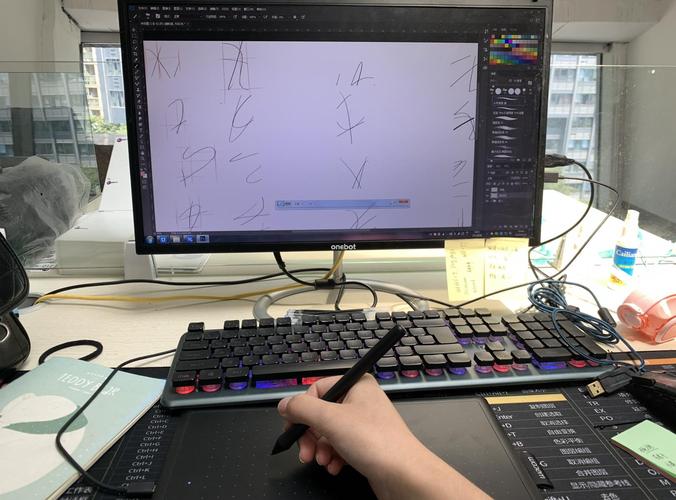
(图片来源网络,侵删)
- 开箱与硬件设置
- 核心概念:压感与快捷键
- 软件安装与驱动设置
- 入门基础:手眼校准
- 绘画实战:从线条到上色
- 进阶技巧与效率提升
- 常见问题与解决方案
第一部分:开箱与硬件设置
拿到你的新 Wacom 板子后,第一步是把它准备好。
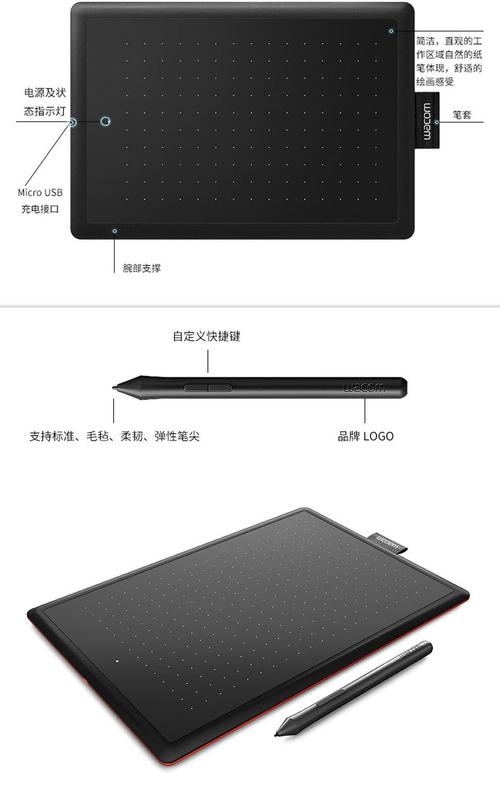
开箱清单
通常包括:
- 数位板主体
- 压感笔
- 替换笔尖(通常有标准笔尖和带弹簧的“倾斜感应”笔尖)
- 笔座(可放置替换笔尖)
- USB 连接线
- 快速入门指南
硬件连接
- 有线连接:将 USB 线的一端插入数位板的插槽,另一端插入电脑的 USB 端口。
- 无线连接(如 Intuos Pro, Cintiq 等):
- 先通过 USB 线连接电脑,并安装驱动。
- 将数位板附带的数位笔座连接到 USB 端口,它将作为无线接收器。
- 给数位板充满电(通常指示灯会从橙色变为绿色)。
- 按下数位板上的电源键,即可无线使用。
提示:连接后,电脑可能会自动安装基本驱动,但强烈建议前往 Wacom 官网下载并安装最新、最完整的官方驱动,以获得所有功能。
第二部分:核心概念:压感与快捷键
这是理解数位板工作原理的关键。
(图片来源网络,侵删)
压感
- 是什么:数位板的核心技术,能感应压感笔施加的压力大小。
- 有什么用:
- 压力越大,线条越粗/颜色越深:模拟真实画笔的效果。
- 在 Photoshop 中:可以控制画笔大小、不透明度、流量等。
- 在 Procreate 中:可以控制画笔的粗细、湿度和混合效果。
- 级别:入门级板子通常是 1024 级压感,专业级可达 8192 级,级别越高,线条变化过渡越平滑自然。
倾斜感应
- 是什么:压感笔可以感应其与数位板之间的倾斜角度。
- 有什么用:
- 模拟真实画笔的侧锋效果,当笔杆倾斜时,可以画出扁平、宽大的笔触,非常适合画素描和涂鸦。
- 注意:并非所有压感笔都支持倾斜感应,请查看你的笔型号,Wacom 通常会附赠两种笔尖,一种是标准尖,一种是用于倾斜感应的弹簧尖。
快捷键与触控环
- 快捷键:板子上的物理按键,可以自定义为你常用的功能,如
Ctrl+Z(撤销)、Ctrl+S(保存)、切换画笔等,这能极大提升你的创作效率,让你不用频繁在键盘和数位板之间切换。 - 触控环:一些高级板子(如 Intuos Pro)上的滚轮式设计,可以用来缩放画布、调整画笔大小等,操作非常直观。
第三部分:软件安装与驱动设置
正确的软件配置是流畅创作的基础。
下载官方驱动
- 访问 Wacom 官方网站 的支持页面。
- 输入你的数位板型号(如 Intuos Pro, Cintiq 16 等)。
- 根据你的操作系统(Windows 10/11 或 macOS)下载最新的驱动程序。
安装与设置驱动
- 运行下载的安装程序,按照提示完成安装。
- 安装完成后,在 Windows 的“控制面板”或 macOS 的“系统偏好设置”中找到 Wacom 数位板设置。
- 在设置界面中,你可以:
- 映射:设置数位板工作区域与电脑屏幕的对应关系(见下一部分)。
- 校准:进行手眼校准。
- 自定义:为每个快捷键、触控环分配具体功能,这是最关键的一步,花点时间把它们设置成你最常用的操作。
安装创作软件
- 专业级:Adobe Photoshop, Illustrator, Clip Studio Paint, Krita (免费)。
- 平板/移动端:Procreate (iPad), Fresco (iPad/Win)。
- 入门/免费:Krita (PC), Medibang Paint, GIMP (免费)。
第四部分:入门基础:手眼校准
新手最常遇到的问题是:眼睛看着屏幕,手却在板子上画,导致线条画不到想要的位置。手眼校准就是为了解决这个问题。
为什么需要校准?
因为你数位板摆放的位置和角度,与你的视线不完全一致,校准就是告诉电脑:“我的手在板的这个位置,对应屏幕上的那个位置”。
如何校准?
- 打开 Wacom 驱动设置,找到“校准”或“映射”选项。
- 点击“校准”按钮。
- 屏幕上会出现一个十字准心,你需要用压感笔,准确地点击屏幕上出现的每一个点(通常是四个角和中间)。
- 按照提示完成所有点的点击。
- 校准完成后,你的手眼协调性会得到显著改善,如果效果不理想,可以重复此过程。
技巧:校准前,确保你的数位板摆放平稳,并且你的坐姿是自然、舒适的。
第五部分:绘画实战:从线条到上色
让我们以 Photoshop 为例,进行一次简单的绘画练习。
线条练习
- 新建画布:设置一个合适的尺寸,如 1920x1080 像素。
- 选择画笔:选择一个硬边圆头画笔。
- 设置压感:在 Photoshop 顶部菜单栏的画笔设置中,勾选“形状动态” -> “控制”选择“钢笔压力”,这样,你的压感才能生效。
- 开始画:像用铅笔一样,在数位板上练习画直线、曲线、圆圈,注意通过控制笔的压力来画出有粗细变化的线条。
上色与图层
- 新建图层:将线稿放在一个图层,上色放在另一个图层下方,这是数字绘画的黄金法则。
- 选择颜色:使用颜色选择器或吸管工具。
- 选择上色工具:
- 画笔:适合精细涂抹和刻画细节。
- 油漆桶:适合填充大面积纯色。
- 魔棒工具:适合选择颜色相近的区域。
- 练习:尝试用不同的笔刷(如柔边画笔、纹理画笔)进行平涂和阴影塑造。
常用快捷键(自定义到板子上)
B- 画笔工具E- 橡皮擦工具V- 移动工具[/]- 缩小/放大画笔Ctrl + Z- 撤销Ctrl + S- 保存
第六部分:进阶技巧与效率提升
当你熟悉了基础操作后,可以尝试这些方法来提升创作水平。
自定义快捷键
- 这是提升效率最有效的方法,将你最常用的 5-10 个操作(如切换画笔、橡皮擦、吸色、保存、撤销等)分配到板子的快捷键上,从此告别键盘,一气呵成。
善用图层和混合模式
- 图层:线稿层、底色层、阴影层、高光层、背景层... 分层让修改和调整变得无比轻松。
- 混合模式:尝试使用“正片叠底”(画阴影)、“滤色”(画高光)、“叠加”(增加质感)等模式,能让你的画面效果更丰富。
尝试不同笔刷
- 不要只使用默认画笔,网上有海量的免费和付费笔刷资源,模拟铅笔、水彩、油画、马克笔等各种效果,找到适合你风格的笔刷,能让你的作品更具表现力。
旋转画布
- 在 Clip Studio Paint, Photoshop 等软件中,可以旋转画布,当画头发或复杂线条时,旋转画布到你觉得舒服的角度,可以像在纸上画画一样自然。
保持笔和板的清洁
- 定期用干布或微湿的布擦拭数位板表面,避免污渍影响感应。
- 笔尖磨损后,可以更换新的笔尖,弹簧笔尖用久了也需要更换。
第七部分:常见问题与解决方案
Q1: 压感不工作,线条没有粗细变化。
- 检查驱动:确保 Wacom 驱动已正确安装并运行。
- 检查软件设置:在绘画软件(如 PS)的画笔设置中,确认“形状动态”里的“控制”是“钢笔压力”。
- 检查笔尖:笔尖是否安装到位?或者是否需要更换?
Q2: 光标跳帧或断断续续。
- USB 接口问题:尝试更换一个 USB 端口,最好是机箱后面的 USB 3.0 接口,供电更稳定。
- 驱动冲突:尝试卸载并重新安装最新驱动。
- 系统资源不足:关闭其他占用内存和 CPU 的程序。
Q3: 手眼校准后,位置还是不准。
- 重复校准:多校准几次。
- 检查坐姿:确保你的眼睛、屏幕、数位板在一条自然直线上,没有扭曲的视角。
- 校准点:确保每次点击都准确无误地点在十字准心上。
Q4: 笔尖感觉太滑/太涩。
- 太滑:可以购买一张磨砂膜贴在数位板上,增加摩擦力,模拟纸张的质感。
- 太涩:检查笔尖是否磨损,或者更换更顺滑的笔尖。
Wacom 数位板是一个强大的创作工具,但需要时间去适应和磨合,不要因为初期的不协调而气馁,坚持练习是唯一的捷径。
- 从基础开始:先熟悉压感,再练习线条。
- 善用驱动:花时间设置好快捷键,这是效率的倍增器。
- 保持耐心:就像学习任何新技能一样,享受这个从生疏到熟练的过程。
祝你创作愉快,早日成为数位绘画大师!