Windows Android 教程:全面指南
在 Windows 上运行 Android 应用主要有以下几种方式,每种方式都有其优缺点和适用场景。
(图片来源网络,侵删)
- Windows Subsystem for Android (WSA) - 官方原生方案,体验最佳
- BlueStacks, LDPlayer 等安卓模拟器 - 游戏玩家首选
- ChromeOS Flex / Android-x86 - 进阶/极客玩法
- 手机投屏/远程控制 - 轻量级方案
Windows Subsystem for Android (WSA) - 官方推荐
这是微软官方推出的在 Windows 11 上运行 Android 应用的方式,它基于安卓开源项目,与系统集成度高,性能好,支持 Google Play 商店。
适用系统
- Windows 11 22H2 (版本 22621) 或更高版本。
- 必须启用虚拟化。
- 内存建议 8GB 或以上。
准备工作
- 检查系统版本:
- 按
Win + R,输入winver,确保你的 Windows 11 版本是 22621 或更高。
- 按
- 启用虚拟化:
- 打开 任务管理器 (
Ctrl + Shift + Esc),切换到 “性能” 标签页。 - 点击 “CPU”,查看右侧 “虚拟化” 是否为 “已启用”,如果未启用,需要进入 BIOS/UEFI 中开启。
- 打开 任务管理器 (
- 启用开发者模式:
- 进入 设置 > 隐私和安全性 > 开发者选项,打开“开发者模式”。
- 安装 Amazon Appstore (安装入口):
- 这是微软官方提供的安装方式,打开 Microsoft Store,搜索 “Amazon Appstore” 并下载安装。
- 安装过程会自动下载并安装 WSA 核心组件。
详细安装步骤
第一步:通过 Amazon Appstore 安装 WSA
- 从 Microsoft Store 安装 Amazon Appstore。
- 安装完成后,它会自动引导你完成 WSA 的初始安装和设置(如账户登录等)。
- 安装完成后,你可以在开始菜单找到 “Windows Subsystem for Android” 和 “Amazon Appstore”。
第二步:安装 Google Play 服务 (可选但强烈推荐) 默认的 Amazon Appstore 应用很少,要安装绝大多数安卓应用,你需要安装 Google Play 服务。
-
下载 WSA 的 GMS 安装包:
 (图片来源网络,侵删)
- 访问第三方网站,如
GappsforWSA或MindTheGapps,这是一个社区项目,请从信誉良好的来源下载。 - 注意:这个过程需要一定的技术理解,请务必仔细阅读网站的说明。
- 访问第三方网站,如
-
启用 WSA 的调试模式:
- 打开 设置 > 应用 > 应用和功能。
- 找到 “适用于 Android 的 Windows 子系统”,点击 “高级选项”。
- 在 “其他” 部分,打开 “开发人员模式”。
-
安装 GMS:
- 按照你下载的 GMS 网站上的具体步骤操作,通常流程如下:
- 以管理员身份打开 PowerShell 或 命令提示符。
- 进入你下载 GMS 安装包的文件夹。
- 运行网站提供的特定命令,该命令会自动将 GMS 补丁应用到 WSA。
- 按照你下载的 GMS 网站上的具体步骤操作,通常流程如下:
-
重启并验证:
- 重启电脑。
- 打开 WSA,此时你应该能看到 Google Play 商店 已经安装,登录你的 Google 账户,就可以下载和运行各种安卓应用了。
如何启动和使用
- 启动:在开始菜单找到你安装的应用(如 Google Play 商店、微信等),直接点击即可启动。
- 设置:在 WSA 的“高级选项”中,你可以调整:
- 开发者选项:调试、模拟位置等。
- 应用权限:位置、麦克风、相机等。
- 高级性能:可以分配更多 CPU 和内存核心给 WSA。
- 集成功能:启用剪贴板共享、文件共享等。
优点
- 原生集成:与 Windows 11 深度集成,支持拖放、剪贴板共享、文件资源管理器访问。
- 性能好:基于 Hyper-V,性能接近原生。
- 支持 Google Play:安装 GMS 后,应用生态最完整。
- 系统更新:通过 Windows Update 更新,方便。
缺点
- 仅限 Windows 11。
- 安装 Google Play 服务过程相对复杂。
安卓模拟器 (如 BlueStacks, LDPlayer)
模拟器是专为在电脑上运行安卓游戏而设计的虚拟机,对游戏进行了大量优化。
(图片来源网络,侵删)
适用系统
- Windows 10 / 11 (64位)。
- 同样需要开启虚拟化。
主流模拟器推荐
- BlueStacks 5:市场占有率最高,对游戏兼容性和优化最好,界面友好。
- LDPlayer 9:性能强劲,对一些新游戏支持更好,同时提供开发者选项,适合非游戏应用。
- NoxPlayer:老牌模拟器,功能全面。
安装与使用步骤 (以 BlueStacks 为例)
- 下载:访问 BlueStacks 官方网站下载安装程序。
- 安装:双击安装程序,按照向导完成安装,过程非常简单,一路“下一步”即可。
- 初始化:首次启动会引导你登录 Google 账户(可选)和进行一些基本设置。
- 使用:
- 启动后,你会在一个模拟的手机界面中。
- 可以通过内置的 Google Play 商店 下载应用。
- 也可以直接将
.apk文件拖到模拟器窗口进行安装。 - 支持自定义键盘映射,可以用键盘玩手游。
优点
- 安装简单:开箱即用,无需复杂配置。
- 游戏优化好:针对游戏进行了大量渲染和性能优化。
- 兼容性广:支持几乎所有安卓应用和游戏。
- 多开功能:可以轻松运行多个模拟器实例。
缺点
- 资源占用高:比 WSA 更消耗 CPU 和内存。
- 系统集成度低:与 Windows 的文件共享、剪贴板等功能不如 WSA 顺畅。
- 广告和捆绑软件:部分免费版模拟器可能有广告或推荐安装其他软件。
进阶方案 (ChromeOS Flex / Android-x86)
适合喜欢折腾、追求极致性能或旧电脑用户。
ChromeOS Flex
这是 Google 推出的,可以将旧电脑变成 Chromebook 的方案,一些 Chromebook 支持安卓应用,因此也可以在 ChromeOS Flex 上运行。
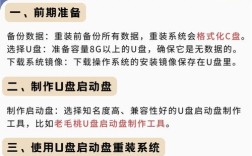
- 原理:制作一个 U 盘启动盘,从 U 盘启动 ChromeOS Flex。
- 优点:可以体验完整的 ChromeOS 环境,性能可能不错。
- 缺点:设置复杂,需要制作启动盘,且并非所有设备都能完美运行。
Android-x86
这是一个将安卓系统直接安装到电脑硬盘上的开源项目。
- 原理:你可以像安装 Linux 系统一样,将 Android-x86 安装到硬盘,或者制作成 U 盘启动盘运行。
- 优点:性能接近原生,完全控制安卓系统。
- 缺点:安装过程复杂,驱动支持可能不完善,UI 可能比较简陋。
轻量级方案 (手机投屏/远程控制)
如果你只是偶尔需要在电脑上看看手机上的应用,不想安装任何虚拟化软件。
方法
- Microsoft Phone Link (Windows 11 内置):
- 在 Windows 11 的“开始”菜单或搜索栏中找到“Phone Link”。
- 在手机上下载 “Link to Windows” 应用(三星、小米等手机已预装,或在 Google Play 下载)。
- 按照提示配对手机。
- 配对后,你可以在电脑上查看手机的通知、短信,并可以 实时投射手机屏幕,在电脑窗口里操作手机应用。
- Vysor, Scrcpy:
- Vysor:一款付费软件,通过 USB 或无线连接,在电脑上显示和控制你的安卓手机屏幕,非常流畅。
- Scrcpy:一款免费开源的命令行工具,通过 USB 连接,可以实现低延迟的屏幕投射和控制。
优点
- 无需安装安卓系统:对电脑性能要求极低。
- 实时同步:操作的是你真实的手机,数据完全一致。
缺点
- 依赖手机:必须手机开机并连接。
- 功能有限:主要是投射和简单控制,不能像模拟器一样独立运行应用。
总结与选择建议
| 方案 | 优点 | 缺点 | 推荐人群 |
|---|---|---|---|
| WSA (Windows Subsystem for Android) | 官方支持,系统集成度高,性能好,支持Google Play | 仅限Win11,安装GMS稍复杂 | Windows 11用户,日常使用/开发者 |
| 安卓模拟器 (BlueStacks等) | 安装简单,游戏优化极佳,兼容性好 | 资源占用高,系统集成度低 | 手游玩家,需要运行特定游戏/应用 |
| 进阶方案 | 极致性能,完全控制 | 安装复杂,驱动/UI问题多 | 极客用户,旧电脑改造 |
| 手机投屏/远程控制 | 轻量级,实时同步,无性能消耗 | 依赖手机,功能有限 | 偶尔使用,只想在电脑上看看手机内容 |
给你的最终建议:
- 如果你是 Windows 11 用户,想日常使用安卓 App(如微信、小红书、银行 App)或进行开发:首选 WSA,花点时间装好 Google Play,体验会非常棒。
- 如果你是重度手游玩家:直接选择 BlueStacks 5 或 LDPlayer 9,它们为游戏而生。
- 如果你只是偶尔想在电脑上回个消息,打个小游戏:试试 Phone Link,简单方便。
- 如果你是技术爱好者,喜欢折腾:可以挑战一下 Android-x86。