第一部分:核心准备工作(至关重要!)
在开始之前,请务必仔细阅读并完成以下所有准备工作,否则可能会导致操作失败或数据丢失。
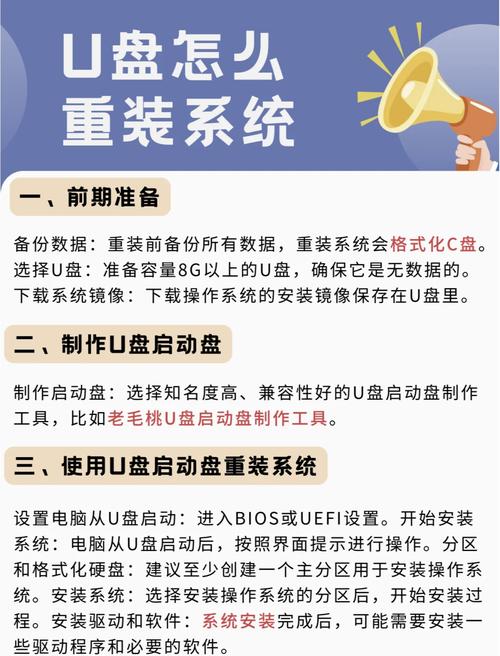
(图片来源网络,侵删)
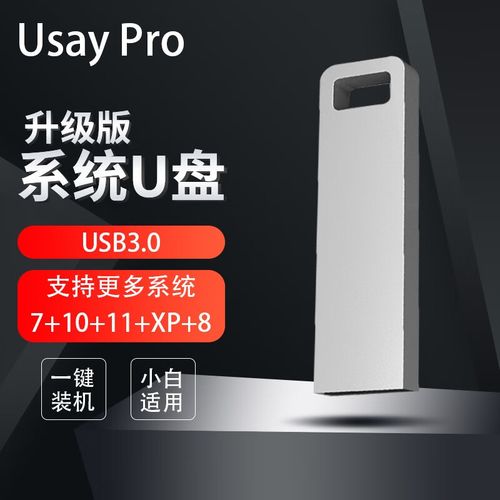
准备一个U盘(8GB或以上容量)
- 容量: 强烈建议使用 8GB或16GB 的U盘,4GB太小,可能无法存放完整的系统镜像文件。
- 数据警告: 使用大白菜制作U盘启动盘会格式化U盘,导致U盘内所有数据永久丢失! 请务必备份U盘中的重要文件(如照片、文档、视频等)到其他地方(如电脑硬盘、移动硬盘、云盘等)。
下载必要的软件
-
大白菜PE工具:
- 官方网站: http://www.dabaicai.cn/
- 下载方式: 进入官网,找到“下载中心”或“下载地址”,下载最新版本的“大白菜U盘启动盘制作工具”。
- 注意: 下载时请认准官网,避免下载到捆绑了恶意软件的修改版。
-
Windows系统镜像文件(ISO文件):
- 这是您要安装的系统文件,Windows 10 或 Windows 11。
- 推荐来源(安全、官方):
- 微软官方下载页面: 这是最推荐的来源,纯净无广告。
- MSDN (I Tell You) 或其他可信的镜像站: 这些网站提供了各种版本的Windows原版ISO,适合需要特定版本(如企业版、教育版)的用户。
准备一台可以正常上网的电脑
这台电脑将用于制作U盘启动盘。
了解你的电脑品牌
不同品牌电脑进入BIOS/UEBO设置界面的按键不同,常见按键如下:

(图片来源网络,侵删)
- 联想、ThinkPad: F2 或 Fn+F2
- 惠普、康柏: F2
- 戴尔: F2
- 华硕: F2 或 Delete
- 宏基: F2
- 神舟: F2 或 F10
- 微星: Delete
- 索尼: F1 或 F2 或 F3
- 东芝: F1 或 F2
- 三星: F2
第二部分:详细图文教程
制作大白菜U盘启动盘
-
安装大白菜工具:
- 在可以正常上网的电脑上,右键点击下载好的“大白菜U盘启动盘制作工具”安装包,选择“以管理员身份运行”。
- 根据提示进行安装,安装过程非常简单,一直点击“下一步”即可。
-
插入U盘并打开工具:
- 将准备好的U盘插入电脑的USB接口。
- 打开已安装好的“大白菜U盘启动盘制作工具”程序。
-
开始制作:
- 程序会自动识别您的U盘,请再次确认U盘里没有重要数据!
- 模式选择: 如果您的电脑是 较新的(约2025年之后出厂),建议选择 “USB-HDD” 模式,如果遇到兼容性问题,可以尝试“USB-ZIP”模式。
- 映像系统: 这里可以选择要写入PE系统的版本,保持默认即可。
- 点击“一键制作”按钮。
-
等待制作完成:
 (图片来源网络,侵删)
- 程序会弹出警告窗口,再次提醒您数据将丢失,点击“是”确认。
- 接下来就是等待,这个过程大约需要5-15分钟,请耐心等待,期间不要进行任何操作,不要拔掉U盘,不要关闭电脑。
- 看到“制作成功!”的提示后,大白菜U盘启动盘就制作好了。
设置电脑从U盘启动
-
重启电脑:
- 将制作好的大白菜U盘保持在电脑的USB接口上。
- 重装系统的目标电脑,在开机出现品牌LOGO时,迅速、连续地按下您之前查好的启动键(如F2, F12, Delete等)。
-
进入启动菜单:
- 成功按下启动键后,会进入一个“Boot Menu”或“启动菜单”界面。
- 在这个界面中,使用键盘的 上下方向键 选择您的U盘。
- 如何识别U盘? U盘的名称通常会显示为 “USB-HDD”、“SanDisk”、“Kingston” 等字样,或者直接显示U盘的品牌名。
- 选中U盘后,按 回车键 确认。
-
进入大白菜PE系统:
- 电脑会从U盘启动,稍等片刻,您会看到大白菜的主菜单界面。
- 这里推荐选择第一项:【Win10PE X64】 或 【Win11PE X64】(根据您的系统选择),然后按回车进入。
使用大白菜PE工具重装系统
-
打开装机软件:
- 进入PE系统后,桌面会显示“大白菜PE装机工具”,双击打开它。
- 如果桌面没有,可以点击左下角的“开始”菜单 -> “所有程序” -> “大白菜装机工具” -> 打开。
-
选择系统镜像和安装位置:
- 选择映像文件: 点击“浏览”按钮,找到您之前下载并保存好的Windows系统ISO文件,选中它。
- 安装系统到: 在下方的C盘下拉菜单中,务必选择您电脑的系统盘(通常是C盘)。警告:选择错误的盘会导致该盘数据全部丢失!
- 注意: 如果您想格式化C盘,可以勾选“格式化分区”。
-
开始安装:
- 确认以上选择无误后,点击“一键安装”按钮。
- 接下来就是自动安装过程,PE系统会自动解压、复制文件、安装组件,这个过程需要一些时间,请耐心等待,期间电脑可能会自动重启几次,这是正常现象。
-
完成设置:
- 当看到“安装完成!”的提示后,U盘里的任务就完成了,此时可以拔掉U盘。
- 电脑会自动重启,并进入Windows系统的首次设置界面(选择国家、语言、输入法等)。
- 按照屏幕提示一步步操作,直到进入Windows桌面。
第三部分:视频教程推荐
如果您觉得图文教程还不够直观,强烈建议观看视频教程,跟着操作会更有感觉。
推荐视频平台: Bilibili (B站) 或 YouTube
在B站或YouTube搜索关键词,可以找到大量由UP主制作的详细视频教程。
搜索关键词建议:
大白菜U盘装系统 教程大白菜PE重装Windows 10U盘启动盘制作与系统安装
推荐UP主/频道(以B站为例):
- 软件通: 这类频道通常有非常系统、全面的软件教学,质量很高。
- 电脑吧: 硬件和软件知识都非常专业,讲解清晰。
- 各种装机店: 很多电脑维修店或装机店也会发布教程,非常接地气。
观看视频时请注意:
- 选择最新视频: 因为软件和系统界面可能会有更新,尽量选择近一年内发布的视频。
- 关注关键步骤: 重点观看 “制作U盘盘” 和 “设置BIOS/Boot Menu” 这两个部分,这是最容易出错的地方。
- 注意评论区: 视频评论区常常有其他用户的提问和解答,遇到问题可以看看别人是怎么解决的。
常见问题与注意事项 (FAQ)
-
Q: 为什么找不到我的U盘?
A: 1. 检查U盘是否插好,2. 检查大白菜工具是否识别到U盘(有时会显示为“通用USB设备”),3. 尝试更换一个USB接口,最好是机箱后面的USB口。
-
Q: 重装系统后,原来的软件和文件都还在吗?
- A: 不在! 重装系统(格式化C盘安装)会清除C盘上的所有数据,包括操作系统和所有软件,但通常D盘、E盘等其他分区的文件会保留(除非您在安装时选择了格式化整个硬盘)。强烈建议提前备份所有重要数据!
-
Q: 进不了PE系统怎么办?
A: 1. 确认U盘制作成功,2. 重启电脑,再次尝试进入启动菜单,检查是否选对了U盘,3. 可能是主板开启了“安全启动”(Secure Boot),需要先在BIOS/UEFI设置中关闭它。
-
Q: 安装过程中卡住了怎么办?
A: 1. 耐心等待,有时文件复制需要较长时间,2. 如果长时间(超过30分钟)没反应,可以尝试强制重启电脑,然后重新从U盘启动,再次尝试安装,如果多次失败,可能是U盘或系统镜像文件有问题。
希望这份超详细的教程能帮助您成功重装系统!祝您操作顺利!