SolidWorks 3D 草图终极教程
第一部分:什么是 3D 草图?为什么需要它?
定义: 与传统的 2D 草图(必须在指定的基准面或平面上绘制)不同,3D 草图允许你在三维空间中的任意位置绘制几何体,你不再局限于 XY、YZ 或 ZX 平面。
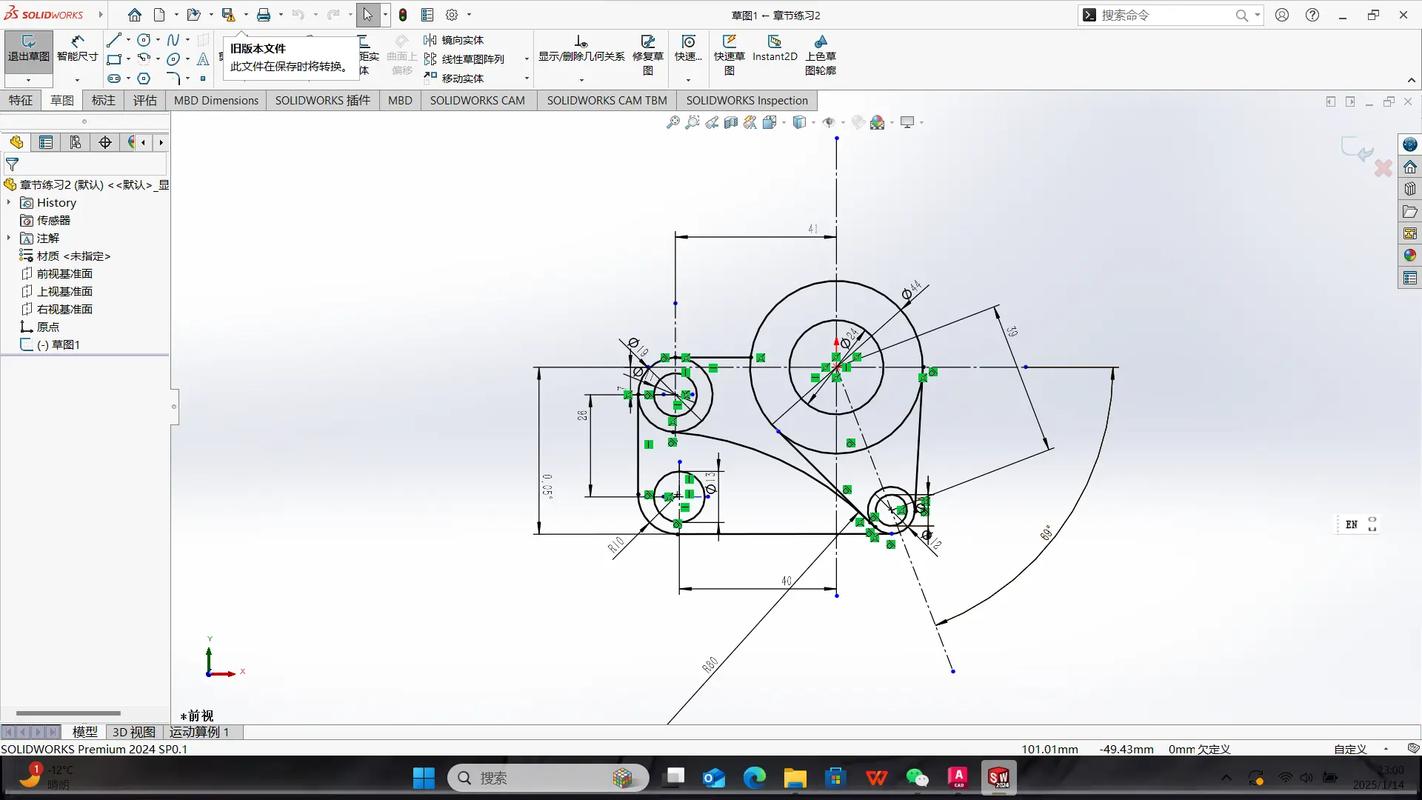
为什么使用 3D 草图? 3D 草图在创建复杂特征时非常有用,主要应用场景包括:
- 扫描: 创建路径不单一平面上的复杂扫描路径。
- 放样: 创建复杂的引导线或中心线。
- 复杂管路/线束: 一次性在三维空间中布置管道或电线。
- 驱动几何体: 作为参考几何体,驱动其他特征的位置和形状。
- 快速概念布局: 在三维空间中快速勾勒出零件或装配体的基本框架。
第二部分:进入 3D 草图环境
- 新建一个零件文件。
- 在命令管理器中,切换到 “草图” 选项卡。
- 点击 “3D 草图” 按钮(图标通常是一个三维的坐标系)。
进入 3D 草图环境后,你会发现:
- 绘图区会出现一个动态的坐标系。
- 默认情况下,你绘制的第一条线段会锁定在 XY 平面。
- 在状态栏中,会显示当前激活的平面。
第三部分:3D 草图的核心工具与技巧
这是 3D 草图学习的重点,掌握了这些,你就能在三维空间中自由创作。
坐标系与方向平面
SolidWorks 3D 草图使用一个动态坐标系,由 X、Y、Z 三个轴构成。
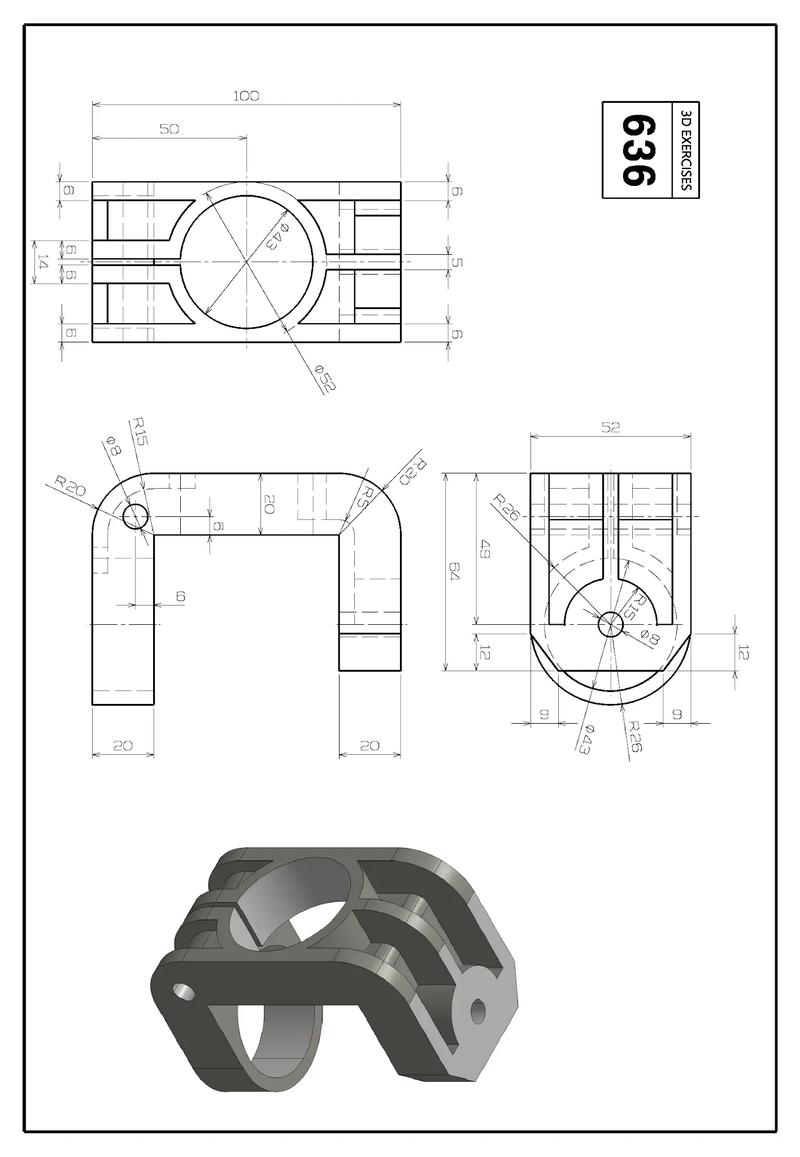
- 初始平面: 当你开始一条新线段时,它会默认在你上一次操作的平面内。
- 切换平面: 这是最关键的技巧,在绘制线段的过程中,按住
Tab键,可以在三个主平面(XY, YZ, ZX)之间循环切换,你会看到坐标系会实时旋转,指示当前激活的绘图平面。
小技巧: 在绘制完一条线段后,不要按 ESC 或结束命令,直接按 Tab 键切换到下一个平面,然后继续绘制下一条线段,这样可以创建连续的、转折的 3D 线。
空间控标
当你绘制线段时,在线段的端点会出现一个空间控标,它由三个箭头和一个圆弧组成。
- 箭头: 沿着 X、Y、Z 轴的方向拖动,可以精确控制线段的长度和方向。
- 圆弧: 在当前激活的平面内拖动,可以改变线段的方向。
参考几何体
为了在精确的位置绘制 3D 草图,你需要使用参考几何体作为“锚点”。
- 基准面: 创建与现有平面成一定角度或通过边线的基准面。
- 基准轴: 创建作为旋转轴或参考线的直线。
- 点: 创建作为参考点的位置。
应用场景: 你可以先创建一个通过零件边线的基准面,然后将 3D 草图约束到这个基准面上,这样就能在这个倾斜的面上绘制草图。
绘制工具
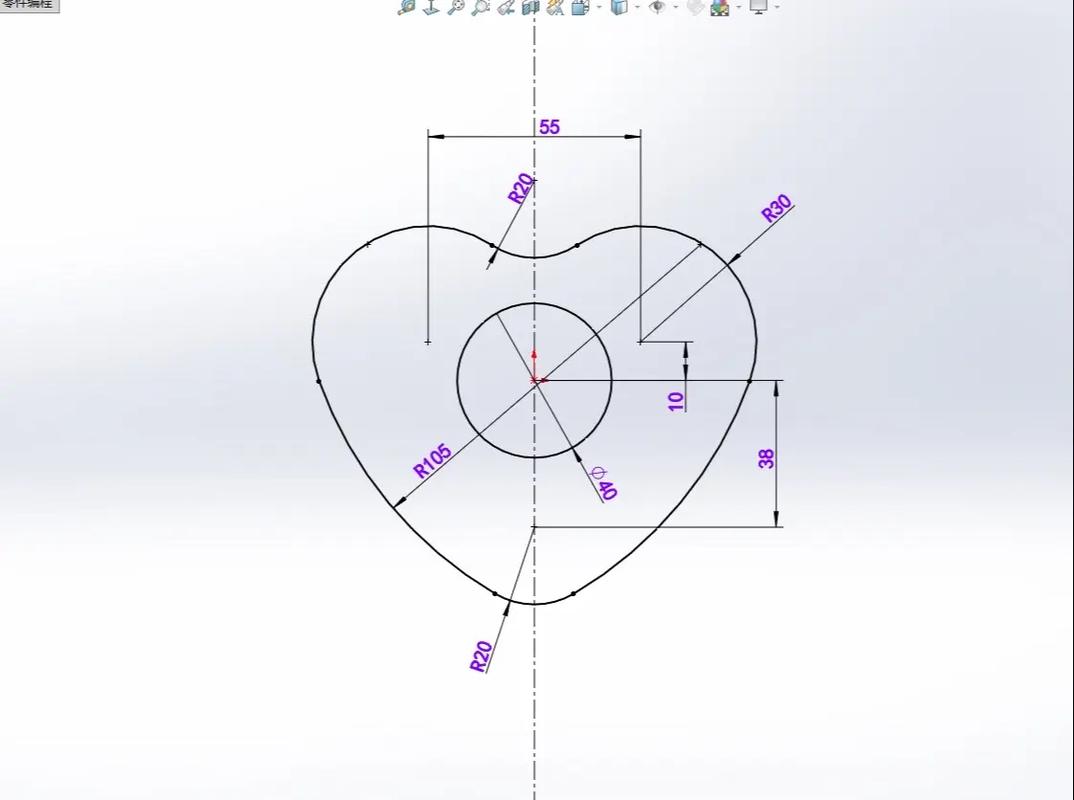
大部分 2D 草图工具在 3D 草图中都可用,但用法略有不同:
- 直线: 主要工具,通过
Tab键切换平面来绘制。 - 样条曲线: 在 3D 空间中创建平滑的自由曲线,你可以通过拖动控制点或控制权重来调整形状。
- 圆弧: 可以在任意平面内绘制。
- 矩形/多边形: 需要先定义一个平面(通过两点或三点),然后在该平面内绘制。
- 中心线: 用于添加几何关系或作为旋转轴。
几何关系
在 3D 草图中,几何关系至关重要,它决定了草图的稳定性和可编辑性。
- 在 2D 草图中常见的(如水平、垂直、相切等)同样适用。
- 3D 特有的关系:
- “沿 X” / “沿 Y” / “沿 Z” (Along X/Y/Z): 将线段或点约束到与某个坐标轴平行。
- “在 X-Z 平面上” (On XZ Plane): 将点或线约束到 XZ 平面上。
- “在 Y-Z 平面上” (On YZ Plane): 将点或线约束到 YZ 平面上。
- “在 X-Y 平面上” (On XY Plane): 将点或线约束到 XY 平面上。
- “重合: 将点与点、点与线、点与面等重合。
- “穿透” ( Pierce): 将 3D 草图中的点与另一个 2D 草图或模型上的边线或曲线关联,使其穿透,这在扫描和放样中非常有用。
如何添加关系: 按住 Ctrl 键,选择要添加关系的元素,然后在左侧的 “属性管理器” 中选择合适的几何关系。
标注尺寸
3D 草图的尺寸标注与 2D 类似,但更复杂。
- 你可以为线段的长度、点与点之间的距离、点与面之间的距离等添加尺寸。
- 智能尺寸工具会自动检测你想要标注的元素类型。
第四部分:实战演练 - 创建一个 3D 扫描路径
让我们通过一个经典的例子来巩固所学知识:创建一个不在单一平面上的“之”字形扫描路径。
目标: 创建一个从原点出发,先向右,再向上,再向前,最后向右的连续线段。
步骤:
-
新建 3D 草图: 点击 “3D 草图” 按钮。
-
绘制第一条线段 (在 XY 平面):
- 从原点
(0,0,0)开始,绘制一条水平线段,沿 X 轴方向。 - 添加一个尺寸,
100mm。 - 按
ESC键退出 “直线” 工具。
- 从原点
-
绘制第二条线段 (切换到 YZ 平面):
- 不要点击任何其他命令,直接按住
Tab键,你会看到坐标系从 XY 平面旋转到 YZ 平面。 - 在第一条线段的终点处,点击开始绘制第二条线段,使其沿 Y 轴方向(垂直向上)。
- 添加尺寸,
80mm。 - 再次按
ESC退出直线工具。
- 不要点击任何其他命令,直接按住
-
绘制第三条线段 (切换回 XY 平面):
- 再次按住
Tab键,切换回 XY 平面。 - 在第二条线段的终点处,点击开始绘制第三条线段,使其沿 Z 轴方向(向前)。
- 添加尺寸,
60mm。 - 按
ESC退出直线工具。
- 再次按住
-
绘制第四条线段 (切换到 YZ 平面):
- 按住
Tab键,切换到 YZ 平面。 - 在第三条线段的终点处,点击开始绘制第四条线段,使其沿 Y 轴反方向(向下)。
- 添加尺寸,
40mm。
- 按住
-
退出草图:
- 点击 “退出草图” 按钮,或再次点击 “3D 草图” 按钮。
-
验证结果:
按住鼠标中键旋转模型,你会发现你创建的路径是一个完美的 3D 折线,它不在任何一个 2D 平面上。
第五部分:高级技巧与最佳实践
- 使用参考实体: 在绘制 3D 草图时,经常需要将点或线与模型的边、面或顶点重合,使用 “转换实体引用” 或直接选择模型的边线来创建参考,可以大大提高精度。
- 分割与合并: 可以使用 “分割实体” 工具将一条长线段在任意点打断,也可以使用 “合并” 工具将首尾相连的线段合并为一条。
- 旋转视图辅助绘图: 不要害怕旋转你的视图,将视图旋转到你想要绘制的平面上,可以让你更直观地进行操作。
- “正视于”工具的局限性: 在 3D 草图中,“正视于”命令的作用有限,它只能让你正视于一个 2D 草图或平面,对于纯 3D 草图,主要依靠
Tab键和视图旋转。 - 保持简洁: 尽量使用最少的线段和几何关系来构建你的 3D 草图,过于复杂的草图可能会导致模型重建失败或性能下降。
- 使用“基准面”作为辅助: 如果你需要在非常复杂的面上绘制草图,可以先创建一个与该面重合的基准面,然后将 3D 草图“投影”或“约束”到这个基准面上。
第六部分:常见问题与解决方法
-
Q: 我的草图总是跳到我不想要的平面上怎么办?
- A: 这是因为你没有在绘制时按
Tab键来主动切换平面,养成在绘制新线段前按Tab键的习惯,或者使用 “方向” 属性来固定当前平面。
- A: 这是因为你没有在绘制时按
-
Q: 为什么我的 3D 草图尺寸标注不出来?
- A:
- 确保你选择了正确的元素(比如两个点,而不是点和线)。
- 检查元素之间是否存在足够的几何关系。
- 尝试旋转视图,从不同角度进行标注。
- A:
-
Q: 3D 草图看起来很乱,很难编辑。
- A:
- 重命名草图: 在特征树中右键点击 3D 草图,选择“属性”,给它一个有意义的名字,如“3D扫描路径”。
- 隐藏/显示: 只在需要编辑时显示 3D 草图,编辑完成后可以隐藏它。
- 使用“显示/删除几何关系” 工具清理不必要的过定义或错误的约束。
- A:
学习 SolidWorks 3D 草图,关键在于理解三维空间和熟练掌握 Tab 键切换平面的技巧,从简单的折线开始,逐步尝试创建样条曲线、添加复杂的几何关系,并将其应用到扫描、放样等特征中,多加练习,你很快就能驾驭这个强大的工具,用它来创建出令人惊叹的复杂模型。