SolidWorks 装配体全攻略:从入门到精通
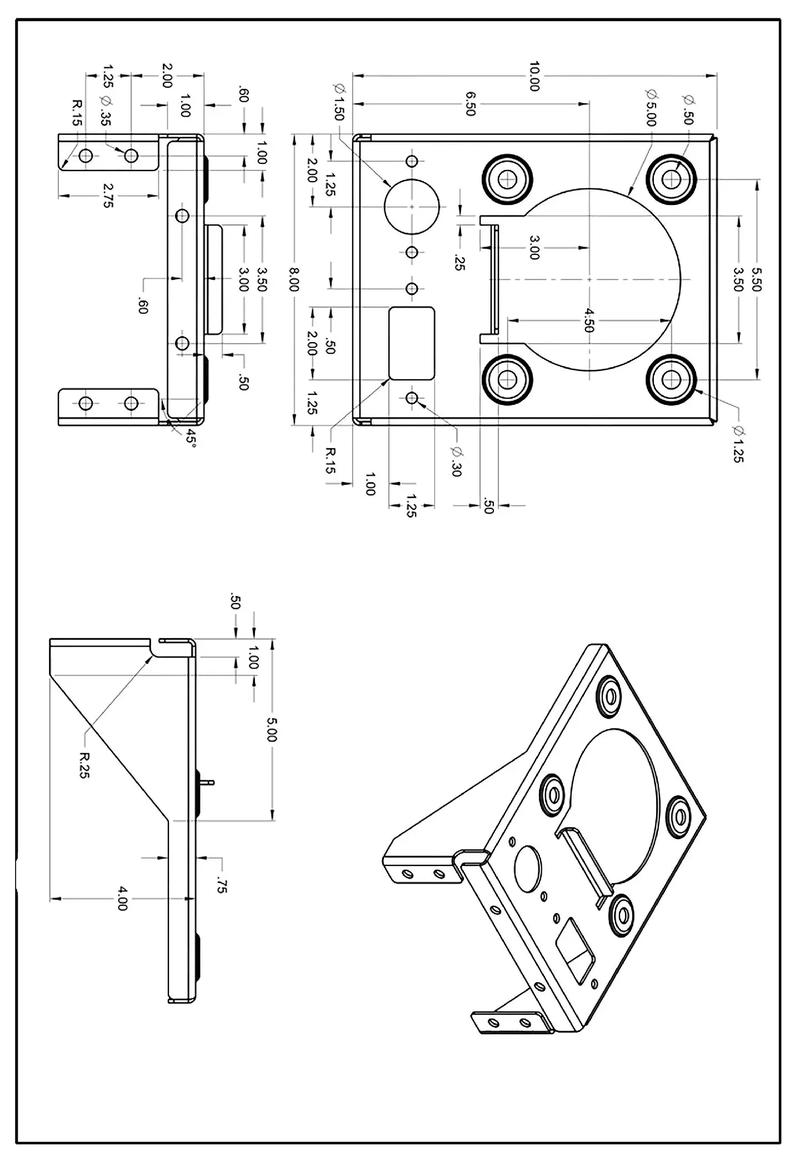
SolidWorks 装配体是将已经设计好的零件(.sldprt 文件)按照设计意图组合在一起,形成完整产品的过程,它不仅是零件的集合,更是实现产品功能、进行运动仿真、干涉检查和生成工程图的基础。
(图片来源网络,侵删)
第一部分:核心概念与基础入门
在开始之前,你需要理解几个核心概念:
- 自下而上设计: 这是最常用的方法,即先独立设计好所有零件,然后将它们像搭积木一样装配起来,我们本教程将主要围绕此方法展开。
- 自上而下设计: 在装配体环境中直接创建和修改零件,一个零件的形状可以参考另一个零件,这种方法在新产品开发初期,当某些零件的尺寸和形状相互关联时非常有用。
- 自由度: 在三维空间中,一个零件有 6 个自由度:3 个平移(沿 X, Y, Z 轴移动)和 3 个旋转(绕 X, Y, Z 轴转动)。配合的作用就是限制这些自由度,从而确定零件的位置和姿态。
- 配合: 这是装配的灵魂,通过定义零件上特征(点、线、面)之间的关系,来限制零件的自由度。
第二部分:创建第一个装配体
让我们通过一个简单的“轴承座”装配来学习基本操作。
步骤 1:新建装配体文件
- 打开 SolidWorks。
- 点击左上角的 “新建” 按钮。
- 在弹出的窗口中,选择 “装配体”,然后点击 “确定”。
- 界面左侧会出现 “开始装配体” 属性管理器,并默认勾选了 “生成新装配体时开始命令”。
步骤 2:插入第一个零件(“固定”零件)
装配体中需要一个固定的基准,我们将第一个插入的零件设为固定。
- 在 “开始装配体” 属性管理器中,点击 “浏览” 按钮。
- 找到你已经设计好的第一个零件(底座.sldprt),然后点击 “打开”。
- 将鼠标移动到绘图区域,你会发现零件的预览图形。
- 关键一步: 在你点击放置零件之前,请确保 “固定” 复选框是勾选状态。
- 在绘图区域的原点附近点击,将底座放置在装配体中,你会看到该零件在特征树中有一个 “固定” 的标记。
小贴士: 也可以直接将零件文件从 Windows 资源管理器拖拽到 SolidWorks 的绘图区域,然后勾选“固定”。
(图片来源网络,侵删)
步骤 3:插入并配合第二个零件
我们插入一个轴承盖。
- 点击顶部菜单栏的 “插入” > “零部件” > “现有零件/装配体”。
- 浏览并选择第二个零件(轴承盖.sldprt),点击 “打开”。
- 鼠标移动到绘图区,你会看到轴承盖的预览图。暂时不要点击放置。
步骤 4:添加配合
这是最关键的一步,我们将使用 “重合” 和 “同轴心” 这两个最常用的配合。
- 在左侧的 “配合” 属性管理器中(如果没有,请点击右上角的“配合”按钮),确保 “配合选择” 选项是激活的。
- 添加“重合”配合(定位面):
- 在绘图区,先点击轴承盖的一个平面(与底座接触的底面)。
- 然后点击底座上对应的平面。
- 你会发现两个面高亮显示,并且系统自动推荐了一个“重合”配合,如果推荐的不是“重合”,请在下拉列表中选择 “重合”。
- 点击 “确定” (绿色的勾) 应用配合,轴承盖会“吸附”到底座上,但可能还能滑动和旋转。
- 添加“同轴心”配合(定位孔):
- 再次进入 “配合” 属性管理器。
- 先点击轴承盖上的一个圆柱面(安装孔的内表面)。
- 然后点击底座上对应的圆柱面(螺栓孔的内表面)。
- 系统会自动推荐 “同轴心” 配合,点击它。
- 点击 “确定” 应用配合。
检查一下特征树中的 “配合” 文件夹,你应该能看到刚才添加的两个配合,轴承盖的位置已经被完全确定了(除了绕轴心旋转的自由度,这取决于你的设计意图)。
步骤 5:重复插入与配合
重复步骤 3 和 4,将其他所有零件(如螺栓、轴承等)一一插入并添加正确的配合,直到整个装配体完成。

(图片来源网络,侵删)
第三部分:核心配合详解
掌握以下配合,你就能完成 95% 的装配任务。
| 配合类型 | 图标 | 作用 | 应用场景 |
|---|---|---|---|
| 重合 | 使两个平面、点或基准面贴合在一起。 | 零件与零件的接触面、盖子与箱体的结合面。 | |
| 平行 | 使两个平面或基准面保持平行。 | 滑块与滑轨的导向面。 | |
| 垂直 | 使两个平面或基准面成 90 度角。 | 齿轮与轴的端面定位。 | |
| 同轴心 | 使两个圆柱面、圆锥面或圆弧的中心线重合。 | 轴与孔的配合、轴承与轴的安装。 | |
| 距离 | 使两个平面、点或基准面之间保持指定的距离。 | 调整两个零件之间的间隙,如齿轮副的侧隙。 | |
| 角度 | 使两个平面或基准面之间保持指定的角度。 | 斜齿轮、万向节的安装。 | |
| 对称 | 使两个实体关于一个基准面或平面对称。 | 左右对称的零件安装。 | |
| 宽度 | 将一个“薄片”零件(如垫片)放置在凹槽的中间。 | 安装法兰间的密封垫片。 | |
| 凸轮 | 使一个零件(从动件)的曲面始终与另一个零件(凸轮)的保持接触。 | 凸轮机构设计。 |
第四部分:装配体高级技巧与工具
当你掌握了基础后,这些工具能极大提升你的效率和设计质量。
零部件状态
在特征树中,每个零件前都有一个图标,代表其当前状态:
- (-) 悬空: 零件已插入,但其配合关系丢失(被删除的特征),需要重新定义配合或删除该零件。
- (?) 过定义: 零件被过多的配合所约束,存在冲突,需要删除或修改多余的配合。
- (f) 固定: 零件的位置被完全固定,无法移动,通常是第一个零件。
- ( ) 完全定义: 零件的位置由配合完全确定,但没有过约束,这是理想状态。
- ( ) 欠定义: 零件的位置没有被完全确定,可以移动或旋转,这在需要创建运动副时是必要的。
零部件的显示与选择
- 隐藏/显示: 右键点击特征树中的零件,选择 “隐藏” 或 “显示”,可以专注于当前装配区域。
- 选择其他: 当零件被其他零件遮挡时,可以右键点击,选择 “选择其他”,然后通过循环选择来选中你想要的零件或面。
智能配合
这是 SolidWorks 的一项革命性功能,非常强大。
- 在插入一个新零件后,不要进入“配合”命令。
- 直接用鼠标按住并拖动新零件上的一个面(如圆柱面),拖到目标装配体上对应的面上(如孔的圆柱面)。
- 松开鼠标,系统会自动创建一个 “同轴心” 配合。
- 再拖动另一个面(如平面)到目标平面上,松开鼠标,自动创建 “重合” 配合。
- 这样,一个零件的定位可以在几秒钟内完成,非常高效!
装配体特征
- 圆角、倒角、孔、异型孔向导: 你可以直接在装配体环境中对多个零件同时进行这些操作,而无需返回到零件文件,这在进行最终修改时非常方便。
- 使用零件: 可以在装配体中创建新的几何体(如拉伸切除),并将其“使用”到多个零件上,实现同步修改。
爆炸视图
爆炸视图用于清晰地展示装配体中各零件的装配关系和顺序。
- 点击 “插入” > “爆炸视图”。
- 在属性管理器中,选择要爆炸的零件,然后拖动箭头调整方向和距离。
- 可以设置多个步骤,并调整爆炸方向。
- 爆炸视图可以保存在装配体中,并可以生成 “爆炸线” 或 “爆炸步骤动画”。
干涉检查
在完成装配或运动模拟前,必须进行干涉检查,以确保设计没有问题。
- 点击 “工具” > “干涉检查”。
- 在弹出的窗口中,默认会检查整个装配体。
- 点击 “计算”。
- 结果会显示在下方:
- 无干涉: 恭喜!
- 干涉: 列出所有发生干涉的零件对,并高亮显示干涉区域,你可以右键点击干涉项,选择 “放大所选内容” 来查看细节。
第五部分:装配体工程图
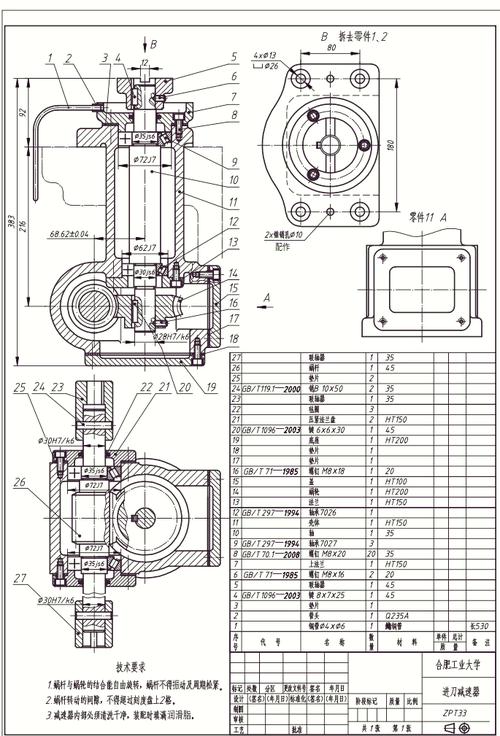
装配体工程图用于制造和装配。
-
创建视图:
- 新建一个 “工程图” 文件。
- 使用 “标准视图” 创建主视图、俯视图、左视图等。
- 使用 “相对视图” 来创建最能表达装配关系的自定义视图。
- 使用 “剖面视图” 或 “旋转剖视图” 来展示内部结构。
- 使用 “爆炸视图” 来创建爆炸状态的工程图。
-
添加零件序号:
- 点击 “注解” 选项卡 > “零件序号”。
- 在视图中点击各个零件,系统会自动生成指引线和序号。
-
生成材料明细表:
- 点击 “注解” 选项卡 > “材料明细表”。
- 选择要放置 BOM 表的图纸位置,并选择 “仅装配体” 或 “顶层装配体”。
- BOM 表会自动根据零件序号和名称生成,是生产管理的重要文件。
学习建议与资源
- 从简单开始: 先用几个零件练习,再挑战复杂的装配体。
- 善用智能配合: 养成使用智能配合的习惯,它能节省你大量时间。
- 养成检查习惯: 每完成一个装配步骤,都旋转、缩放视图,检查配合是否正确,最后一定要做 干涉检查。
- 探索官方资源:
- SolidWorks 官方教程: 软件自带的教程是最好的入门材料。
- SOLIDWORKS Help 文档: 最权威的参考手册。
- 观看视频教程: 在 YouTube、Bilibili 等平台搜索“SolidWorks 装配体教程”,有大量优秀的视频资源可供学习。
- 练习实例: 找一些简单的产品(如台灯、鼠标、小机械臂),尝试自己建模并装配。
希望这份教程能为你打开 SolidWorks 装配体设计的大门,祝你学习愉快!