使用 pip (最常用)
pip 是 Python 的官方包安装器,对于绝大多数用户来说,这是安装 matplotlib 的首选方法。
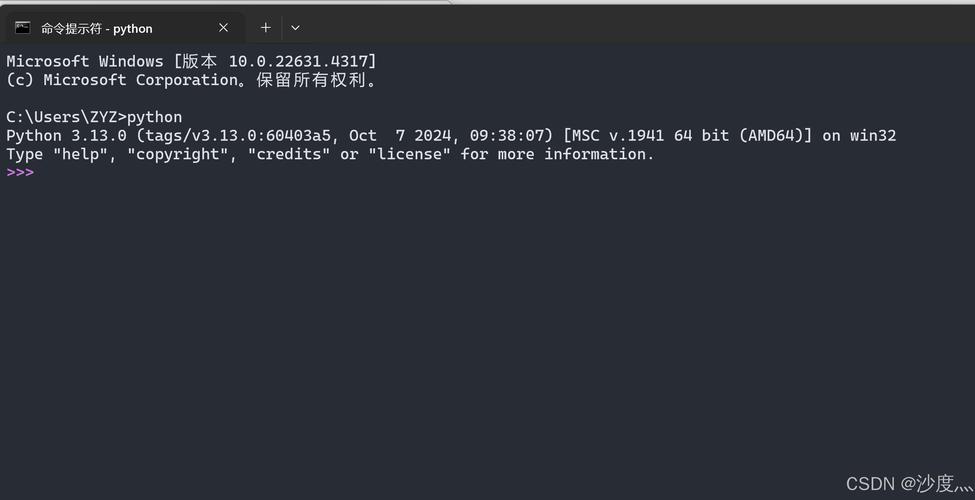
步骤 1: 打开终端/命令行
你需要打开一个命令行窗口,具体名称取决于你的操作系统:
- Windows: 在开始菜单搜索 "cmd" 或 "PowerShell",然后打开。
- macOS: 在 "应用程序" -> "实用工具" 中找到 "终端" (Terminal)。
- Linux: 按
Ctrl + Alt + T打开终端,或者在应用程序菜单中找到 "终端"。
步骤 2: 执行安装命令
在打开的终端中,输入以下命令并按回车:
pip install matplotlib
这个命令会从 Python Package Index (PyPI) 下载并安装 matplotlib 及其所有必需的依赖项。
步骤 3: 验证安装
安装完成后,你可以通过运行 Python 并导入 matplotlib 来验证安装是否成功。

-
在终端中输入
python(或python3,取决于你的系统配置) 进入 Python 交互式环境。 -
然后输入以下命令:
import matplotlib
print(matplotlib.__version__)
如果一切顺利,它会打印出 matplotlib 的版本号,7.1,如果没有报错,说明安装成功!
进阶与特殊情况
为特定 Python 版本安装
如果你的电脑上同时安装了 Python 2 和 Python 3,或者你使用了虚拟环境,你需要明确指定使用哪个 pip。

-
针对 Python 3:
pip3 install matplotlib
-
在虚拟环境中安装 (强烈推荐): 虚拟环境可以隔离不同项目的依赖,避免版本冲突,这是专业开发的标准做法。
-
创建虚拟环境 (如果还没有):
# my_project是你的项目文件夹名
python -m venv my_project
-
激活虚拟环境:
- Windows:
my_project\Scripts\activate
- macOS / Linux:
source my_project/bin/activate
激活后,你的终端提示符前面会出现
(my_project)。
- Windows:
-
在激活的环境中安装: 直接使用
pip install matplotlib即可,它会自动安装到当前激活的虚拟环境中。
-
使用国内镜像加速下载
由于网络原因,从 PyPI 官方源下载可能会很慢或失败,你可以使用国内镜像源来加速。
# 使用清华大学镜像
pip install -i https://pypi.tuna.tsinghua.edu.cn/simple matplotlib
# 使用阿里云镜像
pip install -i https://mirrors.aliyun.com/pypi/simple/ matplotlib
你也可以将这个镜像设为默认,这样以后所有 pip install 都会使用它,在终端运行:
pip config set global.index-url https://pypi.tuna.tsinghua.edu.cn/simple
升级已安装的 matplotlib
如果你想将 matplotlib 升级到最新版本,可以使用以下命令:
pip install --upgrade matplotlib
使用 conda 安装 (如果你使用 Anaconda)
如果你是通过 Anaconda 或 Miniconda 来管理 Python 环境的,那么最好使用 conda 来安装 matplotlib,因为它能更好地处理依赖关系。
- 打开 Anaconda Prompt (在 Windows 开始菜单中可以找到) 或终端。
- 执行安装命令:
conda install matplotlib
conda会自动解决并安装所有必要的依赖包。
常见问题与解决方案 (FAQ)
Q1: pip 不是内部或外部命令...
原因: 系统的 PATH 环境变量没有包含 Python 的 Scripts 文件夹路径。
解决方案:
- 找到你安装 Python 的路径(
C:\Users\YourUser\AppData\Local\Programs\Python\Python311)。 - 将该路径和
Scripts文件夹(C:\Users\YourUser\AppData\Local\Programs\Python\Python311\Scripts)添加到系统的PATH环境变量中。 - 重启终端。
Q2: 权限错误 (Permission denied)
原因: 在某些系统(如 macOS 或 Linux)上,你可能没有权限将包安装到系统级的 Python 环境中。 解决方案:
- 最佳实践: 使用虚拟环境(如上文所述)。
- 临时方案: 在命令前加上
sudo(macOS/Linux),但这不推荐,可能会破坏系统环境。sudo pip install matplotlib
Q3: 安装失败,出现各种错误
原因:
- 网络问题: 无法连接到 PyPI。
- 依赖问题: 缺少编译
matplotlib所需的系统级库(尤其是在 Linux 上)。 - 版本冲突: 与已安装的其他包有冲突。
解决方案:
- 使用国内镜像: 尝试上面提到的国内镜像源。
- 更新 pip: 确保你的
pip本身是最新版本。pip install --upgrade pip
- 安装系统依赖 (Linux):
在 Debian/Ubuntu 系统上,你可能需要先安装一些依赖:
sudo apt-get update
sudo apt-get install python3-tk
在 CentOS/RHEL 系统上:
sudo yum install tkinter
- 重新安装: 有时候旧的安装文件会导致问题,可以先卸载再安装。
pip uninstall matplotlib
pip install matplotlib
| 场景 | 推荐命令 |
|---|---|
| 标准安装 (Windows/macOS/Linux) | pip install matplotlib |
| 针对 Python 3 | pip3 install matplotlib |
| 使用国内镜像 (加速) | pip install -i https://pypi.tuna.tsinghua.edu.cn/simple matplotlib |
| 在虚拟环境中 | 先 activate,pip install matplotlib |
| 使用 Anaconda/Conda | conda install matplotlib |
| 升级版本 | pip install --upgrade matplotlib |
希望这份详细的指南能帮助你成功安装 matplotlib!安装完成后,就可以开始探索数据可视化的精彩世界了。