Cadence Allegro PCB 设计全流程教程
Cadence Allegro 是业界领先的、功能极其强大的 PCB 设计软件,它被广泛应用于高速、高密度、复杂电子产品的设计中,学习 Allegro 需要耐心和系统的方法。
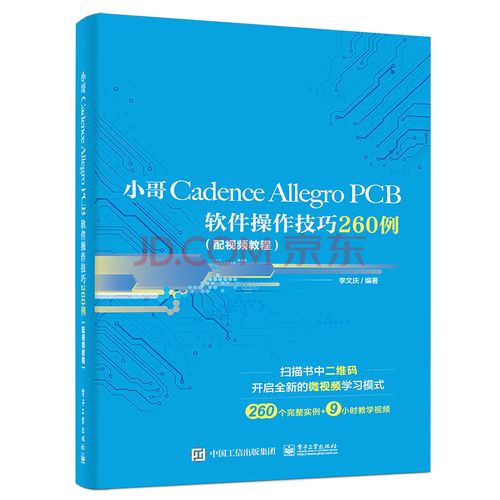
(图片来源网络,侵删)
第一部分:基础概念与环境准备
在开始画板之前,你需要理解一些核心概念并准备好你的工作环境。
核心概念
- 设计流程: Allegro 的设计流程通常是:原理图设计 -> PCB 封建创建 -> 布局 -> 布线 -> 输出制造文件。
- 数据库: Allegro 的核心是一个
.brd文件,它包含了你的所有设计信息(布局、布线、叠层、规则等)。 - 封装: 元件的物理表示,包括焊盘、丝印、装配轮廓等,这是 Allegro 设计的基石。
- 叠层: PCB 的层叠结构,定义了每一层的材质、厚度、铜厚以及信号层和电源地平面的分布,高速设计对叠层要求极高。
- 设计规则: 布局和布线时必须遵守的约束条件,如线宽、线间距、过孔大小等,DRC 是保证设计正确性的关键。
环境准备
- 软件安装: 确保你已安装好 Allegro PCB Designer (或其子集,如 PCB Editor) 和相应的库管理工具。
- 创建个人库: 强烈建议不要使用系统自带的库,创建你自己的库,用于存放和管理你常用的封装、符号和器件。
- 配置界面: 熟悉 Allegro 的界面,包括菜单栏、工具栏、状态栏、画布等,可以自定义快捷键,大幅提升效率。
第二部分:分步详细教程
我们将按照一个典型的项目流程来讲解。

(图片来源网络,侵删)
步骤 1:原理图设计
虽然 Allegro 主要处理物理布局,但它依赖于原理图生成的网络表。
- 工具: Cadence Capture CIS 是 Allegro 的标准原理图工具。
- 流程:
- 创建项目。
- 从你的个人库中调用元器件符号。
- 连接导线,完成电气连接。
- 进行电气规则检查,确保原理图没有错误。
- 生成网络表: 这是连接原理图和 PCB 的桥梁,通常生成一个
.net文件和一个.cmp文件。
步骤 2:创建与管理封装
这是最耗时但也是最重要的一步,错误的封装是导致 PCB 失败的常见原因。
- 工具: Cadence Library Manager 或 Allegro PCB Editor 中的封装编辑器。
- 如何创建封装:
- 获取数据: 从元件数据手册中找到封装尺寸图,包括焊盘尺寸、间距、丝印尺寸等。
- 创建焊盘: 使用
Pad Designer工具创建单个焊盘,你需要定义焊盘的形状(圆形、矩形、热风焊盘)、尺寸、层数(顶层/底层)、钻孔信息等。 - 封装布局:
- 打开
Package Symbol Editor。 - 放置你创建好的焊盘。
- 使用
Line,Circle,Rectangle等工具绘制丝印层、装配层、禁止布线层的信息。 - 关键: 为封装添加
REFDES(位号)和PART(元件名)的属性。
- 打开
- 检查封装: 使用
DRC检查封装是否符合设计规范。
步骤 3:PCB 布局
这是将元件“搬”到板上的过程。
- 准备工作:
- 创建板框: 使用
Board Geometry->Create->Line或Circle绘制你的 PCB 外形。 - 叠层设置: 使用
Setup->Subclasses定义叠层结构,并设置每一层的电气类型(信号层、平面层、分割层等)。 - 导入网络表: 使用
File->Import->Logic导入.net文件,成功后,你会在画布上看到飞线,表示元件之间的电气连接关系。
- 创建板框: 使用
- 布局原则:
- 布局前规划: 考虑机械结构、散热、接口位置、EMI/EMC 等因素。
- 放置元件: 按照功能模块布局(如电源模块、数字模块、射频模块),将相关的元件放在一起。
- 先大后小: 先放置尺寸大、位置关键的元件(如连接器、BGA、散热器)。
- 关注飞线: 通过观察飞线,可以优化元件布局,使布线更短、更顺畅。
- 使用
Place Along Path和Move Rotate等工具提高效率。
步骤 4:PCB 布线
这是将飞线变为实际铜皮的过程。

(图片来源网络,侵删)
- 设置设计规则:
- 这是 Allegro 的核心功能,使用
Setup->Constraints->Spacing和Physical设置全局和对象特定的间距、线宽、线长等规则。 - 对于高速设计,还需要设置差分对、等长、阻抗等高级约束。
- 这是 Allegro 的核心功能,使用
- 布线策略:
- 关键信号优先: 先布时钟、复位、高速差分对等关键信号。
- 电源和地: 使用
Add Connect或Shape->Rectangular创建电源和地的铜箔。 - 交互式布线: 使用
Route->Connect或Auto->Route(推荐Interactive模式) 进行手动布线。 Allegro 的动态布线功能非常强大,可以实时避让和修改。 - 使用过孔: 使用
Via工具在不同层之间切换布线。 - 差分对布线: 使用
Route->Differential Pair工具,可以自动处理差分对的耦合和等长。 - 扇出: 对于 BGA、QFN 等高密度封装,使用
Route->Fanout工具将焊盘扇出到过孔,方便后续布线。
步骤 5:后期处理与验证
布线完成后,需要进行一系列的检查和优化。
- 设计规则检查: 使用
Display->DRC运行 DRC。这是必须通过的步骤! 修复所有报告的错误。 - 电气规则检查: 使用
Tools->ERC检查是否有孤立的网络、未连接的引脚等问题。 - 铺铜:
- 使用
Shape->Rectangular或Polygon创建大面积的覆铜。 - 分割平面: 对于需要多个电压的电源平面,使用
Edit->Split工具进行分割。 - 设置网络: 为覆铜指定网络,并设置 Thermal Relief(热焊盘)连接方式。
- 使用
- 优化:
- 泪滴: 使用
Manufacture->Teardrops添加泪滴,增强焊盘与走线的连接强度。 - 丝印调整: 调整丝印文字和轮廓,避免与焊盘、过孔或铜皮重叠。
- 线长匹配: 使用
Etch->Sliver和Length Tune等工具对高速总线进行等长处理。
- 泪滴: 使用
步骤 6:输出制造文件
设计完成后,需要生成文件交给 PCB 厂家进行生产。
- Gerber 文件: PCB 的图像文件,每一层(铜层、丝印层、阻焊层等)一个文件。
- 使用
File->Export->Gerber生成。
- 使用
- 钻孔文件: 包含所有过孔和元件钻孔信息的文件。
- 使用
File->Export->Drill生成。
- 使用
- 物料清单:
可以从原理图工具或 Allegro 中导出 BOM 表。
- 坐标文件:
- 用于 SMT 贴片机,使用
File->Export->Placement生成。
- 用于 SMT 贴片机,使用
- 装配图:
- 用于指导人工焊接或检查,使用
File->Export->Drawing生成。
- 用于指导人工焊接或检查,使用
第三部分:学习资源推荐
理论学习后,动手实践是最好的方法。
官方资源
- Cadence Learning Center: 官方最权威的学习平台,提供大量的视频教程、文档和