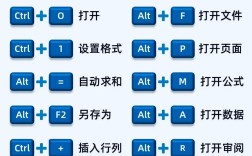
Excel 全方位教程:从入门到精通
本教程将分为以下几个部分,你可以根据自己的需求跳转阅读:
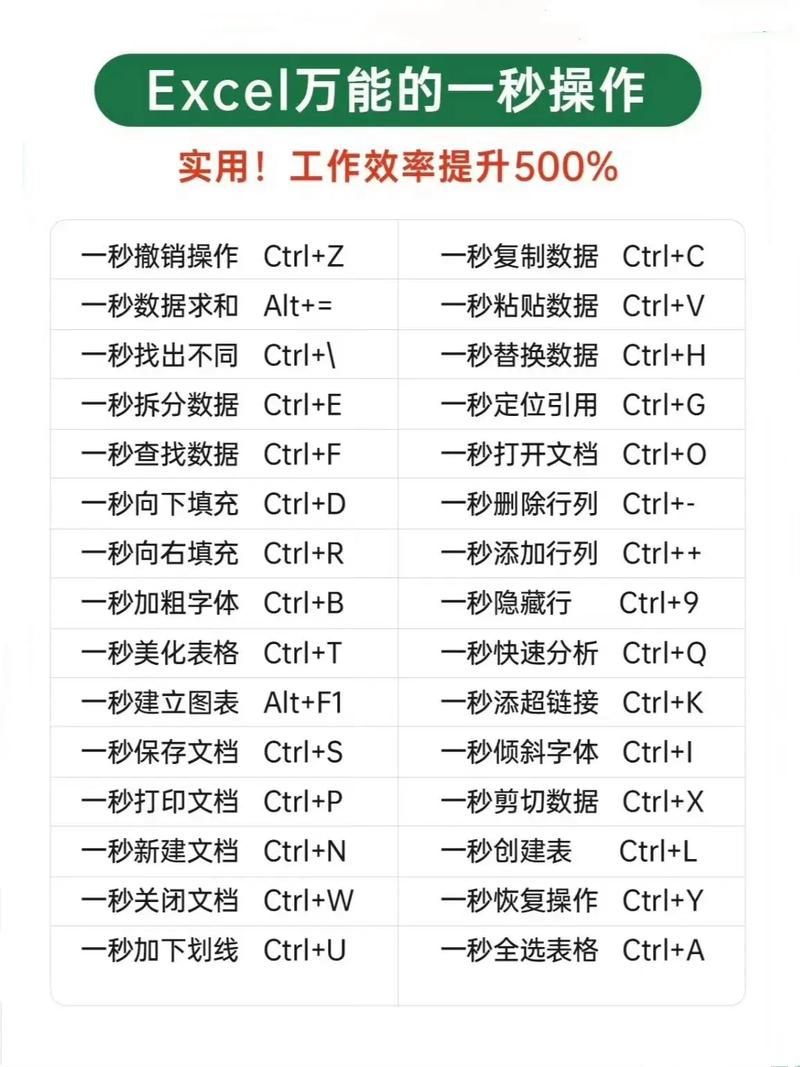
(图片来源网络,侵删)
- 第一部分:新手入门 - 基础操作与界面认识
- 第二部分:核心技能 - 数据录入与格式化
- 第三部分:效率提升 - 公式与函数
- 第四部分:数据可视化 - 图表制作
- 第五部分:数据分析 - 数据透视表与高级技巧
- 第六部分:学习资源与进阶路径
第一部分:新手入门 - 基础操作与界面认识
1 认识 Excel 界面
打开 Excel,你会看到一个由多个元素组成的窗口,了解它们是第一步。
- 功能区: 位于界面顶部,是 Excel 命令的大本营,它分为多个选项卡(如“开始”、“插入”、“页面布局”等),每个选项卡下又有不同的命令组。
- 快速访问工具栏: 默认在功能区上方,包含最常用的命令,如“保存”、“撤销”、“重做”,你可以右键点击它来自定义常用命令。
- 名称框: 位于编辑栏左侧,显示当前选中的单元格地址(如 A1),也可以用来给单元格区域命名。
- 编辑栏: 位于名称框右侧,用于输入、编辑和查看单元格中的内容(文本、公式等)。
- 工作表标签: 位于窗口底部,默认有 Sheet1, Sheet2, Sheet3,你可以点击切换工作表,也可以右键重命名、添加或删除工作表。
- 行号与列标: 分别位于工作表的左侧和上方,用于唯一标识每个单元格(如 A1, B2, C3)。
- 单元格: 工作表中的最小单位,由行和列的交叉点构成,它是存储数据的地方。
2 基础操作
- 新建与保存:
- 新建:
文件->新建-> 选择一个模板或“空白工作簿”。 - 保存:
Ctrl + S(快捷键),或点击“文件” -> “保存”/“另存为”,建议养成随时保存的习惯。
- 新建:
- 选择单元格/区域:
- 单个单元格:直接单击。
- 连续区域:按住鼠标左键从起点拖拽到终点。
- 整行/整列:单击行号/列标。
- 不连续区域:按住
Ctrl键,依次单击需要的单元格或区域。 - 整个工作表:单击行号和列标交叉的左上角按钮。
- 移动与复制:
- 移动: 选中区域,将鼠标悬停在选区边缘,当光标变为四向箭头时,拖拽到目标位置。
- 复制: 选中区域,
Ctrl + C,然后选中目标单元格,Ctrl + V。
- 插入与删除:
- 插入行/列: 右键单击行号/列标 ->
插入。 - 删除行/列: 右键单击行号/列标 ->
删除。 - 插入单元格: 选中一个单元格 -> 右键 ->
插入-> 选择“活动单元格右移”或“下移”。
- 插入行/列: 右键单击行号/列标 ->
- 撤销与重做:
- 撤销:
Ctrl + Z(撤销上一步操作)。 - 重做:
Ctrl + Y(恢复撤销的操作)。
- 撤销:
第二部分:核心技能 - 数据录入与格式化
1 高效数据录入
- 数据类型: Excel 能识别文本、数字、日期、时间、逻辑值等,输入前想好类型。
- 填充柄: 选中单元格后,右下角会出现一个小黑点,这是填充柄。
- 序列填充: 输入
1,按住Ctrl键向下拖动填充柄,会生成1, 2, 3...,输入1月1日,拖动会生成1月2日, 1月3日...。 - 复制填充: 直接拖动填充柄,会将内容复制到多个单元格。
- 自动填充: 输入
星期一,拖动填充柄会自动填充星期二, 星期三...。
- 序列填充: 输入
- 下拉列表 (数据验证): 选中单元格 ->
数据选项卡 ->数据验证->设置-> 允许“序列” -> 在来源中输入选项(用逗号分隔,如“男,女”),这样单元格旁就会出现下拉箭头。 - 分列: 当你从文本文件复制了一列数据(如“张三, 25, 北京”)想拆分成多列时,非常有用,选中该列 ->
数据选项卡 ->分列-> 按向导操作。
2 美化工作表
- 设置数字格式:
- 选中单元格 ->
开始选项卡 -> “数字”组。 - 可以设置为“常规”、“数字”(保留小数位)、“货币”、“会计专用”、“百分比”、“日期”、“时间”等。
- 选中单元格 ->
- 设置字体、对齐方式:
开始选项卡 -> “字体”组(设置字体、大小、颜色、加粗等)。开始选项卡 -> “对齐方式”组(设置水平居中、垂直居中、合并后居中等)。
- 添加边框和底纹:
- 选中区域 ->
开始选项卡 -> “字体”组 -> 点击边框图标或填充颜色图标。
- 选中区域 ->
- 套用表格格式:
- 选中数据区域 ->
开始选项卡 ->套用表格格式。 - 好处:自动应用样式,启用筛选,并且公式会自动扩展(“智能表格”)。
- 选中数据区域 ->
- 条件格式:
- 根据单元格的值自动应用格式(如颜色、图标、数据条)。
- 选中区域 ->
开始选项卡 ->条件格式。 - 常用场景:
- 数据条: 直观比较数值大小。
- 色阶: 用颜色渐变表示数值高低。
- 图标集: 用不同图标(如红绿灯)表示状态。
第三部分:效率提升 - 公式与函数
公式是 Excel 的灵魂,它以等号 开头。
1 公式基础
- 运算符:
- (加), (减), (乘), (除)
^(乘方,如2^3结果为 8)- (括号,改变运算优先级)
- 单元格引用:
- 相对引用:
A1,复制公式时,引用地址会相对改变,这是最常用的引用方式。 - 绝对引用:
$A$1,复制公式时,引用地址不会改变,按F4键可以在相对、绝对、混合引用之间切换。 - 混合引用:
$A1或A$1,只有部分地址固定。
- 相对引用:
2 常用函数(新手必学)
SUM(求和):=SUM(A1:A10)AVERAGE(求平均值):=AVERAGE(A1:A10)COUNT/COUNTA(计数):COUNT: 只计算包含数字的单元格数量。COUNTA: 计算非空单元格的数量。
MAX/MIN(最大值/最小值):=MAX(A1:A10)IF(条件判断):=IF(条件, 值为真时返回, 值为假时返回)- 示例:
=IF(C2>60, "及格", "不及格")
- 示例:
VLOOKUP(垂直查找): Excel 最经典的函数之一。- 语法:
=VLOOKUP(查找值, 查找区域, 返回列的序号, [匹配模式]) - 示例: 在一个员工表中,根据工号(A列)查找姓名(B列)。
=VLOOKUP("A001", A:C, 2, FALSE)"A001": 要查找的值。A:C: 查找的区域(必须包含查找列和返回列)。2: 返回查找区域中第 2 列的值(即 B 列)。FALSE: 精确匹配,通常建议使用精确匹配。
- 语法:
SUMIF/COUNTIF(条件求和/计数):- 示例: 统计“销售部”的总销售额。
=SUMIF(C:C, "销售部", D:D)C:C: 条件判断的区域。"销售部": 条件。D:D: 实际要求和的区域。
- 示例: 统计“销售部”的总销售额。
第四部分:数据可视化 - 图表制作
“一图胜千言”,图表能让数据更直观。
1 创建图表
- 选中包含图表标题和数据的单元格区域。
- 点击
插入选项卡。 - 在“图表”组中选择你想要的图表类型(如柱形图、折线图、饼图等)。
2 常用图表类型
- 柱形图/条形图: 比较不同类别的数据大小。
- 折线图: 显示数据随时间变化的趋势。
- 饼图: 显示各部分占整体的比例(类别不宜过多)。
- 散点图: 显示两个变量之间的关系。
- 组合图: 在一个图表中组合两种或多种图表类型。
3 图表美化与调整
- 图表元素: 点击图表后,右侧会出现一个“+”号图标,可以添加/删除标题、坐标轴、数据标签、图例等。
- 图表样式和颜色: 选中图表后,会出现两个新的选项卡:“图表设计”和“格式”,可以在这里快速更改图表的颜色、样式和布局。
第五部分:数据分析 - 数据透视表与高级技巧
当数据量很大,需要快速汇总和分析时,数据透视表是你的不二之选。
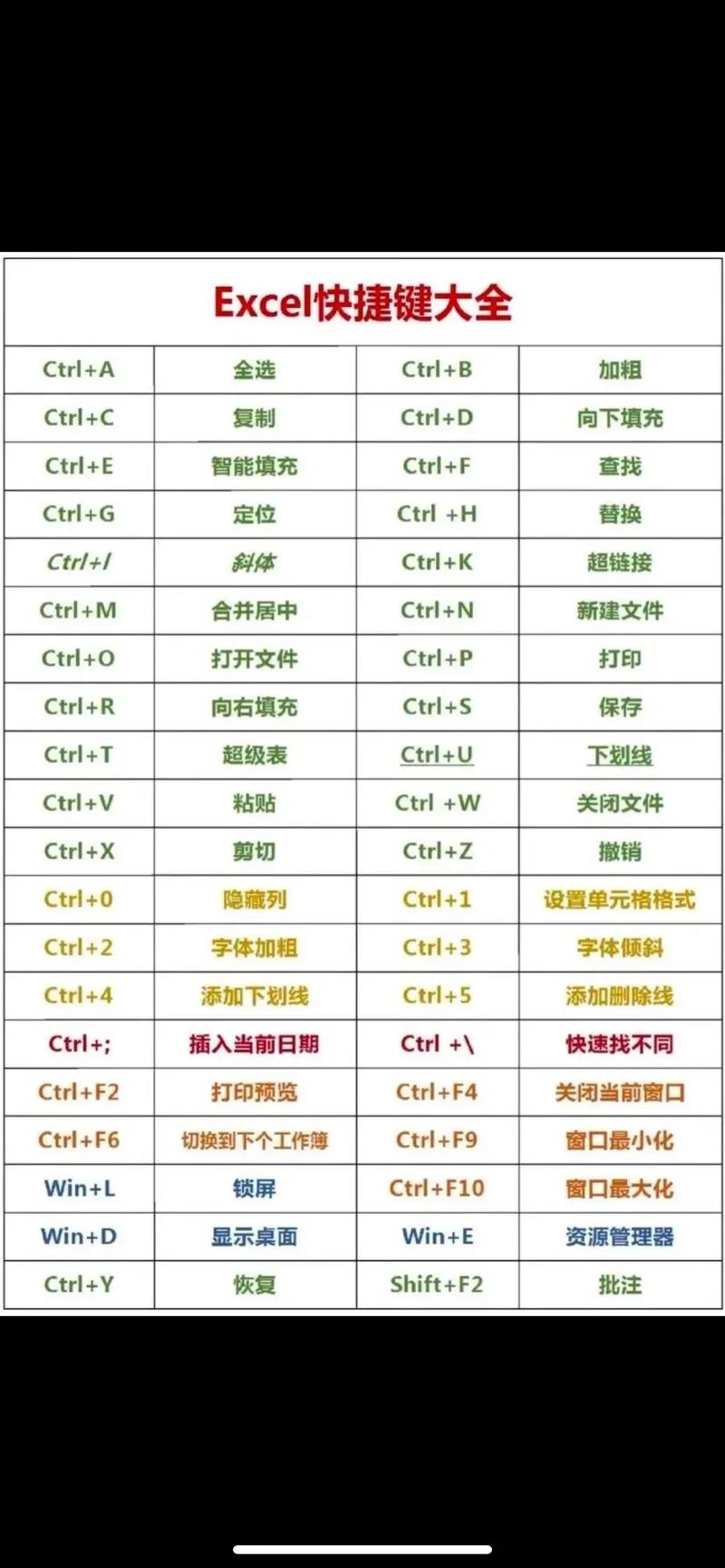
(图片来源网络,侵删)
1 数据透视表
- 确保数据是规范的列表(有标题,没有空行空列)。
- 选中数据区域中的任意一个单元格。
- 点击
插入选项卡 ->数据透视表。 - 在弹出的窗口中,Excel 通常会自动选中整个数据区域,选择放置位置(新工作表或现有工作表),点击“确定”。
- 在右侧的“数据透视表字段”窗格中,将字段拖拽到下面的四个区域:
- 行: 放在行标签的字段会作为行标题。
- 列: 放在列标签的字段会作为列标题。
- 值: 放在这里的字段会被进行计算(求和、计数等)。
- 筛选: 放在这里的字段可以作为整个透视表的筛选器。
2 高级技巧
- 切片器: 可视化筛选工具,能让你更方便地筛选数据透视表或表格,选中数据透视表 ->
数据透视表分析选项卡 ->插入切片器。 - 快捷键:
Ctrl + 方向键: 快速跳到数据区域的边缘。Alt + F1: 快速创建当前数据区域的图表。F2: 编辑当前单元格内容。Ctrl + ;: 输入当前日期。Ctrl + Shift + ;: 输入当前时间。
- 保护工作表/工作簿:
审阅选项卡 ->保护工作表/保护工作簿,可以防止他人修改你的数据和结构。
第六部分:学习资源与进阶路径
1 官方资源
- Microsoft Excel 官方支持: 微软官方提供了海量的免费教程、模板和帮助文档,是权威的学习来源。
2 在线课程与视频平台
- Bilibili (B站): 搜索“Excel教程”、“Excel从入门到精通”,有大量国内优秀UP主分享的免费、系统且高质量的教程。
- YouTube: 搜索 "Excel Tutorial",可以找到许多国际知名频道(如 ExcelIsFun, Leila Gharani)的精彩教程,通常配有中文字幕。
- 网易云课堂、腾讯课堂、慕课网: 提供系统化的付费和免费课程,适合深入学习。
3 进阶路径建议
- 第一阶段(1-2周): 掌握第一、二部分内容,能独立完成数据录入、整理和基础美化。
- 第二阶段(1个月): 精通第三部分的所有常用函数,特别是
IF,VLOOKUP,SUMIF系列函数,并能熟练使用绝对/相对引用。 - 第三阶段(持续练习): 第四、五部分是数据分析的核心,多尝试用图表讲故事,用数据透视表快速汇总复杂数据,这是从“会用”到“用好”的关键。
- 第四阶段(长期): 学习更高级的函数(如
INDEX+MATCH组合、XLOOKUP、数组公式)、Power Query(用于数据清洗和转换)和 Power Pivot(用于建立数据模型)。
也是最重要的一点:多练! 找一份你工作中的数据,或者网上找一份公开数据集,尝试用学到的知识去分析它、整理它、可视化它,在实践中遇到问题,再回头查资料,这是最快的学习方式,祝你学习愉快!
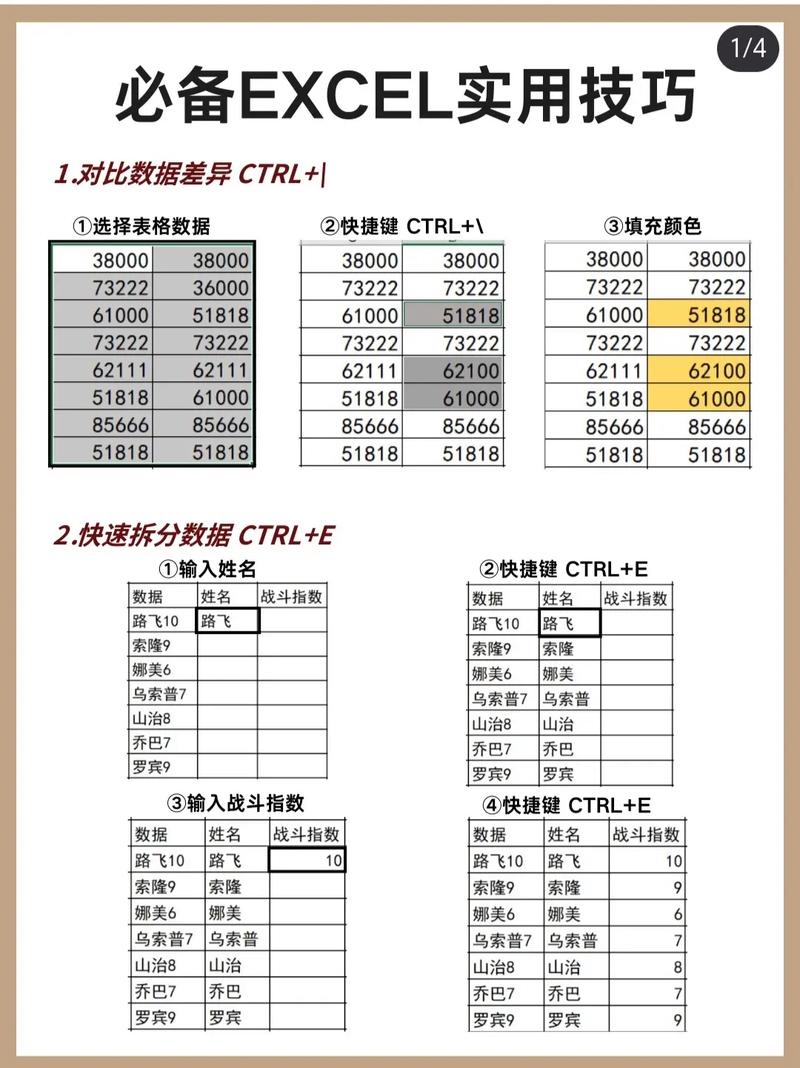
(图片来源网络,侵删)