Cadence Allegro 16.5 完整入门教程
第一部分:准备工作与环境熟悉
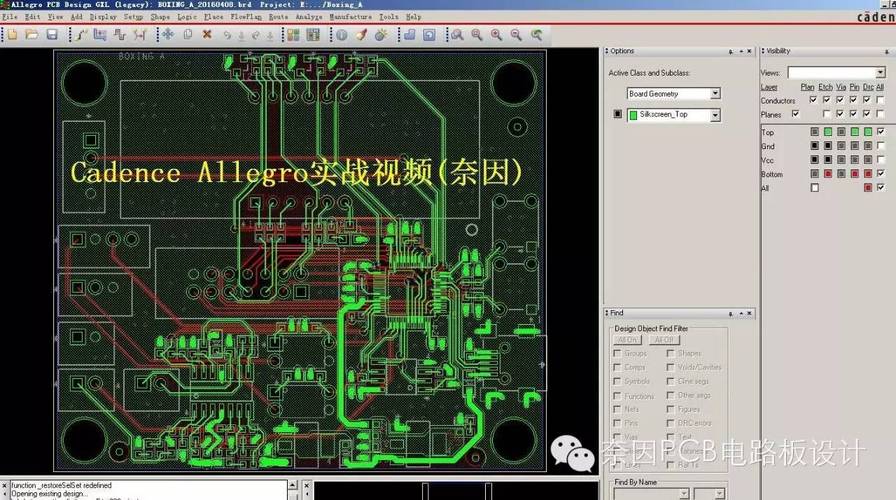
在学习任何复杂的EDA软件之前,准备工作至关重要。
(图片来源网络,侵删)
安装与授权
- 软件获取:Cadence Allegro是商业软件,通常需要通过学校、公司或购买获得,请确保你有合法的安装包和许可文件。
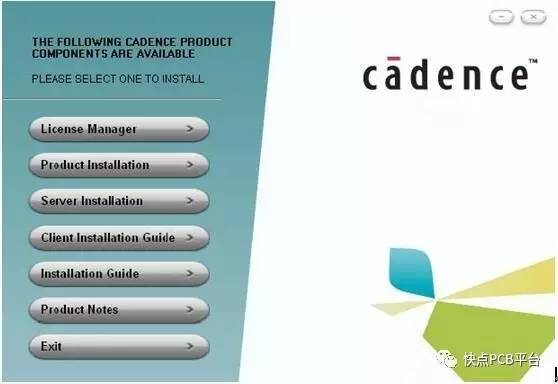
- 安装:按照官方安装指南进行安装,这个过程可能比较复杂,请确保你的系统满足要求,并仔细阅读每一步的提示。
- 配置环境变量:安装完成后,需要配置环境变量,如
CDSDIR(指向Cadence安装目录) 等,这一步通常在系统属性中设置。
创建工作目录
这是良好设计习惯的第一步,在一个项目文件夹中,建立清晰的子目录结构,用于存放不同类型的文件。
MyProject/
├── 01_Schematic/      (存放原理图相关文件)
├── 02_Library/        (存放原理图符号库和封装库)
├── 03_PCB/            (存放PCB设计相关文件)
└── 04_Output/         (存放Gerber、BOM等输出文件)
熟悉核心界面
启动Cadence后,你将接触到几个核心工具,它们协同工作,构成一个完整的设计流程。
- OrCAD Capture CIS:原理图设计工具,在这里绘制电路图,创建网络表。
- Allegro Design Entry HDL (DE-HDL):一个更高级的原理图工具,功能更强大,但OrCAD Capture仍然是主流入门工具。
- Allegro PCB Designer:PCB布局布线工具,这是我们教程的重点,用于元器件布局、布线、DRC/DFM检查等。
- Allegro Package Designer:封装库设计工具,用于创建和编辑元器件的3D模型和焊盘。
- Allegro PCB Editor:PCB Designer的底层编辑器,包含了所有核心功能。
第二部分:原理图设计
PCB设计始于原理图,原理图是电路的逻辑表示,也是生成网络表的依据。
步骤1:创建新项目
在OrCAD Capture中,新建一个项目,并选择 Analog or Mixed A/D 类型。
(图片来源网络,侵删)
步骤2:添加元器件库
- 打开
Place->Part。 - 在
Part Search标签页中,你可以搜索并添加已有的库文件(.olb)。 - 最佳实践:将项目中用到的所有元器件符号库都复制到你的
02_Library/Schematic目录下,并在此处添加。
步骤3:绘制原理图
- 放置元器件:使用
Place->Part或直接在右侧的Part窗口中拖拽元器件到原理图页面上。 - 连接导线:
- 使用
Place->Wire进行连线。 - 技巧:使用
Place->Net Alias为网络命名(如VCC,GND),这会让你的原理图更清晰。 - 使用
Place->Power或Ground放置电源和地符号。
- 使用
- 添加属性:双击元器件,在
Property Editor中为元器件添加关键属性,尤其是PART_NUMBER和VALUE。
步骤4:电气规则检查
在生成网络表之前,必须运行ERC,检查原理图中的电气错误。
- 执行
Tools->Design Rules Check (DRC)。 - 查看并修复所有报告的错误(如悬空引脚、输出引脚相连等)。
步骤5:生成网络表
网络表是原理图和PCB之间的桥梁,它描述了所有元器件以及它们之间的连接关系。
- 执行
Tools->Create Netlist。 - 在弹出的对话框中,选择
PCB Editor作为格式,并指定一个输出路径(../03_PCB/project_name.net)。 - 点击
确定,生成网络表文件。
第三部分:PCB库准备
在开始PCB设计前,必须准备好所有元器件的封装。
步骤1:创建封装库
- 打开
Allegro PCB Editor。 - 执行
File->New->Library,创建一个新的.brd库文件。 - 将这个库文件保存到你的
02_Library/PCB目录下。
步骤2:创建封装
- 打开你刚刚创建的PCB库文件。
- 执行
File->New->Symbol,开始创建一个新的封装。 - 设置单位:执行
Setup->Design Parameters,确保单位和栅格设置正确(通常为毫米,100 mil栅格)。 - 放置焊盘:
- 使用
Shape->Pad Stack->New创建焊盘。 - 对于贴片元器件,定义
Round或Rectangular的SMD焊盘。 - 对于插件元器件,定义
Round或Oblong的Through焊盘。 - 注意:焊盘的尺寸必须严格参考元器件的数据手册。
- 使用
- 放置丝印层:
- 切换到
Silkscreen Top或Silkscreen Bottom层。 - 使用
Shape->Line或Circle绘制元器件的轮廓、第一引脚标识(通常是一个圆点或数字“1”)。
- 切换到
- 创建封装符号:
- 在封装编辑器中,执行
File->Save As,并选择Symbol类型。 - 为这个封装符号命名(如
SOT23-5),并保存到你的PCB库文件中。
- 在封装编辑器中,执行
步骤3:创建元器件封装映射
你需要将原理图中的元器件符号(如 C_Small)与PCB中的封装(如 0603_Cap)关联起来。
(图片来源网络,侵删)
- 方法A:在Capture中创建:
- 在OrCAD Capture中,执行
Tools->Spice Model。 - 在
Package标签页中,为每个元器件选择对应的PCB封装。
- 在OrCAD Capture中,执行
- 方法B:在PCB Editor中创建:
- 打开
Allegro PCB Editor。 - 执行
File->New->Device。 - 在
Device Symbol中选择原理图符号,在Package Symbol中选择PCB封装。 - 将这个
Device保存到你的PCB库文件中。
- 打开
- 推荐:使用
Allegro PCB Librarian工具来统一管理封装和Device,这是更专业的方式。
第四部分:PCB布局布线
这是将设计变为现实的核心步骤。
步骤1:新建PCB文件
- 在
Allegro PCB Editor中,执行File->New。 - 选择
Drawing Type为Board。 - 设置板子的尺寸、层数(如
Top,Bottom,GND,VCC)、线宽、间距等。 - 保存文件,
MyProject.brd。
步骤2:导入网络表与布局
- 导入网络表:
- 执行
File->Import->Logic...。 - 选择之前在原理图中生成的
.net文件。 - Allegro会自动加载所有元器件到PCB界面上,通常以“飞线”的形式显示连接关系。
- 执行
- 元器件布局:
- 原则:先放置核心和接口元器件(如MCU、连接器),再放置周围元器件。
- 技巧:
- 使用
Move命令拖动元器件。 - 使用
Quickplace->Auto进行自动布局(通常效果不佳,仅作参考)。 - 按功能模块进行布局,使布线更短、更整齐。
- 考虑散热、结构、信号完整性等因素。
- 使用
步骤3:叠层与约束管理
- 定义叠层:
- 执行
Setup->Cross-section,定义PCB的每一层材质、厚度、铜厚等,这是阻抗计算和信号完整性的基础。
- 执行
- 设置设计规则:
- 执行
Setup->Constraints->Spacing,设置不同网络间的安全间距。 - 执行
Setup->Constraints->Line Width,设置不同网络的线宽(如电源线要粗,信号线按需求设置)。 - 重要:使用
Setup->Constraints->Constraint Manager可以更精细地管理所有规则。
- 执行
步骤4:布线
- 设置布线层:在右侧的
Options面板中,选择要布线的层(如TOP)。 - 开始布线:
- 选择
Route命令。 - 点击一个焊盘开始布线,移动鼠标,点击另一个焊盘完成布线。
- Allegro会自动处理45度角、90度角(可设置为圆弧)等。
- 选择
- 布线技巧:
- 动态线:布线时按
Shift键,可以动态调整线宽。 - 差分对:对于USB, HDMI等差分信号,使用
Route->Differential Pair命令,可以保证两根线等长、等距。 - 扇出:对于BGA等密集封装,使用
Route->Fanout命令可以自动从焊盘引出出线孔。 - 长度匹配:对时序敏感的信号(如时钟线),使用
Etch->Length Tune工具进行蛇形线等长处理。
- 动态线:布线时按
步骤5:铺铜
- 创建Shape:
- 执行
Shape->Rectangular或Shape->Polygon。 - 在板框内画一个大的铜箔区域。
- 执行
- 分配网络:
- 双击创建的铜箔,在
Properties中将其Net属性设置为GND或VCC。 - 点击
Shape->Global Dynamic Shape Parameters,设置铜箔的网格间距和线宽。
- 双击创建的铜箔,在
- 负片:对于电源和地层,通常使用负片,这可以在
Setup->Areas->Shapes中设置。
步骤6:丝印与标注
- 切换到
Silkscreen Top或Silkscreen Bottom层。 - 使用
Add->Text或Add->Ref Des添加元器件位号和值。 - 调整:确保丝印不与焊盘、过孔、铜箔等重叠。
第五部分:设计验证与输出
步骤1:设计规则检查
这是确保PCB制造可行性的最后一步。
- 执行
Manufacturing->DRC。 - 在
DRC对话框中,可以设置要检查的规则类型(间距、线宽、过孔、丝印等)。 - 运行DRC后,查看
Report窗口中的错误列表,并根据Messages窗口的提示逐个修复。
步骤2:生成输出文件
- Gerber文件:这是给PCB制造商的文件。
- 执行
File->Export->Gerbers...。 - 在
Layers标签页中,选择所有需要的层(铜层、丝印层、阻焊层、钻孔层等)。 - 设置
Format为274X。 - 点击
Export。
- 执行
- 钻孔文件:
- 执行
File->Export->Drill...。 - 选择
NC Drill格式,生成.drl文件。
- 执行
- 物料清单:
- 从OrCAD Capture中生成BOM表:执行
Tools->Bill of Materials。 - 可以导出为
.csv或.xlsx文件,用于采购和生产。
- 从OrCAD Capture中生成BOM表:执行
学习资源与建议
- 官方文档:Cadence官方提供了详细的文档,是最好的参考资料。
- 视频教程:在YouTube、Bilibili等平台搜索“Cadence Allegro 教程”,有大量中文和英文视频,跟着操作是学习最快的方式。
- 书籍:《Cadence Allegro 16.6 完全学习手册》等书籍内容系统,适合深度学习。
- 实践出真知:不要只看不练,找一个简单的电路(如LED点阵、单片机最小系统),完整地走一遍从原理图到Gerber的流程。
- 社区论坛:加入相关的技术论坛(如EDA365、CSDN),遇到问题可以搜索或提问。
这份教程为你勾勒出了一个清晰的路线图,Allegro功能非常强大,以上只是入门级别,随着你经验的积累,可以继续学习高速PCB设计、信号完整性、电源完整性等高级内容,祝你学习顺利!