(SEO优化):
Android 运行 Java 程序终极指南:从原理到实践,告别“无法运行”的烦恼
Meta 描述(用于百度搜索结果摘要):
想了解 Android 如何运行 Java 程序吗?本文为你彻底揭秘 Android 运行机制、ART/DVM 虚拟机原理,并提供详细的步骤教你如何在 Android 设备上直接运行 Java 代码,无论是开发者还是爱好者,这份超全指南都能让你从理论到实践,轻松掌握 Android 运行 Java 程序的奥秘。
引言:你的 Java 代码,在 Android 世界里是如何“活”过来的?
“我写了个 Java 程序,能直接在手机上运行吗?” “为什么 Android App 是用 Java 写的,但安装包却不是 .jar 或 .exe 文件?” “有没有什么办法,能让我的 Android 设备像电脑一样,直接执行 .java 文件?”
如果你也曾有过这些疑问,那么恭喜你,你来对地方了,作为一名在 Android 开发领域深耕多年的程序员,我将用一个程序员的视角,为你彻底剖析“Android 运行 Java 程序”这个核心话题。
这不仅仅是一个简单的“能”或“不能”的问题,它背后涉及 Android 系统的核心架构、Java 语言的演变以及移动端独特的运行时环境,读完本文,你将不仅知道“怎么做”,更会明白“为什么这么做”。
第一部分:拨云见日——Android 运行 Java 程序的底层原理
在讨论如何运行之前,我们必须先理解 Android 是如何运行 Java 代码的,这能帮助你从根本上理解后续操作的限制和原理。
1 你以为的 Java,可能不是你以为的 Java
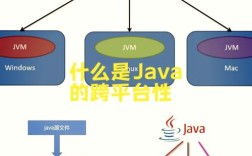
通常我们说的“Java 程序”,指的是在标准 Java SE (Java Standard Edition) 环境下编译和运行的程序,它依赖于 JRE (Java Runtime Environment) 或 JDK (Java Development Kit) 中的 JVM (Java Virtual Machine)。
Android 并不使用标准的 Oracle JVM,这是一个至关重要的区别。
2 Android 的“心脏”:ART 与 Dalvik VM
为了适应移动设备的资源限制(如内存、电量),Google 设计了自己专用的虚拟机:

-
Dalvik Virtual Machine (DVM - Dalvik 虚拟机):
- 这是 Android 早期版本(5.0 之前)使用的虚拟机。
- 它的一个核心设计是寄存器架构,而非传统 JVM 的栈架构,这使得它在内存占用和执行效率上更具优势,能够在一个设备上高效地运行多个独立的实例。
- DVM 执行的不是
.class文件,而是经过dx工具转换和优化的.dex(Dalvik Executable) 文件,一个.apk安装包,本质上就是一个包含.dex文件、资源文件和清单文件的压缩包。
-
Android Runtime (ART - Android 运行时):
- 从 Android 5.0 (Lollipop) 开始,ART 逐渐取代了 DVM,成为默认的运行时。
- ART 同样执行
.dex文件,但它采用了提前编译 (Ahead-of-Time, AOT) 技术。 - AOT vs JIT: 传统的 DVM 使用的是即时编译,即在应用运行时,代码才会被编译成机器码,这可能导致首次运行时卡顿,而 ART 在应用安装时,就会将
.dex文件预编译成机器码,这带来了显著的性能提升、更短的启动时间和更低的电量消耗。
3 核心流程
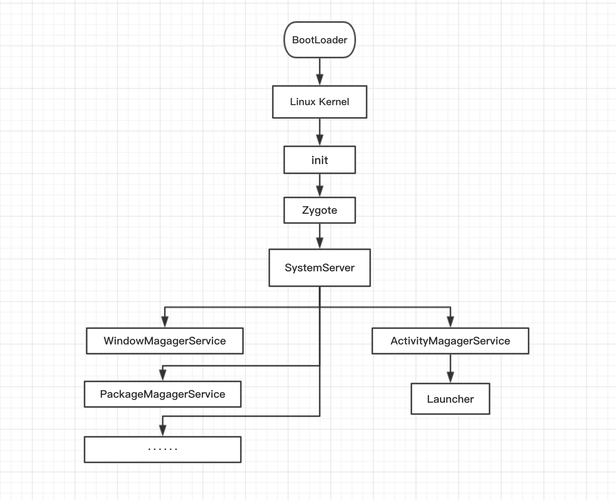
我们可以清晰地描绘出 Android 运行 Java 代码的完整流程:
- 开发阶段: 程序员使用 Java (或 Kotlin) 语言编写代码,编译成
.class文件。 - 打包阶段: Android SDK 的
dx工具将所有.class文件转换成一个或多个.dex文件,并连同其他资源打包成.apk文件。 - 安装阶段: 用户安装
.apk文件,如果系统是 ART,它会在此阶段将.dex文件预编译成设备本地的机器码。 - 运行阶段: Android 系统启动你的 App,ART/DVM 加载编译后的代码,并在操作系统之上执行,最终呈现用户界面和逻辑。
关键结论: Android 设备不能直接运行标准的 .jar 或 .class 文件,它需要一个完整的“翻译”和“打包”过程,将你的 Java 代码转换成它能够理解的 .dex 格式,并封装在 App 的沙箱环境中运行。
第二部分:实践出真知——在 Android 上运行 Java 程序的 N 种方法
了解了原理,我们再来探讨实践,根据你的不同需求,有以下几种主流方法:
正统之路——开发并安装一个标准 Android App(推荐)
这是最规范、最强大的方式,适合任何想要在 Android 上实现复杂功能的 Java 程序。
目标: 将你的 Java 逻辑封装成一个完整的 Android App。
步骤:
-
安装 Android Studio: 这是 Google 官方推荐的 IDE,集成了所有必要的开发工具。
-
创建新项目: 选择 "Empty Activity" 模板。
-
编写 Java 代码:
-
在
MainActivity.java中,你可以使用 Android 的 SDK API,在onCreate方法中添加一行代码来显示一个 Toast 消息:import android.os.Bundle; import android.widget.Toast; import androidx.appcompat.app.AppCompatActivity; public class MainActivity extends AppCompatActivity { @Override protected void onCreate(Bundle savedInstanceState) { super.onCreate(savedInstanceState); setContentView(R.layout.activity_main); // 运行你的 Java 代码,并显示结果 String result = myJavaLogic(); Toast.makeText(this, result, Toast.LENGTH_LONG).show(); } // 这就是你写的普通 Java 方法 private String myJavaLogic() { int a = 10; int b = 20; return "计算结果: " + (a + b); } }
-
-
构建并运行: 点击 Android Studio 的运行按钮,选择一个模拟器或连接的实体设备,App 就会被安装并自动启动,弹出显示 "计算结果: 30" 的 Toast。
优点:
- 功能最强大,可以调用所有 Android 系统 API。
- 拥有完整的用户界面和交互能力。
- 是专业开发的唯一途径。
缺点:
- 流程相对复杂,需要学习 Android 开发基础知识。
曲线救国——使用终端 App 运行 Java 命令行脚本
如果你的 Java 程序只是一个简单的控制台应用(如计算器、文件处理脚本),你可以通过在 Android 上安装终端和 Java 运行环境来执行它。
目标: 在 Android 的命令行环境中,执行一个编译好的 .jar 文件。
步骤:
- 准备工作:
- 在你的 Android 设备上安装一个终端模拟器 App,如 Termux。
- 在 Termux 中,通过包管理器安装 OpenJDK:
pkg install openjdk-17(版本号可能变化)。
- 准备你的 Java 程序:
- 在电脑上写一个简单的
HelloWorld.java文件。 - 使用 JDK 的
javac命令编译它:javac HelloWorld.java,得到HelloWorld.class。 - 打包成
.jar文件:jar cvf myapp.jar HelloWorld.class。
- 在电脑上写一个简单的
- 传输文件: 将
myapp.jar文件通过 ADB、网盘或共享等方式传输到 Android 设备的 Termux 家目录 (/data/data/com.termux/files/home)。 - 运行:
- 打开 Termux。
- 使用
cd命令进入你存放myapp.jar的目录。 - 执行命令:
java -jar myapp.jar。
示例代码 (HelloWorld.java):
public class HelloWorld {
    public static void main(String[] args) {
        System.out.println("Hello, Android from Java CLI!");
    }
}
优点:
- 适合运行轻量级的、非 UI 的 Java 程序。
- 学习成本低,适合快速验证脚本逻辑。
缺点:
- 无法使用任何 Android 特有的 API。
- 依赖第三方 App (Termux),可能在某些设备上兼容性不佳。
- 用户体验不佳,没有图形界面。
极速尝鲜——使用在线 Java 编译器(无需安装)
如果你只是想临时运行一小段 Java 代码,或者不想在手机上进行任何配置,在线编译器是最佳选择。
操作步骤:
- 在手机浏览器中搜索并打开一个在线 Java 编译器,如 OnlineGDB、JDoodle 或 Tutorialspoint 的在线编译器。
- 在代码编辑框中粘贴你的 Java 代码。
- 点击 "Run" 或 "Execute" 按钮。
- 结果会立即在页面上显示出来。
优点:
- 零安装,零配置,开箱即用。
- 适合学习、测试和教学场景。
缺点:
- 需要稳定的网络连接。
- 代码和隐私可能存在泄露风险,切勿用于处理敏感信息。
- 功能受限于在线平台,无法运行复杂或依赖外部库的程序。
第三部分:常见问题与终极解答 (FAQ)
Q1: 为什么我不能直接双击 .jar 文件在 Android 上运行?
A: 因为 Android 操作系统不认识 .jar 文件的打开方式,它没有注册 Java 运行时来处理这种文件类型,它的应用生态是基于 .apk 包的。
Q2: 我可以在 Android 上写 Java 代码吗? A: 可以,但体验不佳,虽然有一些代码编辑器 App(如 Acode, Spck Editor)支持 Java 语法高亮,但它们缺乏编译、调试和项目管理功能,对于真正的开发,强烈建议使用电脑上的 Android Studio。
Q3: Kotlin 和 Java 在 Android 上运行有区别吗?
A: 从最终运行的角度看,没有区别,Kotlin 代码最终也会被编译成 .dex 文件在 ART/DVM 上运行,Kotlin 只是提供了更现代、更简洁的语法糖,但其底层运行时模型与 Java 是兼容的。
Q4: 哪种方法是最好的? A: 这取决于你的目的:
- 想开发一个能在手机上使用的 App? -> 方法一。
- 想运行一个命令行工具或学习算法? -> 方法二。
- 只是想快速测试几行代码? -> 方法三。
从理解到创造
你应该对“Android 运行 Java 程序”有了全面而深刻的理解,它不是一个简单的技术问题,而是一个连接了通用编程语言和特定移动操作系统的桥梁。
Android 的世界是一个经过精心设计和优化的生态系统,它通过 ART/DVM 和 .dex 格式,在有限的资源下,为我们带来了丰富多彩的应用体验。
希望这篇从专家视角出发的指南,不仅解答了你的疑惑,更点燃了你探索 Android 开发的热情,从今天起,选择最适合你的方式,开始你的创造之旅吧!如果你有任何问题,欢迎在评论区留言,我们一起交流探讨。