Portraiture for Mac 完全指南:从入门到精通
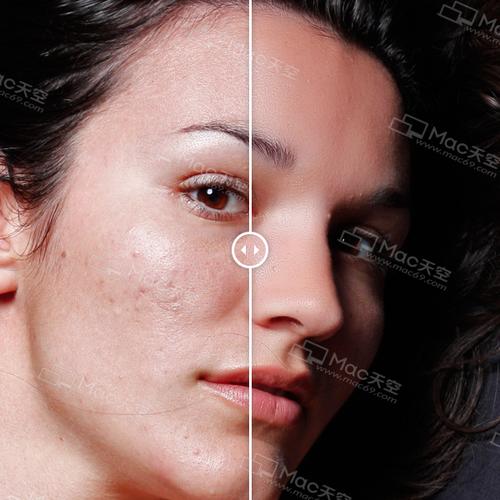
Portraiture 是业界顶尖的人像磨皮和精修插件,以其智能、自然、高效而闻名,它能够自动识别皮肤、头发、背景等区域,进行精准的磨皮处理,同时保留皮肤纹理、睫毛、眉毛等重要细节,实现“无痕精修”。
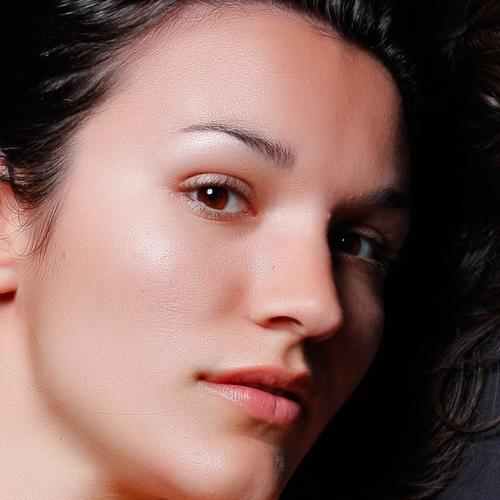
(图片来源网络,侵删)
第一部分:基础入门 (安装与界面)
安装与激活
- 购买与下载:从官方或授权经销商购买并下载 Portraiture 安装包。
- 安装插件:Portraiture 是一个 Photoshop/Lightroom 插件,它本身不是一个独立的应用程序。
- 对于 Photoshop 用户:运行安装包,它会自动将插件文件安装到 Photoshop 的插件目录中(通常是
/Applications/Adobe Photoshop [版本]/Plug-ins/)。 - 对于 Lightroom 用户:安装后,重启 Lightroom,你可以在“修改照片”模块的“增效工具”面板中找到它。
- 对于 Photoshop 用户:运行安装包,它会自动将插件文件安装到 Photoshop 的插件目录中(通常是
- 激活:首次运行时,需要输入你的序列号进行激活。
熟悉 Portraiture 界面
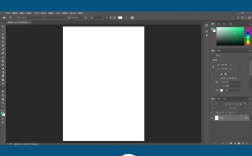
在 Photoshop 中打开一张人像照片,然后通过 滤镜 -> Imagenomic Portraiture 启动插件,你会看到一个全新的界面,这是 Portraiture 的核心工作区。
界面主要分为三个区域:
-
左侧:预览区域
A/B 视图:这是最核心的功能,你可以将原图和效果图进行对比。A:通常显示原图。B:显示当前设置下的效果图。分割视图:可以水平或垂直分割画面,方便对比细节。
缩放工具:可以放大查看皮肤细节,确保磨皮效果自然。抓手工具:移动画面。
-
右侧:控制面板
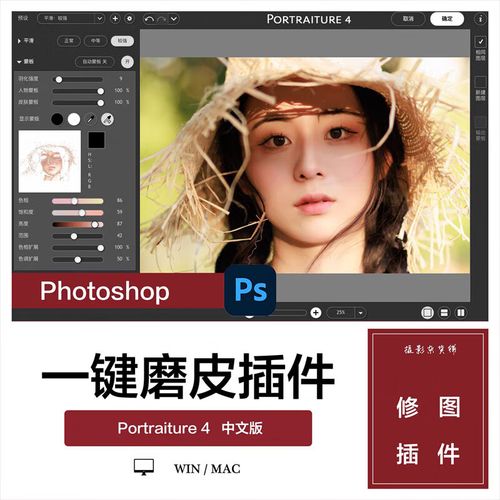 (图片来源网络,侵删)
这里是所有参数设置的地方,分为多个标签页。
-
底部:操作按钮
确定:应用当前设置并关闭窗口,返回 Photoshop。取消:放弃所有修改,关闭窗口。默认:将所有参数恢复到出厂默认值。
第二部分:核心功能详解 (精修的魔法)
右侧的控制面板是 Portraiture 的灵魂,我们逐一拆解每个标签页的功能。
基本面板
这是磨皮的核心区域,主要控制皮肤的平滑效果。
(图片来源网络,侵删)
-
细节保护
自动蒙版:强烈建议始终勾选!这是 Portraiture 智能的体现,它会自动识别皮肤、头发、眼睛、嘴唇等区域,只对皮肤区域进行磨皮,完美保护其他细节。肤色范围:调整滑块可以控制“皮肤”的定义范围,向左移动,只处理非常标准的肤色;向右移动,会包含更多颜色(如泛红、晒黑的皮肤),通常保持默认或稍作微调即可。精细细节:控制插件对细节的敏感度,数值越高,越能保留皮肤纹理(如毛孔、雀斑);数值越低,皮肤越平滑。这是平衡“光滑”与“真实感”的关键。
-
蒙版
蒙版:这里的设置与 Photoshop 的蒙版概念完全一致,你可以将 Portraiture 的处理结果限制在某个特定区域内。来源:可以选择“无”(全图处理)、“图层蒙版”(如果当前图层有蒙版,则基于该蒙版)或“通道”(基于某个颜色通道创建蒙版)。羽化:让蒙版的边缘过渡更柔和,避免生硬的痕迹。
肤色面板
这个面板专门用来调整肤色,让皮肤看起来更健康、更通透。
- 色调/饱和度
色调:调整整体皮肤的色调,向左偏红,向右偏黄,可以用来修正肤色偏色问题。饱和度:调整皮肤颜色的鲜艳度,适当增加可以让肤色看起来更有活力,但过度会显得不自然。
- 亮度/对比度
亮度:提亮或压暗肤色,通常用于统一面部光影。对比度:增加或降低肤色的对比度。
- 色彩校正
红/黄/绿:这三个滑块是肤色校正的利器。- 红色:控制红色通道的深浅,可以用来淡化面部红血丝或痘印。
- 黄色:控制黄色通道的深浅,这是亚洲人肤色调整的重点,可以提亮肤色,让皮肤看起来更白皙、透亮。
- 绿色:控制绿色通道的深浅,较少使用,有时可以用来处理一些特定的偏色。
- 温度/色调
温度:控制色温,暖色(向右)或冷色(向左)。色调:微调色调,可以增加一点洋红或青色,修正肤色。
质感面板
这个面板用于添加或减少皮肤的纹理,控制皮肤的质感表现。
- 清晰度/锐化
清晰度:增加局部对比度,让皮肤看起来更“结实”,但不会产生锐化带来的边缘光晕。锐化:传统的 USM 锐化,可以增加皮肤的清晰度,但要小心使用,避免出现噪点。
- 纹理
纹理:非常重要的滑块,正值会增加皮肤纹理(如放大毛孔、雀斑);负值则会减少纹理,让皮肤更平滑,你可以用它来模拟不同的肤质。
- 杂色
杂色:向右滑动可以为皮肤添加轻微的噪点,这在高分辨率或过度平滑的照片中非常有用,可以避免皮肤看起来像“塑料”一样假,模拟胶片质感时也会用到。
光线面板
这个面板用于模拟和重塑面部光影,让立体感更强。
- 亮度/对比度:同肤色面板,但这里的调整范围更大。
- 色调曲线:专业用户的最爱,通过曲线可以精确控制画面的高光、中间调、暗部,实现精细的光影重塑。
- 高光/阴影:分别提亮高光和压暗阴影,增加照片的层次感。
- 白色/黑色:控制画面的最亮和最暗点,调整整体影调范围。
第三部分:高级技巧与工作流
黄金工作流程:非破坏性编辑
这是专业修图师必须掌握的技巧,可以随时返回修改参数。
- 在 Photoshop 中:将你的背景图层复制一层 (
Cmd + J)。 - 处理图层:选中复制出的图层,运行
滤镜 -> Imagenomic Portraiture。 - 创建智能滤镜:在 Portraiture 中调整好参数后,点击
确定,在图层面板中,右键点击该图层,选择转换为智能对象。 - 随时修改:你只需要双击该图层下的
Portraiture滤镜缩略图,就可以随时重新打开 Portraiture 界面,调整任何参数,效果会实时更新。
精细化局部调整
Portraiture 的自动蒙版很强大,但有时也需要手动干预。
- 使用蒙版画笔:
- 在 Portraiture 界面中,切换到
蒙版标签页。 - 将
来源设置为无。 - 勾选
显示蒙版,你会看到一张黑白图,白色是处理区域,黑色是保护区域。 - 使用
画笔工具,选择白色,在需要加强磨皮的区域(如额头、脸颊)涂抹。 - 选择
黑色,在需要保护细节的区域(如眼角、鼻翼两侧、法令纹)涂抹。 - 调整
画笔大小和不透明度进行精细操作。
- 在 Portraiture 界面中,切换到
与其他工具的配合
- 与液化工具配合:Portraiture 负责皮肤质感,液化工具负责调整脸型、五官轮廓,先用 Portraiture 磨皮,再用液化微调,顺序不要反。
- 与修复画笔/图章工具配合:对于一些 Portraiture 无法去除的顽固污点(如大颗痘痘、明显的疤痕),可以在 Portraiture 处理后,使用这些工具进行点对点修复。