Python图表美化终极指南:掌控xticks频率(freq),告别杂乱坐标轴!
Meta描述:
还在为Python图表中杂乱无章的坐标轴标签而烦恼?本文深入浅出地讲解如何使用matplotlib和seaborn精准控制xticks频率(freq),从基础xticks设置到高级FuncFormatter,助你轻松打造专业、美观、信息量爆棚的可视化图表,解决xticks显示问题,提升数据洞察力!
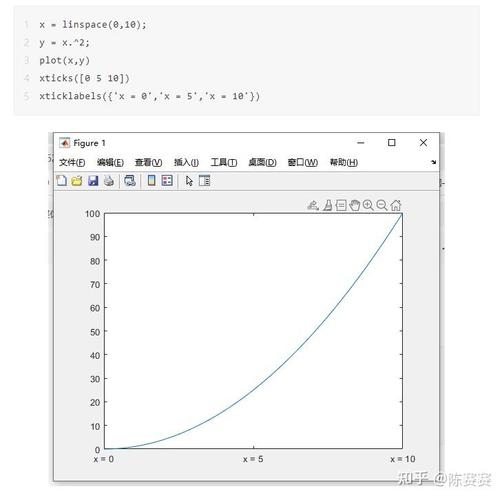
(引言)为什么你的图表“看起来”不专业?坐标轴是罪魁祸首!
在数据分析和科学计算的世界里,一张优秀的图表胜过千言万语,我们常常遇到这样的窘境:精心绘制的折线图或柱状图,本应清晰展示趋势,却被X轴上密密麻麻、相互重叠的标签(xticks)搞得一团糟,不仅毫无美感,更严重影响了信息的有效传递。
用户搜索 “python xticks freq”,核心痛点非常明确:他们不希望看到所有刻度,而是希望按照特定的“频率”(frequency)或“间隔”(interval)来显示X轴标签,让图表更清晰、更易读。
“Freq”在这里可以有多种理解:
- 固定间隔:每N个单位显示一个标签(如每10天、每100个单位)。
- 按时间频率:按天、周、月、季度等时间维度显示。
- 按数据密度:在数据密集区显示更多标签,在稀疏区减少标签。
本文将作为你的终极指南,系统性地拆解并解决python xticks freq的所有常见需求,让你彻底掌握坐标轴的美化技巧。

基础篇:快速上手——用xticks和set_xticks控制频率
最直接的方法就是手动指定我们想在X轴上显示哪些刻度,这适用于你已经明确知道间隔的场景。
场景1:按固定数值间隔显示
假设我们有一个0到100的序列,但我们只想每10个单位显示一个刻度。
import matplotlib.pyplot as plt
import numpy as np
# 1. 准备数据
x = np.arange(0, 101) # 0, 1, 2, ..., 100
y = x ** 2
# 2. 绘制图表
plt.plot(x, y)
# 3. 设置X轴刻度频率 - 核心代码
# 获取当前坐标轴
ax = plt.gca()
# 设置刻度位置:从0开始,到100结束,步长为10
ax.set_xticks(np.arange(0, 101, 10))
# 4. 美化并显示"按固定间隔设置X轴刻度")
plt.xlabel("X轴 (间隔为10)")
plt.ylabel("Y轴 (X的平方)")
plt.grid(True)
plt.show()
代码解析:
plt.gca():Get Current Axes,获取当前的图表坐标轴对象。ax.set_xticks():这是设置刻度位置的关键方法,我们传入一个列表或数组,告诉matplotlib“请把这些位置作为刻度”。np.arange(start, stop, step):一个强大的工具,用于生成等差数列,完美契合“固定间隔”的需求。
效果: X轴将只显示 0, 10, 20, 30, ..., 100,彻底告别了101个杂乱标签。
场景2:只显示部分关键刻度
刻度并非等距,我们只想突出显示某些关键节点。
import matplotlib.pyplot as plt
# 1. 准备数据
x = ['Jan', 'Feb', 'Mar', 'Apr', 'May', 'Jun', 'Jul', 'Aug', 'Sep', 'Oct', 'Nov', 'Dec']
y = [65, 59, 80, 81, 56, 55, 70, 88, 92, 79, 85, 90]
# 2. 绘制图表
plt.plot(x, y, marker='o')
# 3. 设置X轴刻度频率 - 只显示季度末
ax = plt.gca()
ax.set_xticks([0, 2, 4, 6, 8, 10]) # 对应 'Jan', 'Mar', 'May', 'Jul', 'Sep', 'Nov'
# 4. 美化并显示"只显示季度关键节点")
plt.xlabel("月份")
plt.ylabel("销售额")
plt.xticks(rotation=45) # 旋转标签,防止重叠
plt.grid(True)
plt.show()
代码解析:
ax.set_xticks([0, 2, 4, ...]):我们直接传入一个索引列表,matplotlib会根据这些索引来从x轴标签列表中取出对应的值。plt.xticks(rotation=45):当标签较长时,旋转它们是防止重叠的有效手段。
进阶篇:智能控制——用MaxNLocator自动计算最佳频率
手动设置固然精确,但当数据范围变化时,我们需要反复调整间隔值,有没有更智能的方法?当然有!matplotlib.ticker.MaxNLocator就是为此而生。
MaxNLocator会自动尝试在坐标轴上找到“最多”N个刻度位置,并自动计算一个合适的、整洁的间隔(如1, 2, 5, 10, 20, 50...)。
场景3:自动计算并限制刻度数量
import matplotlib.pyplot as plt
import numpy as np
import matplotlib.ticker as mticker # 导入ticker模块
# 1. 准备数据 - 数据范围较大且不固定
x = np.linspace(0, 10000, 500) # 0到10000,500个点
y = np.sin(x / 100) * 1000
# 2. 绘制图表
fig, ax = plt.subplots(figsize=(10, 6)) # 创建一个图表和坐标轴对象
ax.plot(x, y)
# 3. 使用MaxNLocator自动设置刻度频率
# nbins=5 表示我们希望X轴上大约有5个刻度
ax.xaxis.set_major_locator(mticker.MaxNLocator(nbins=5))
# 4. 美化并显示
ax.set_title("使用MaxNLocator自动计算最佳刻度间隔")
ax.set_xlabel("X轴 (自动计算)")
ax.set_ylabel("Y轴")
ax.grid(True)
plt.show()
代码解析:
import matplotlib.ticker as mticker:ticker模块包含了所有与刻度相关的格式化器和定位器。ax.xaxis.set_major_locator(...):这是设置“主刻度定位器”的标准方法。mticker.MaxNLocator(nbins=5):告诉matplotlib,“请想办法让X轴上最多出现5个主刻度”,它会自动帮你搞定间隔。
效果: 无论你的数据是从0到10000还是0到1000000,MaxNLocator总能智能地选择一个像样的间隔(如0, 2500, 5000, 7500, 10000),让你的图表始终保持整洁。
高级篇:自定义格式——用FuncFormatter打造专业刻度标签
我们不仅需要控制刻度的位置,还需要控制刻度标签的和格式,将科学计数法转换为普通数字,或者将时间戳格式化为日期。
matplotlib.ticker.FuncFormatter是终极武器,它允许你传入一个自定义函数来格式化每一个刻度标签。
场景4:格式化科学计数法标签
import matplotlib.pyplot as plt
import numpy as np
import matplotlib.ticker as mticker
# 1. 准备数据 - 数据值很大
x = np.arange(0, 5)
y = [1e6, 2.5e6, 4.2e6, 3.1e6, 5.0e6]
# 2. 绘制图表
fig, ax = plt.subplots()
ax.plot(x, y, marker='s')
# 3. 定义自定义格式化函数
def millions_formatter(x, pos):
    """将数值转换为 'M' 为单位的字符串"""
    return f'{x / 1e6:.1f}M' # 格式化为保留一位小数的M单位
# 4. 应用FuncFormatter
ax.yaxis.set_major_formatter(mticker.FuncFormatter(millions_formatter))
# 5. 美化并显示
ax.set_title("自定义格式化Y轴标签(FuncFormatter)")
ax.set_xlabel("项目编号")
ax.set_ylabel("销售额 (单位:百万)")
ax.grid(True)
plt.show()
(虽然这个例子是Y轴,但原理完全适用于X轴)
场景5:将时间戳格式化为日期字符串(X轴Freq的终极应用)
这是python xticks freq最常见也最强大的应用场景,假设我们的X轴数据是时间戳,但我们希望按“月”或“周”来显示标签。
import matplotlib.pyplot as plt
import numpy as np
import matplotlib.dates as mdates
import matplotlib.ticker as mticker
from datetime import datetime, timedelta
# 1. 准备数据 - 生成过去一年的日期序列和随机数据
start_date = datetime(2025, 1, 1)
end_date = datetime(2025, 12, 31)
dates = [start_date + timedelta(days=i) for i in range((end_date - start_date).days + 1)]
values = np.cumsum(np.random.randn(len(dates))) # 随机游走数据
# 2. 绘制图表
fig, ax = plt.subplots(figsize=(12, 6))
ax.plot(dates, values)
# 3. 设置X轴为主日期刻度
ax.xaxis.set_major_locator(mdates.MonthLocator()) # 核心代码:按月定位
ax.xaxis.set_major_formatter(mdates.DateFormatter('%Y-%m')) # 核心代码:按'年-月'格式化
# 4. 自动旋转日期标签
fig.autofmt_xdate()
# 5. 美化并显示
ax.set_title("按月显示时间序列数据")
ax.set_xlabel("日期")
ax.set_ylabel("累计值")
ax.grid(True)
plt.show()
代码解析:
import matplotlib.dates as mdates:专门处理日期数据的模块。mdates.MonthLocator():一个智能的定位器,它会自动找到每个月的“第一天”作为刻度位置,你还可以使用WeekdayLocator,YearLocator等。mdates.DateFormatter('%Y-%m'):一个格式化器,将日期对象格式化为'2025-01'这样的字符串。%Y代表四位年份,%m代表两位月份。fig.autofmt_xdate():一个非常有用的函数,它会自动旋转并调整X轴日期标签,防止它们重叠。
效果: 一条完整的时间序列曲线,X轴清晰地按月显示,专业且易读,这就是python xticks freq在时间数据上的完美体现。
综合实战与最佳实践
在实际项目中,我们经常需要组合使用上述技巧,下面是一个结合了MaxNLocator和FuncFormatter的复杂例子。
需求: 绘制一个股票价格图,X轴是日期,我们希望:
- 自动计算,让X轴上不要有太多刻度(比如5-7个)。
- 刻度标签格式化为
月/日(e.g.,03/15)。 - 只显示工作日(可选,更高级)。
import matplotlib.pyplot as plt
import numpy as np
import matplotlib.dates as mdates
import matplotlib.ticker as mticker
from datetime import datetime, timedelta
# 1. 准备模拟数据(股价)
np.random.seed(42)
start_date = datetime(2025, 1, 1)
end_date = datetime(2025, 12, 31)
all_dates = [start_date + timedelta(days=i) for i in range((end_date - start_date).days + 1)]
# 为了简单,我们假设每天都有数据,实际中可能需要过滤掉周末
prices = 100 + np.cumsum(np.random.randn(len(all_dates)) * 0.5)
# 2. 绘制图表
fig, ax = plt.subplots(figsize=(14, 7))
ax.plot(all_dates, prices, color='royalblue', linewidth=1.5)
# 3. 组合使用高级技巧
# 3.1 使用自动定位器,并设置一个合理的bins数量
# MonthLocator可能会产生12个刻度,我们结合MaxNLocator来控制
# 先按月定位,再用MaxNLocator筛选
months = mdates.MonthLocator()
ax.xaxis.set_major_locator(months)
ax.xaxis.set_major_formatter(mdates.DateFormatter('%m/%d'))
# 3.2 使用MaxNLocator来精简刻度数量,这是关键!
# 它会从MonthLocator生成的刻度中,挑选出大约5个最合适的
ax.xaxis.set_major_locator(mticker.MaxNLocator(nbins=5, prune='both'))
# 4. 美化
fig.autofmt_xdate() # 自动旋转和调整标签
ax.set_title("2025年股价走势 (智能X轴刻度)", fontsize=16)
ax.set_xlabel("日期", fontsize=12)
ax.set_ylabel("股价 (USD)", fontsize=12)
ax.grid(True, linestyle='--', alpha=0.6)
ax.fill_between(all_dates, prices, 100, where=(prices > 100), color='green', alpha=0.2, interpolate=True)
ax.fill_between(all_dates, prices, 100, where=(prices < 100), color='red', alpha=0.2, interpolate=True)
plt.show()
最佳实践总结:
- 优先考虑数据受众: 你的图表是给谁看的?技术同事还是管理层?这决定了刻度的详细程度。
- 自动化优于手动: 尽可能使用
MaxNLocator、AutoDateLocator等智能工具,让你的代码更具鲁棒性,能适应不同范围的数据。 - 清晰是第一要务: 如果标签会重叠,果断使用
rotation或ha='right'(右对齐)等手段。 - 保持一致性: 在同一项目或报告中,保持图表风格(包括刻度样式)的一致性。
- 注释你的代码: 当你使用复杂的
FuncFormatter或自定义定位器时,添加注释,解释其用途。
(从“能用”到“专业”,只差一个xticks的距离
我们系统地探索了如何通过控制python xticks freq来提升图表质量,从最基础的set_xticks,到智能的MaxNLocator,再到万能的FuncFormatter,你现在已经掌握了从数据到精美图表的“临门一脚”技术。
优秀的可视化不仅仅是数据的复制,更是故事的讲述,一个清晰、整洁的坐标轴,就是你和观众之间最有效的沟通桥梁,就去动手实践,用你新学的技能,让每一张Python图表都闪耀着专业的光芒吧!
(FAQ/常见问题)
Q1: 我的X轴是分类数据(字符串),也想控制显示频率怎么办?
A1: 和数值数据类似,你只需要在set_xticks中传入对应标签的索引列表即可。ax.set_xticks([0, 2, 4])会显示列表中的第1、3、5个分类标签。
Q2: FuncFormatter中的pos参数是什么意思?
A2: pos是刻度在坐标轴上的位置索引(从0开始),虽然你在格式化函数中不一定需要它,但matplotlib会把它传过来,以便你进行更复杂的逻辑判断。
Q3: set_xticks和set_xticklabels有什么区别?
A3: set_xticks()设置的是刻度的位置(数值)。set_xticklabels()设置的是这些位置上显示的文本标签,你可以先set_xticks([0, 1, 2]),再set_xticklabels(['A', 'B', 'C'])。set_xticks更常用,因为它能同时控制位置和标签(如果传入的是标签列表)。
Q4: 如何只显示X轴的刻度,而不显示Y轴的刻度?
A4: 可以使用ax.yaxis.set_visible(False)来完全隐藏Y轴,或者使用ax.tick_params(axis='y', which='both', bottom=False, top=False, labelleft=False)来隐藏Y轴的刻度线和标签。