InDesign 快速入门:从零开始,30 分钟掌握基础
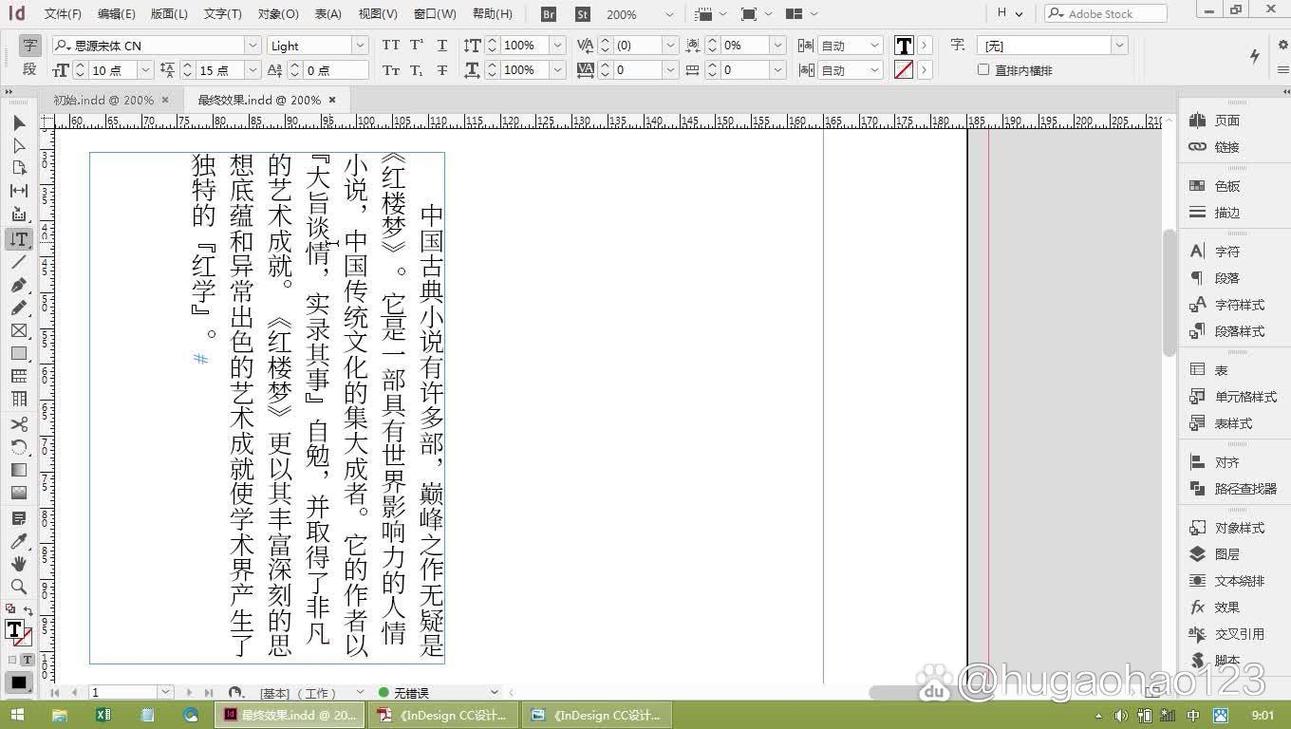
InDesign 是 Adobe 公司推出的专业排版软件,主要用于创建书籍、杂志、宣传册、报纸、PDF 等多页文档,它的核心优势在于对文字、图形和图像的精确控制以及强大的多页文档管理能力。
(图片来源网络,侵删)
第一部分:核心概念(5分钟)
在开始之前,你必须理解 InDesign 的三个基本概念,这会让你事半功倍。
文档、页面和主页
- 文档: 你创建的整个文件,比如一本杂志。
- 页面: 文档中的每一页,InDesign 的页面默认是“虚拟”的,只在打印或导出时才存在。
- 主页: 这是 InDesign 的“王牌”功能,你可以把它想象成一个“模板”或“背景”,在主页上设置好的元素(如页码、页眉、页脚、Logo、水印等),会自动应用到所有使用该主页的页面上,修改一次主页,所有页面同步更新,极大地提高了效率。
文本框
InDesign 中的文字不能直接像 Word 那样“打”在页面上,你必须先创建一个文本框,然后将文字“装”进去。
- 创建: 使用工具栏中的 “文字工具” (T) 拖拽出一个矩形框。
- 类型:
- 框架网格: 主要用于东亚语言排版(如日文),可以精确控制每个字符的位置。
- 纯文本框架: 最常用的类型,就是我们通常理解的文本框。
链接与嵌入
当你将图片或外部文件置入 InDesign 时,有两种处理方式:
- 链接: 图片文件本身并不保存在 InDesign 文档中,文档里只保留一个“链接指针”,这样做的好处是文件体积小,修改外部图片后,InDesign 可以自动更新。(强烈推荐)
- 嵌入: 图片文件被完整地复制到 InDesign 文档中,这样做的好处是文件独立,但会导致文档体积巨大,且无法自动更新外部修改。
把主页当模板,文字要装进框,图片用链接。
(图片来源网络,侵删)
第二部分:界面初探(5分钟)
打开 InDesign,你会看到熟悉的 Adobe 风格界面,我们先认识几个最关键的区域:
- 工具栏: 左侧的竖条,包含了所有选择、绘图、文字等工具。“选择工具” (黑箭头) 用于移动和缩放对象,“文字工具” (T) 用于编辑文字。
- 控制面板: 顶部或顶部的横条,非常智能,当选中不同对象时(比如文本框、图片),这里会显示与之相关的最常用属性(如大小、位置、字体、颜色等),这是你最常用的面板之一。
- 页面面板: 右侧或右侧的面板,用于管理文档的所有页面,在这里你可以添加、删除、重排页面,以及最重要的——创建和应用主页。
- 图层面板: 右侧的面板,用于管理文档中的所有元素,可以把不同类型的元素放在不同图层(如“背景层”、“文字层”、“图片层”),方便选择和编辑,避免混乱。
- 色板面板: 右侧的面板,用于定义和管理颜色,创建好的颜色可以方便地应用到文字和边框上。
第三部分:实战演练 - 制作一份单页宣传折页(20分钟)
让我们动手做一个最简单的项目:一份 A4 大小的三折宣传折页。
步骤 1:新建文档
- 打开 InDesign,点击
文件 > 新建 > 文档。 - 在弹出的对话框中设置:
- 页数:
1(我们先做一页)。 - 页面大小: 选择
A4。 - 方向:
横向。 - 边距: 设置
上、下、左、右都为20毫米,边距是内容不能触碰的区域。 - 出血:
3毫米。(重要概念!) “出血”是指图像或颜色超出裁切线的部分,目的是防止印刷后裁切留下白边,我们将背景色设置为出血。 - 主页: 保持默认的
A-主页。
- 页数:
- 点击
创建。
步骤 2:设置主页(添加页码)
- 打开 页面面板 (通常是
窗口 > 页面)。 - 你会看到
A-主页和页面1,双击A-主页,进入主页编辑模式。 - 点击
窗口 > 自动编号和章节选项。 - 在弹出的对话框中,确保“页码开始于”是
1。 - 关闭对话框,在页面底部拖拽一个文本框,输入
页码:,然后点击文字 > 插入特殊字符 > 自动页号,你会看到一个A字母,这就是自动页码的占位符。 - 切换回页面
1(双击页面1的缩略图),你会发现页码已经自动出现在底部了!
步骤 3:创建并应用图层
- 打开 图层面板 (
窗口 > 图层)。 - 点击面板下方的新建图层按钮,创建三个图层,从下到上依次命名为:
背景图片文字
- 锁定
背景和图片图层,这样你在编辑文字时就不会误动它们,点击图层眼睛旁边的“锁”图标即可。
步骤 4:添加背景
- 在 图层面板 中,选中
背景图层。 - 选择 “矩形工具” (长方形图标)。
- 在画布上拖拽,画一个和页面一样大的矩形 (尺寸应为
297mm x 210mm + 6mm出血)。 - 打开 色板面板 (
窗口 > 色板)。 - 点击面板下方的新建色板按钮,创建一个颜色,
C=0, M=100, Y=0, K=0(洋红色),命名为背景色。 - 选中你画的矩形,在 控制面板 或 色板面板 中,将
填充设置为背景色,描边设置为无。
步骤 5:置入图片
- 在 图层面板 中,选中
图片图层,并解锁它。 - 选择 “选择工具” (黑箭头)。
- 点击
文件 > 置入,选择一张你准备好的图片。 - 鼠标光标会变成一个带小方块的斜线,在画布上点击,图片就会以原始大小置入。
- 按住
Shift键,拖拽图片角落的控制点,等比例缩放图片到合适大小。 - 将图片移动到合适的位置。
步骤 6:添加文字
- 在 图层面板 中,选中
文字图层。 - 选择 “文字工具” (T)。
- 在画布上拖拽,创建一个标题文本框。
- 输入你的标题,
欢迎体验 InDesign!。 - 选中这些文字,在 控制面板 中设置字体、字号、颜色等。
- 再用文字工具创建一个正文文本框,输入一些介绍性文字。
- 如果文字太多,装不下文本框,文本框右下角会出现一个 号,将鼠标放在 号上,光标会变成一个 loaded text (载入文本) 图标,然后点击下一个文本框,文字就会自动流过去,这就是 InDesign 强大的“串文链接”功能。
步骤 7:导出文件
- 检查所有元素是否都在正确的位置。
- 点击
文件 > 导出。 - 在弹出的对话框中:
- 保存类型: 选择
Adobe PDF (打印)。 - 预设: 选择
[印刷质量]或[高质量打印]。 - 点击
保存。
- 保存类型: 选择
- 在 PDF 导出预设窗口中,一般保持默认即可,直接点击
导出。
恭喜!你已经成功完成了你的第一个 InDesign 排版作品,并导出了一份可用于印刷的 PDF 文件。
第四部分:新手进阶小贴士
- 快捷键是王道:
V- 选择工具T- 文字工具W- 切换到预览模式Ctrl/Cmd + D- 置入文件Ctrl/Cmd + Shift + P- 打印预览
- 善用对齐和分布: 选中多个对象后,使用顶部控制面板的对齐工具,可以让元素整齐划一。
- 学习“字符”和“段落”面板: 它们是精细控制文字样式的核心。
窗口 > 文字和表格 > 字符/段落。 - 遇到问题别慌: InDesign 有时会报错,最简单的解决方法是
文件 > 存储为,给文件另起一个名字,然后重新开始。 - 多看多练: 找一份简单的杂志或宣传册,尝试模仿它的排版,这是最快的学习方法。
这份教程涵盖了 InDesign 最核心、最常用的功能,掌握了这些,你已经成功入门,可以开始探索更高级的功能了,如样式、表格、透明效果、交互式 PDF 等,祝你排版愉快!
(图片来源网络,侵删)