- Office 2003 概览与入门:介绍套件组成和基本操作。
- 核心组件详解:分别深入讲解 Word、Excel、PowerPoint 的核心功能。
- 通用技巧与提示:适用于所有组件的实用技巧。
第一部分:Office 2003 概览与入门
Office 2003 包含哪些组件?
Office 2003 套件通常包含以下核心应用程序:
- Microsoft Word 2003:文字处理软件,用于创建和编辑文档,如报告、信件、简历等。
- Microsoft Excel 2003:电子表格软件,用于处理数据、制作图表、进行计算和分析。
- Microsoft PowerPoint 2003:演示文稿软件,用于创建幻灯片,进行演讲、教学或产品展示。
- Microsoft Outlook 2003:个人信息管理软件,用于管理邮件、日历、联系人、任务等。
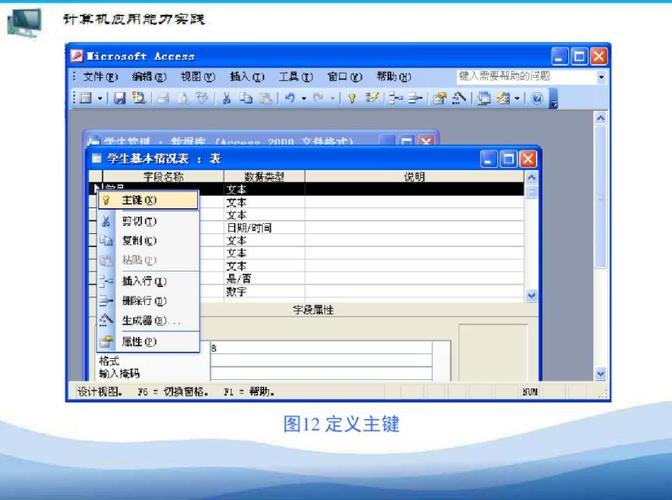
- Microsoft Access 2003:数据库管理软件,用于创建和管理数据库。
界面初识:认识 Office 2003
打开任何一个 Office 2003 程序(如 Word),你会看到以下界面元素:
- 标题栏:显示当前程序的名称和正在编辑的文档名。
- 菜单栏:包含所有命令的集合,如“文件”、“编辑”、“视图”等,点击菜单名会展开下拉列表。
- 工具栏:由一系列按钮组成,每个按钮对应一个常用命令,点击即可执行。“常用”工具栏有“新建”、“打开”、“保存”等按钮。
- 任务窗格:位于界面右侧,提供动态的、上下文相关的帮助和快捷操作,新建文档时,它会提供“根据模板新建”等选项。
- 工作区/编辑区:中间最大的区域,是你进行输入、编辑内容的区域。
- 状态栏:位于窗口最底部,显示当前文档的页码、字数统计、视图模式等信息。
基本操作:新建、打开、保存
这是使用任何软件的基础操作。
-
新建文档:
- 点击“常用”工具栏上的 “新建” 按钮 (一个空白的页面图标)。
- 点击菜单栏的 “文件” -> “新建”,在右侧的“新建文档”任务窗格中选择“空白文档”或模板。
-
打开文档:
- 点击“常用”工具栏上的 “打开” 按钮 (一个打开的文件夹图标)。
- 点击菜单栏的 “文件” -> “打开”,在弹出的对话框中找到你的文件并点击“打开”。
-
保存文档:
- 首次保存:点击“常用”工具栏上的 “保存” 按钮 (一个软盘图标),会弹出“另存为”对话框,选择保存位置、输入文件名、选择文件类型(如
.doc),然后点击“保存”。 - 再次保存:对已有文档进行修改后,再次点击“保存”按钮会直接覆盖原文件,不会弹出对话框。
- 另存为:如果想在修改后保留原文件,同时创建一个新版本,请点击 “文件” -> “另存为”,设置新的文件名或位置后保存。
- 首次保存:点击“常用”工具栏上的 “保存” 按钮 (一个软盘图标),会弹出“另存为”对话框,选择保存位置、输入文件名、选择文件类型(如
第二部分:核心组件详解
Microsoft Word 2003 文字处理
Word 是最常用的组件,掌握以下功能就能处理大部分文档工作。
文本输入与编辑
- 输入:直接在工作区光标处输入文字,按
Enter键换行,按Tab键缩进。 - 选择文本:
- 选择词/句:双击一个词,三击一段。
- 选择任意文本:按住鼠标左键,从起点拖动到终点。
- 选择整行:将鼠标移到行左侧,当光标变成一个向右的箭头时单击。
- 选择全文:按住
Ctrl键,在行左侧单击,或使用快捷键Ctrl + A。
- 复制、剪切、粘贴:
- 复制:选中文本 ->
Ctrl + C(或点击“复制”按钮)。 - 剪切:选中文本 ->
Ctrl + X(或点击“剪切”按钮)。 - 粘贴:将光标定位到目标位置 ->
Ctrl + V(或点击“粘贴”按钮)。
- 复制:选中文本 ->
格式美化
- 字体格式:选中文字,使用“格式”工具栏上的按钮可以设置字体、字号、颜色、加粗、斜体、下划线等。
- 段落格式:选中段落,使用“格式”工具栏上的按钮可以设置对齐方式(左对齐、居中、右对齐、两端对齐),点击菜单栏 “格式” -> “段落”,可以进行更详细的设置,如行距、段前段后间距、首行缩进等。
- 项目符号和编号:选中段落,点击“格式”工具栏上的“项目符号”或“编号”按钮,可以为列表添加自动编号。
插入对象
- 图片:点击菜单栏 “插入” -> “图片” -> “来自文件”,选择本地图片插入。
- 表格:点击菜单栏 “表格” -> “插入” -> “表格”,设置行数和列数后创建。
- 页眉页脚:点击菜单栏 “视图” -> “页眉和页脚”,进入编辑模式,可以添加页码、公司Logo、文档标题等。
- 页码:在“页眉和页脚”工具栏中点击“插入页码”按钮。
页面设置
点击菜单栏 “文件” -> “页面设置”,可以设置:
- 页边距:文字距离纸张边缘的距离。
- 纸张:选择纸张大小(如 A4、Letter)。
- 版式:设置页眉页脚的位置、垂直对齐方式等。
Microsoft Excel 2003 电子表格
Excel 的核心是处理数据,围绕 单元格、工作表 和 工作簿 展开。
基本概念
- 工作簿:一个 Excel 文件(
.xls),默认包含 3 个工作表。 - 工作表:窗口底部的 Sheet1, Sheet2, Sheet3,每个都是一个表格。
- 单元格:工作表中的最小单位,由行号(1, 2, 3...)和列标(A, B, C...)构成,如
A1,它是存放数据的地方。
数据输入与简单计算
- 输入数据:单击单元格,直接输入数据,按
Enter确认,按Tab跳到右侧单元格。 - 自动求和:选中需要求和的数据和其下方或右侧的空白单元格,点击“常用”工具栏上的 “自动求和” (∑) 按钮。
- 使用公式:
- 单击要显示结果的单元格(E2)。
- 输入等号 。
- 输入公式,
=A2+B2+C2+D2。 - 按
Enter键,结果就会显示在 E2 单元格中。
- 常用函数:点击工具栏上的 “粘贴函数” (fx) 按钮,或使用菜单 “插入” -> “函数”,可以选择 SUM(求和)、AVERAGE(平均值)、MAX(最大值)等函数。
数据格式化
- 设置数字格式:选中单元格或区域,右键点击 -> “设置单元格格式” -> “数字”选项卡,可以设置为货币、百分比、日期等。
- 调整行高/列宽:将鼠标放在行号或列标的分隔线上,当光标变成双向箭头时,拖动即可调整。
- 美化表格:使用“格式”工具栏上的按钮,可以设置字体、颜色、边框、底纹等。
图表制作
图表能让数据更直观。
- 选中需要制作图表的数据区域(包括标题行/列)。
- 点击菜单栏 “插入” -> “图表”。
- 在弹出的“图表向导”中,选择图表类型(如柱形图、折线图)。
- 按照向导提示,设置图表标题、坐标轴标签等,最后点击“完成”。
Microsoft PowerPoint 2003 演示文稿
PowerPoint 的核心是创建由多张幻灯片组成的演示文稿。
幻灯片视图
PowerPoint 提供了多种视图方便你工作:
- 普通视图:默认视图,左侧是幻灯片缩略图,中间是当前编辑的幻灯片,下方是备注区。
- 幻灯片浏览视图:以缩略图形式显示所有幻灯片,方便调整顺序和添加动画。
- 幻灯片放映视图:从当前幻灯片开始全屏播放。
创建演示文稿
- 新建:启动 PowerPoint 后,右侧“新建演示文稿”任务窗格会提供选项。
- 空演示文稿:从一张空白幻灯片开始。
- 根据设计模板:选择一个漂亮的模板,它会自动应用到所有幻灯片。
- 提示向导:按照向导的步骤,输入你的内容,它会帮你生成一个结构完整的演示文稿。
编辑单张幻灯片
- 添加文本:在占位符(“单击此处添加标题”等虚线框)中直接输入文字。
- 插入新幻灯片:在左侧缩略图窗格中,右键点击某张幻灯片 -> “新建幻灯片”,或按
Ctrl + M。 - 更改版式:选中一张幻灯片,点击菜单栏 “格式” -> “幻灯片版式”,在右侧选择新的版式(如标题和内容、标题和图表等)。
设计与动画
- 应用设计模板:点击菜单栏 “格式” -> “幻灯片设计”,在右侧选择一个模板,可以应用到所有幻灯片或选中的幻灯片。
- 添加动画效果:
- 选中幻灯片中的某个对象(文本框、图片等)。
- 点击菜单栏 “幻灯片放映” -> “自定义动画”。
- 在右侧的“自定义动画”任务窗格中,点击 “添加效果”,选择进入、强调、退出等动画类型和具体效果。
- 设置幻灯片切换:这是指从一张幻灯片到下一张幻灯片的过渡效果。
- 点击菜单栏 “幻灯片放映” -> “幻灯片切换”。
- 在右侧任务窗格中选择切换效果(如“淡出”、“推入”),并可以设置速度和声音。
放映幻灯片
按 F5 键可以从头开始放映,按 Shift + F5 从当前幻灯片开始放映,放映时,可以使用鼠标左键点击进入下一页,或使用键盘方向键控制。
第三部分:通用技巧与提示
-
快捷键是王道:熟练使用快捷键能极大提高效率。
Ctrl + S:保存Ctrl + O:打开Ctrl + P:打印Ctrl + Z:撤销Ctrl + Y:重做Ctrl + C:复制Ctrl + X:剪切Ctrl + V:粘贴
-
右键菜单是你的朋友:在任何地方(文字上、工具栏上、对象上)点击鼠标右键,通常会弹出与当前操作最相关的命令菜单,非常方便。
-
Office 助手:在菜单栏点击 “帮助” -> “显示 Office 助手”,那个可爱的小纸人可以回答你的问题,如果觉得它烦人,可以在它身上右键选择“隐藏”。
-
文件兼容性:Office 2003 默认的文件格式是
.doc,.xls,.ppt,在保存时,可以通过“另存为”对话框的“保存类型”下拉菜单,选择保存为更通用的 RTF(文本格式)或 HTML(网页格式),以便在其他软件中打开。 -
安全警告:Office 2003 比较老旧,打开从网上下载的陌生文件时要格外小心,以防宏病毒,如果收到关于宏的安全警告,不确定来源时请选择“禁用宏”。
希望这份详细的教程能帮助你顺利上手 Office 2003!多加练习,很快就能熟练掌握。