SolidWorks 学习路线图
学习SolidWorks就像盖房子,需要打好地基,然后逐步搭建框架,最后进行精装修,我们将学习过程分为四个阶段:
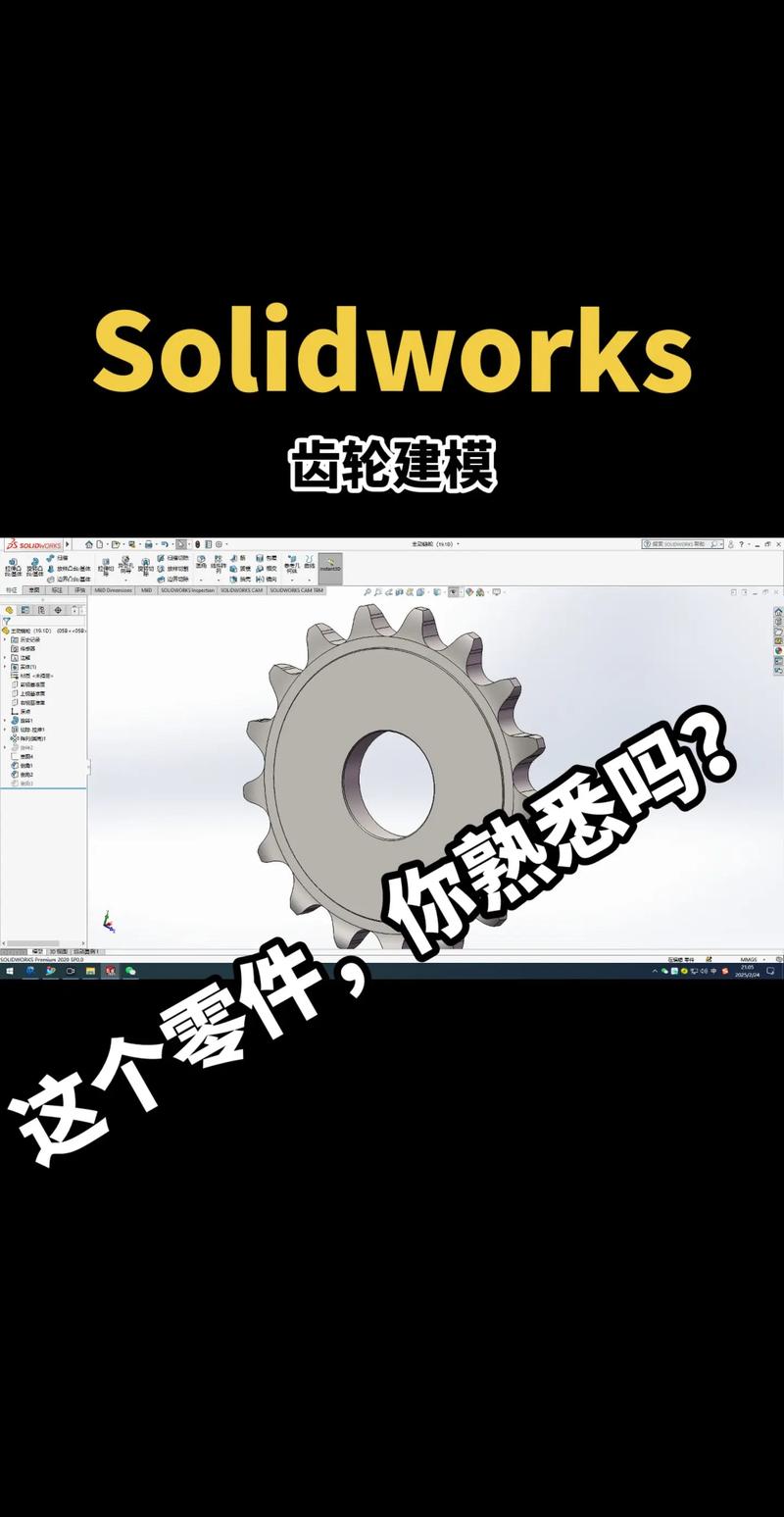
(图片来源网络,侵删)
- 入门基础阶段 (打好地基)
- 核心建模阶段 (搭建框架)
- 进阶与装配阶段 (精装修与整合)
- 高级应用与职业发展 (成为专家)
第一阶段:入门基础 (约1-2周)
这个阶段的目标是熟悉SolidWorks的工作环境,理解基本概念,并完成一些简单的二维草图绘制。
核心学习内容:
-
软件安装与界面认识
- 学习目标: 成功安装SolidWorks,并熟悉其工作界面。
- 关键概念:
- 功能区: 找到“草图”、“特征”、“装配体”等主要命令选项卡。
- 管理器设计树: 这是SolidWorks的灵魂!理解特征树、配置、属性等。
- 图形区域: 你的3D模型“画布”。
- 状态栏: 提供光标位置、单位等信息。
- 学习方法:
- 打开软件,花15分钟随意点击每个功能区,看看里面有什么命令。
- 尝试创建一个新零件,观察设计树的生成。
-
二维草图绘制
- 学习目标: 掌握草图绘制的基本命令,并能绘制出精确的二维图形。
- 关键命令:
- 基本绘图: 直线、矩形、圆、圆弧、多边形。
- 智能标注: 添加尺寸,驱动图形大小,这是最最最重要的技能!
- 几何关系: 添加水平、垂直、相切、同心等关系,使图形更智能、更稳定。
- 草图工具: 剪裁、延伸、镜像、阵列。
- 学习方法:
- 不要跳过尺寸和几何关系! 一个没有尺寸的草图是没有意义的。
- 找一张简单的零件图(比如一个垫片、一个角铁),尝试在SolidWorks里把它画出来,并标注完整尺寸。
推荐资源:
- 官方资源:
- SolidWorks Tutorials (官方教程): 软件自带的教程是最好的入门材料,路径:
帮助->SolidWorks Tutorials,从“入门教程”开始。
- SolidWorks Tutorials (官方教程): 软件自带的教程是最好的入门材料,路径:
- 视频教程:
- Bilibili: 搜索“SolidWorks 零基础入门”,有大量免费且优质的中文视频系列,SOLIDWORKS小助手”、“JACK老师”等UP主的教程非常适合新手。
- YouTube: 搜索 "SolidWorks for beginners"。
- 书籍:
《SolidWorks 202X从入门到精通》等系列书籍,选择最新版本。
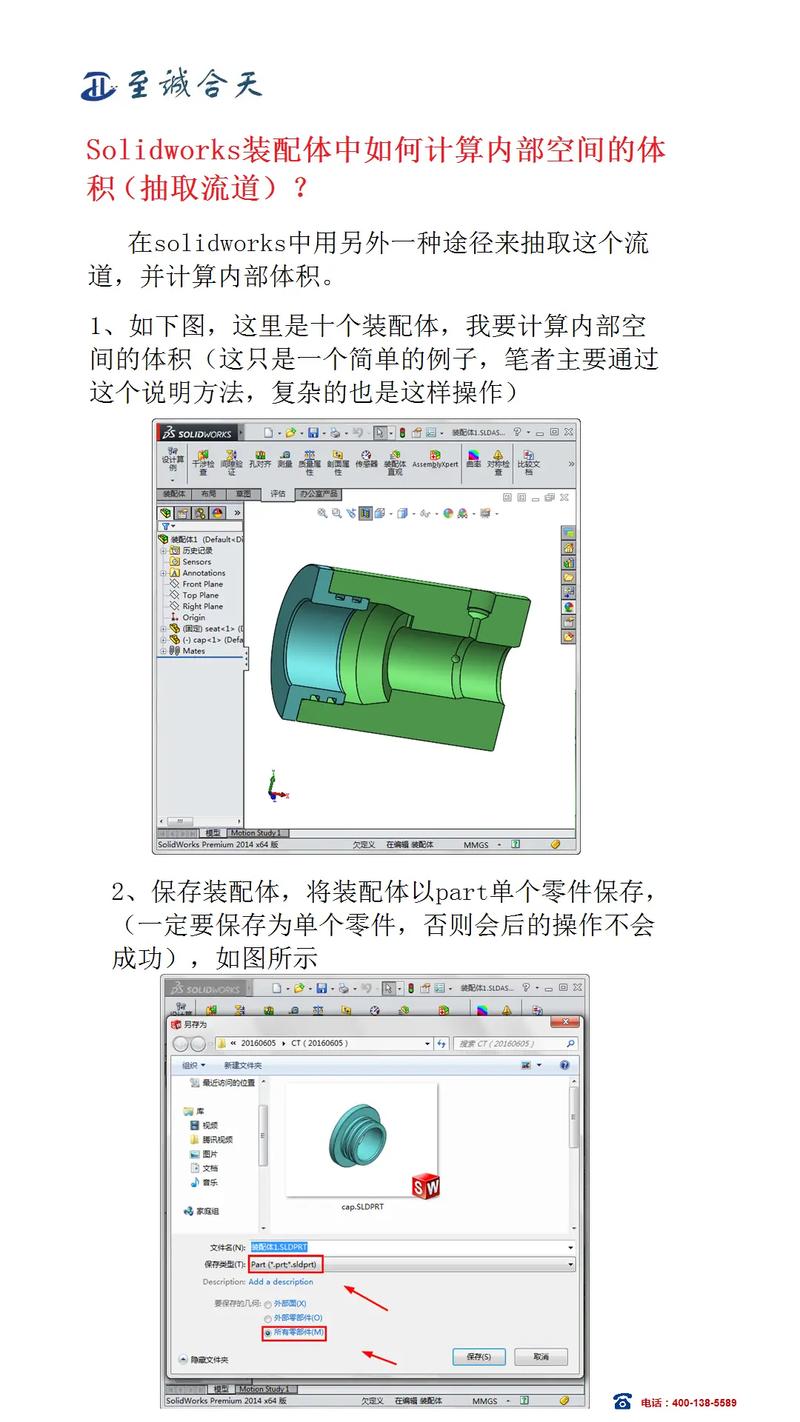 (图片来源网络,侵删)
第二阶段:核心建模 (约2-4周)
这个阶段是学习的核心,你将学习如何将二维草图“拉伸”成三维实体,这是SolidWorks工程师的看家本领。
核心学习内容:
-
基础特征
- 学习目标: 理解“特征”是建模的基本单元,并能熟练使用最常用的特征命令。
- 关键命令:
- 拉伸: 将一个二维截面沿垂直方向拉长,形成3D实体,这是最常用的特征。
- 旋转: 将一个截面绕一根轴线旋转,形成回转体(如轴、盘、瓶)。
- 扫描: 将一个截面沿着一条路径“扫”过去,形成复杂形状(如弹簧、弯管)。
- 放样: 在多个不同形状的截面之间进行平滑过渡,形成复杂曲面(如水龙头、汽车外壳)。
- 孔: 添加简单孔、异形孔。
- 圆角、倒角: 对模型的边进行修饰。
- 学习方法:
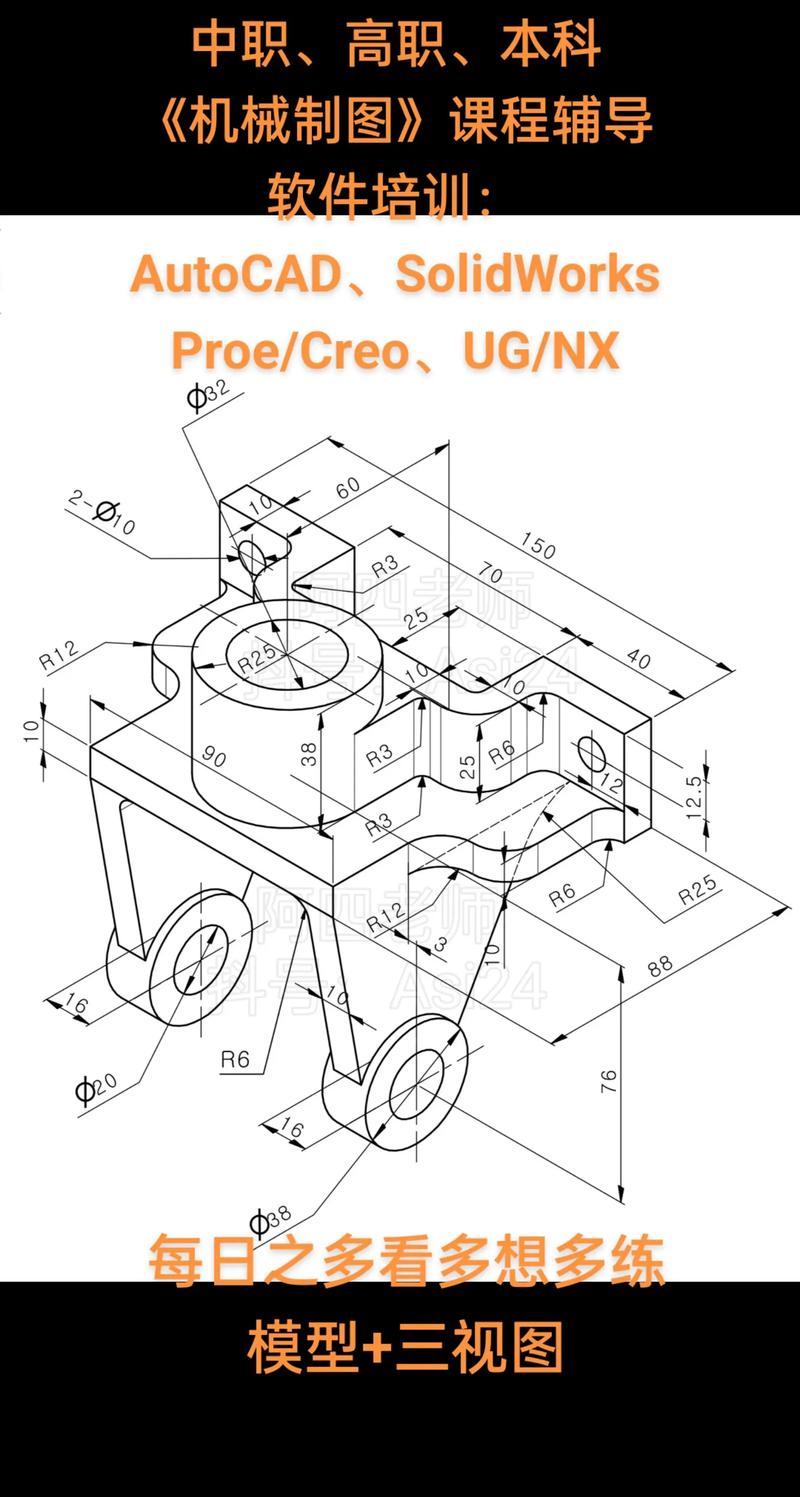
- 模仿练习: 找一些简单的机械零件(如螺栓、螺母、轴承座、法兰),先看它的结构,思考它是由哪些特征组成的(通常是“基体”+“附加特征”),然后尝试自己建模。
- 特征顺序很重要: 想象一下你是在加工这个零件,你的建模顺序应该尽量接近实际的加工顺序。
-
参考几何体
- 学习目标: 学会创建和利用基准面、基准轴、基准点等辅助工具。
- 关键概念:
- 基准面: 在非标准平面上绘制草图的基础。
- 基准轴: 用于旋转特征、阵列等。
- 学习方法:
在绘制扫描或放样特征时,你会自然而然地需要用到它们。
 (图片来源网络,侵删)
推荐资源:
- 官方教程: 继续完成官方教程中的“特征”和“钣金”部分。
- 视频教程: Bilibili上搜索“SolidWorks 特征建模”、“SolidWorks 拉伸 旋转 扫放样”。
- 练习网站:
- GrabCAD: 一个巨大的3D模型库,你可以下载别人的模型,尝试自己重新做一遍,然后与原作者的建模思路进行对比,这是提升最快的方法之一。
第三阶段:进阶与装配 (约2-3周)
单个零件没有灵魂,将多个零件组装在一起并让它动起来,才是设计的价值所在。
核心学习内容:
-
零件配置
- 学习目标: 用一个零件文件生成多个相似但略有不同的版本。
- 应用场景: 同一个螺栓,有M6, M8, M10不同规格;同一个外壳,有黑色、白色两种颜色。
- 学习方法: 学习“配置管理器”和“系列零件设计表”。
-
工程图
- 学习目标: 将3D模型转化为符合国家或行业标准的2D工程图纸,用于生产和交流。
- 关键命令:
- 创建标准三视图(主视图、俯视图、左视图)。
- 添加尺寸、公差、形位公差。
- 添加技术要求和标题栏。
- 生成材料明细表。
- 学习方法: 找自己做的零件,尝试生成一张完整的工程图。
-
装配体
- 学习目标: 将多个零件组装成一个完整的机构,并检查其运动关系。
- 关键概念:
- 配合: 定义零件之间的位置关系,如重合、同轴、平行、距离等。
- 爆炸视图: 清晰地展示装配体中各零件的装配关系。
- 运动算例: 制作简单的动画,展示装配体的运动过程。
- 学习方法:
- 从一个简单的装配体开始,比如一个台钳、一个齿轮泵。
- 先添加“重合”和“同轴”配合来固定零件,然后添加“旋转”等配合来模拟运动。
推荐资源:
- 官方教程: 完成官方的“装配体”和“工程图”教程。
- 视频教程: Bilibili搜索“SolidWorks 装配体配合”、“SolidWorks 工程图教程”。
- 实战项目: 找一个你感兴趣的简单产品(如订书机、鼠标),尝试把它拆解,画出所有零件图,再组装起来。
第四阶段:高级应用与职业发展 (长期)
当你掌握了以上所有技能,你已经是一名合格的SolidWorks工程师了,但如果你想成为专家,还需要不断深入。
核心学习方向:
-
曲面建模
- 学习目标: 设计具有复杂外观的产品,如消费电子产品、汽车外观、医疗器械等。
- 关键命令: 拉伸曲面、旋转曲面、放样曲面、边界曲面、缝合、剪裁、加厚等。
- 资源: 官方曲面教程,专门学习曲面建模的视频课程。
-
钣金设计
- 学习目标: 专门用于设计薄板金属零件,如机箱、机柜、支架。
- 关键命令: 基体法兰、边线法兰、转折、切口等。
- 资源: 官方钣金教程。
-
仿真分析 (Simulation)
- 学习目标: 对零件进行静力学、动力学、热力学等分析,验证设计是否合理,避免产品在实际使用中失效。
- 资源: SolidWorks Simulation官方教程,需要较深的力学基础。
-
运动仿真 (Motion)
- 学习目标: 模拟装配体的运动,分析运动轨迹、速度、加速度,以及运动过程中的碰撞。
- 资源: SolidWorks Motion官方教程。
-
API与自动化
- 学习目标: 使用VBA或C#等语言对SolidWorks进行二次开发,实现自动化建模、批量处理等,大幅提升工作效率。
- 资源: SolidWorks API帮助文档和社区。
学习建议:
- 坚持练习: 软件技能是“用”出来的,不是“看”出来的,每天至少保证1-2小时的动手练习时间。
- 从模仿到创造: 初期大量模仿优秀案例,后期尝试独立设计一些小东西,哪怕是一个简单的笔筒、手机支架。
- 加入社区: 加入SolidWorks相关的论坛、QQ群、微信群,遇到问题多提问,多交流。
- 考取认证: 当你技能达到一定水平后,可以考虑考取CSWA (Certified SolidWorks Associate) 或 CSWP (Certified SolidWorks Professional) 认证,这能极大地提升你的求职竞争力。
| 阶段 | 核心目标 | 关键技能 | 预估时间 |
|---|---|---|---|
| 入门基础 | 熟悉界面,掌握草图 | 草图绘制、尺寸标注、几何关系 | 1-2周 |
| 核心建模 | 将2D变为3D | 拉伸、旋转、扫描、放样、圆角、倒角 | 2-4周 |
| 进阶与装配 | 整合零件,出图 | 装配体配合、工程图、零件配置 | 2-3周 |
| 高级应用 | 成为专家 | 曲面、钣金、仿真、API | 长期 |
祝你学习顺利,早日成为SolidWorks高手!