- 【基础篇】制作一个简单的火柴人
- 【进阶篇】让火柴人动起来(行走动画)
【基础篇】制作一个简单的火柴人
这个目标是创建一个静态的、可以重复使用的火柴人图形。

(图片来源网络,侵删)
第一步:准备工作
- 打开软件:启动 Adobe Flash / Animate。
- 新建文档:
- 选择
文件>新建。 - 在“常规”选项卡中,选择
ActionScript 3.0文档(这是目前最通用的选项)。 - 点击“确定”。
- 选择
- 设置舞台:
- 在右侧的“属性”面板中,可以设置舞台的尺寸(
550 x 400像素)和背景颜色(默认白色即可)。
- 在右侧的“属性”面板中,可以设置舞台的尺寸(
第二步:绘制火柴人
我们将使用 Flash 的绘图工具来绘制,为了方便,可以先放大视图。
-
选择工具:
- 在左侧工具栏中,选择 线条工具。
- 在下方“属性”面板中,设置线条颜色(比如黑色)、粗细(
3像素)。
-
开始绘制:
- 头:画一个圆形,按住
Shift键可以画出正圆。 - 身体:在头的下方画一条垂直的线。
- 手臂:在身体两侧画两条斜线。
- 腿:在身体下方画两条斜线。
小技巧:按住
Shift键可以画出水平、垂直或45度角的直线。 (图片来源网络,侵删)
 - 头:画一个圆形,按住
第三步:将火柴人转换为“图形元件”
这是 Flash 动画制作最关键的一步,将图形转换为“元件”后,它就变成了一个可以独立操作、重复使用的对象,并且不会轻易被破坏。
- 全选图形:使用 选择工具,在画布上拖动一个方框,将整个火柴人图形全部选中。
- 转换为元件:
- 右键点击选中的图形,选择
转换为元件...。 - 或者,按快捷键
F8。
- 右键点击选中的图形,选择
- 设置元件属性:
- 在弹出的窗口中,将“名称”改为
Stickman(或其他你喜欢的名字)。 - 将“类型”选择为 图形。
- 点击“确定”。
- 在弹出的窗口中,将“名称”改为
你的火柴人已经成为一个“图形元件”了,你可以在右侧的“库”面板中看到它,双击库中的 Stickman 图标,可以随时回到这个元件内部进行编辑。
【进阶篇】让火柴人动起来(行走动画)
我们将使用 补间动画 来创建流畅的行走效果,补间动画是只需设置关键帧,Flash 会自动生成中间过渡动画的强大功能。
第一步:创建新图层
为了管理方便,我们最好将不同的身体部位放在不同的图层上。
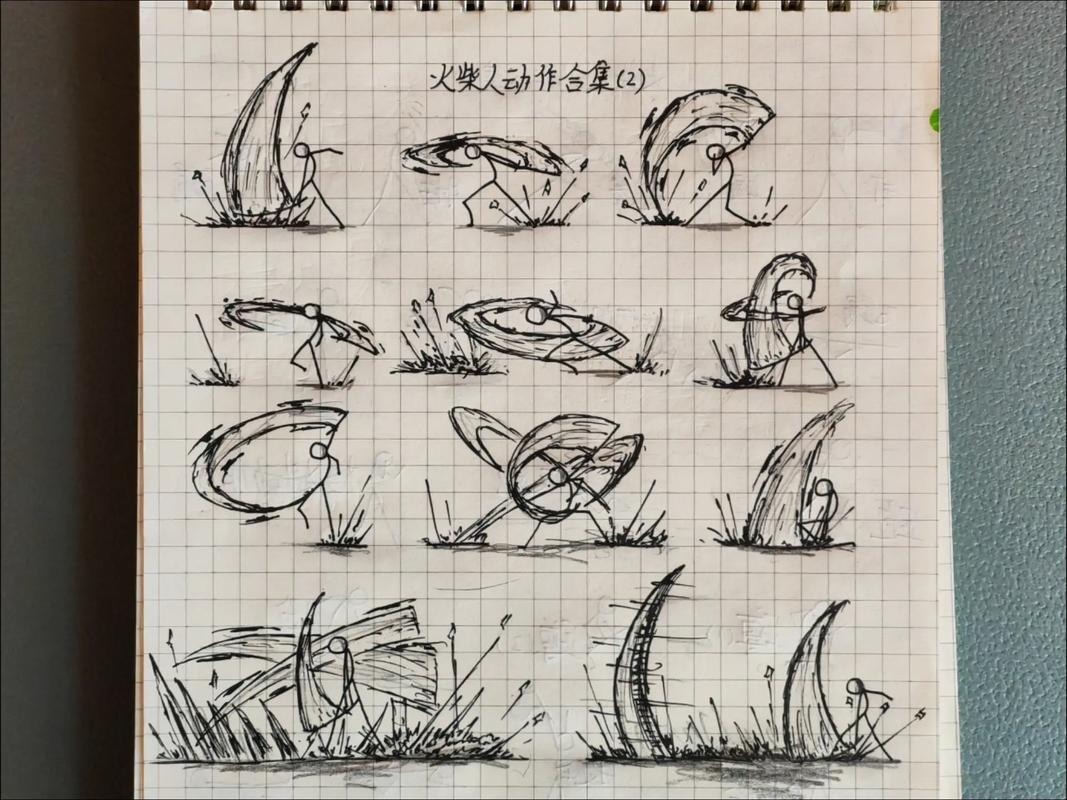
(图片来源网络,侵删)
- 在时间轴的左侧,点击
插入图层按钮,创建新图层,命名为Legs。 - 再创建一个新图层,命名为
Arms。 - 将原来的图层(可能是“图层1”)重命名为
Body。
第二步:将火柴人“拆分”到不同图层
- 在
Body图层上,选中火柴人。 - 右键点击,选择
分离(快捷键Ctrl+B),这会将图形元件打散成独立的线条。 - 使用 选择工具,分别选中手臂和腿,将它们剪切(
Ctrl+X)并粘贴到对应的Arms和Legs图层上。 - 将剩下的身体和头留在
Body图层上。
提示:点击图层名称下方的眼睛图标,可以隐藏/显示该图层,方便你选择。
第三步:制作腿部的行走动画
这是行走动画的核心。
- 定位初始帧:确保所有图层的第1帧都有内容,并且时间轴的红色播放头在第1帧。
- 创建第一个关键帧:
- 在
Legs图层的第10帧处,右键点击,选择插入关键帧,这会复制第1帧的腿部姿势。
- 在
- 调整腿部姿势:
- 播放头在第10帧,使用 选择工具 调整两条腿的姿势,模拟走了一步后的状态,一条腿在前,一条腿在后,膝盖可以稍微弯曲。
- 创建第二个关键帧:
- 在
Legs图层的第20帧处,再次右键点击,选择插入关键帧。
- 在
- 调整腿部姿势:
调整第20帧的腿部姿势,让它与第1帧的姿势相反,原来在前的腿现在在后,原来在后的腿现在在前。
- 创建补间动画:
- 在
Legs图层上,在第1帧到第10帧之间任意一帧上,右键点击,选择创建传统补间动画。 - 同样,在第10帧到第20帧之间也创建传统补间动画。
- 在
按 Enter 键预览,你应该能看到两条腿在连续地行走。
第四步:制作手臂的摆动动画
手臂的摆动应该与腿部相反,以保持身体平衡。
- 创建关键帧:在
Arms图层的第10帧和第20帧也插入关键帧。 - 调整手臂姿势:
- 在第10帧,调整手臂姿势,让与后腿同侧的手臂向前摆,与前腿同侧的手臂向后摆。
- 在第20帧,调整手臂姿势,与第10帧相反。
- 创建补间动画:
- 同样,在
Arms图层的第1-10帧和第10-20帧之间创建传统补间动画。
- 同样,在
第五步:制作身体的上下浮动
人在行走时,身体会有轻微的起伏。
- 创建关键帧:在
Body图层的第10帧和第20帧插入关键帧。 - 调整身体位置:
- 使用 选择工具,在第10帧将整个身体(头和身体线)稍微向上移动一点点。
- 在第20帧将身体移回原位,或者稍微向下移动,然后回到第1帧再创建一个关键帧,形成循环。
- 创建补间动画:
- 在
Body图层的第1-10帧和第10-20帧之间创建传统补间动画。
- 在
第六步:测试和循环
- 按
Ctrl + Enter来测试影片,你应该看到一个完整的行走循环动画。 - 为了让动画无限循环,可以在时间轴最后一帧(第20帧)之后,右键点击,选择
动作,然后在弹出的窗口中输入代码:stop();,对于补间动画,它会自动循环播放,所以通常不需要这句代码。
总结与提示
- 元件是关键:始终记得将可重用的图形转换为元件。
- 图层是朋友:使用图层来组织不同的动画部分,会让你的时间轴清晰无比,避免混乱。
- 关键帧是起点和终点:补间动画的魅力在于你只需要定义好动作的“开始”和“结束”,中间的过程交给 Flash。
- 多观察:观察现实中的人或动物是如何行走、跑步的,注意他们的肢体协调和身体重心变化。
- 耐心练习:第一次做可能不完美,多试几次,调整关键帧上的姿势,你就能做出非常棒的火柴人动画!
恭喜你,你已经掌握了 Flash 动画制作的基础!接下来你可以尝试制作跳跃、跑步、甚至打斗的动画了。