重要提示:请在开始前阅读
- 版本选择:本教程以 Oracle Database 19c (19.3.0.0.0) Enterprise Edition 和 Oracle Database 19c Client (19.3.0.0.0) 为例进行讲解,请根据你的实际需求选择合适的版本。
- 操作系统:本教程基于 Windows Server 2025 Datacenter (64位),对于 Windows Server 2025 或 Windows 10/11 专业版/企业版,步骤基本相同。
- 准备工作是关键:Oracle 安装失败,90% 的原因在于准备工作没有做好,请务必仔细阅读并执行“安装前准备”部分。
- 权限:整个安装过程强烈建议使用 管理员身份 运行所有命令和安装程序。
第一步:安装前准备
这是最关键的一步,请严格按照以下步骤操作。

1 下载安装文件
从 Oracle 官方网站下载所需的安装文件,你需要两个文件:
-
Oracle Database 安装文件:
- 访问 Oracle 官网下载页面:https://www.oracle.com/database/technologies/oracle-database-software-downloads.html
- 选择 "See All" 找到 "Oracle Database 19c (19.3) for Microsoft Windows x64 (64-bit)"。
- 下载 "winx64_19c_database_1of2.zip" 和 "winx64_19c_database_2of2.zip" 这两个文件。
-
Oracle Client 安装文件 (可选,但推荐):
- 在同一个下载页面,找到 "Oracle Database 19c (19.3) Client for Microsoft Windows x64 (64-bit)"。
- 下载 "winx64_19c_client.zip",如果你需要连接其他数据库服务器,这个是必需的。
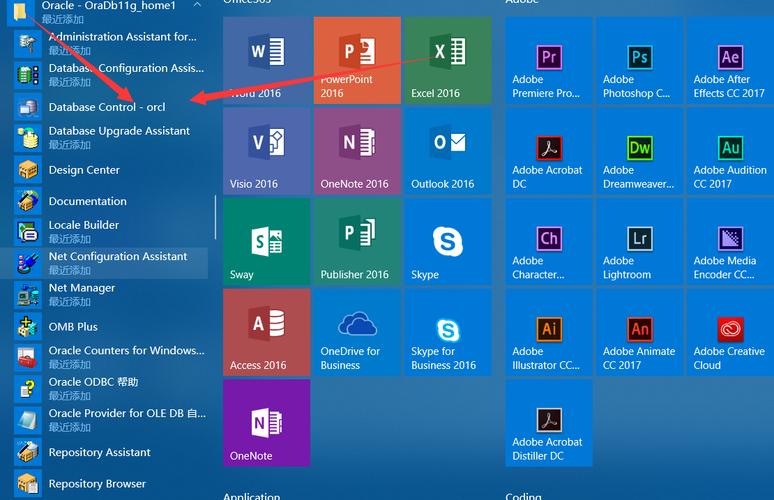
将下载的两个 database 压缩包解压到同一个文件夹下,D:\Oracle\install,解压后,你会看到一个名为 database 的文件夹,里面包含安装所需的文件。
2 配置服务器环境
关闭防火墙和杀毒软件 为了避免网络连接问题,暂时禁用 Windows Defender 防火墙和任何第三方杀毒软件。
- 打开 "Windows Defender 防火墙" -> "启用或关闭 Windows Defender 防火墙" -> 为所有网络配置文件选择“关闭”。
配置主机名
- 右键点击“此电脑” -> “属性” -> “高级系统设置” -> “计算机名” 选项卡 -> “更改”。
- 确保你的计算机名(主机名)不含中文、空格等特殊字符,
ORCL-SERVER。 - 点击“更改”后,确保“工作组”设置正确。
- 点击“确定”,系统可能会提示你重启计算机。先不要重启,继续下一步。
配置 hosts 文件
- 以管理员身份记事本打开
C:\Windows\System32\drivers\etc\hosts文件。 - 添加一行,将你的 IP 地址和主机名对应起来。
168.1.100 ORCL-SERVER - 保存并关闭文件。
创建安装用户和组
- 打开 "计算机管理" (
compmgmt.msc) -> "本地用户和组" -> "组"。 - 右侧点击 "新建组",创建一个名为
ORA_DBA的组。 - 然后进入 "用户" 文件夹,右键点击 "新建用户"。
- 用户名:
oracle - 密码: 设置一个强密码(
Oracle@123),并取消勾选“用户下次登录时须更改密码”。 - 勾选“密码永不过期”。
- 用户名:
- 创建用户后,双击该用户,进入 "隶属于" 选项卡,点击 "添加",输入
ORA_DBA并确认,确保oracle用户是ORA_DBA和Administrators(管理员组) 的成员。
创建安装目录
- 在 D 盘(或其他非系统盘)创建以下目录结构:
D:\oracle ├── product │ └── 19c │ └── dbhome_1 └── oradata └ ORCL - 右键点击这些文件夹,选择 "属性" -> "安全" 选项卡,确保
oracle用户拥有 "完全控制" 权限。
3 检查并安装依赖组件
打开 “服务器管理器”,点击 “添加角色和功能”,向导会自动检测并提示你安装以下必需的组件:
- .NET Framework 3.5:这是必需的,如果未安装,勾选它,安装程序会从 Windows Update 或安装源中自动下载。
- 故障转移群集:虽然不是必须,但 Oracle 推荐安装。
第二步:安装 Oracle Database 软件
1 以管理员身份运行安装程序
- 进入你之前解压的
D:\Oracle\install\database目录。 - 找到
setup.exe文件。 - 右键点击
setup.exe,选择 “以管理员身份运行”。
2 运行配置脚本
安装程序启动后,可能会弹出一个黑色的命令行窗口,显示“正在运行配置脚本...”,请耐心等待它自动完成,不要关闭窗口,完成后,会弹出 Oracle Universal Installer (OUI) 的主界面。
3 选择安装选项
- 创建和配置数据库:这是最常用的选项,会安装软件并创建一个数据库实例。
- 仅安装数据库软件:如果你只想安装软件,稍后手动创建数据库,可以选择此项。
- 升级现有数据库:用于升级旧版本的数据库。
这里我们选择 “创建和配置数据库”,然后点击“下一步”。
4 系统类
选择 “服务器类”,因为我们是在服务器上安装数据库,而不是在开发人员的电脑上安装客户端,点击“下一步”。
5 安装选项
选择 “单实例数据库安装”,这是最常见的企业级部署方式,点击“下一步”。
6 选择产品语言
选择你需要的语言,通常默认的“英语”和“简体中文”都勾选上即可,点击“下一步”。
7 企业版或标准版
选择 “企业版”,功能最全,如果你的授权是标准版,则选择“标准版”,点击“下一步”。
8 安装位置
- Oracle 基目录:
D:\oracle - 软件位置:
D:\oracle\product\19c\dbhome_1
安装程序通常会自动填写正确,确认无误即可,点击“下一步”。
9 创建 Oracle 主目录
这一步确认你的主目录信息,点击“下一步”。
10 执行先决条件检查
这是安装过程中的一个重要检查环节,OUI 会检查你的系统是否符合安装要求。
- 如果检查失败:点击“查看日志”查看详细信息,然后根据提示返回前面的步骤进行修正(通常是环境准备阶段出了问题)。不要跳过错误!
- 如果检查通过:点击“下一步”。
11 选择安装类型
选择 “典型安装”,对于初学者来说,这是最简单且足够的选择,点击“下一步”。
12 配置数据库
这是创建数据库的核心步骤:
- 全局数据库名: 数据库的唯一标识,格式为
数据库名.域名。ORCL或ORCL.LOCAL。 - 管理口令: 为
SYS,SYSTEM,PDBADMIN等用户设置一个统一的强密码。请务必记住这个密码! - 使用 Oracle 管理的文件: 勾选此项,Oracle 会自动管理数据文件、控制文件等,大大简化了数据库的创建和管理。
设置完成后,点击“下一步”。
13 指定配置管理选项
保持默认即可,使用“使用 Grid Infrastructure 控制文件进行管理”,点击“下一步”。
14 指定数据库存储选项
保持默认即可,使用“快速恢复区”,点击“下一步”。
15 指定创建数据库的选项
保持默认即可,点击“下一步”。
16 概要
这是最后确认界面,请仔细检查所有配置信息,特别是安装路径和密码,确认无误后,点击“完成”。
17 安装过程
安装程序开始复制文件并创建数据库,这个过程可能需要 20-40 分钟,请耐心等待,不要中断。
18 安装完成
安装成功后,会弹出“数据库配置助手”的窗口,显示数据库创建的摘要信息,点击“密码管理”可以查看或修改用户的密码。
点击“关闭”,然后点击“退出”,完成整个数据库软件的安装。
第三步:安装 Oracle Client (可选)
- 进入你下载的 Client 解压目录,找到
setup.exe。 - 以管理员身份运行
setup.exe。 - 选择 “简单安装”。
- 基目录:
D:\oracle - 软件位置:
D:\oracle\product\19c\client_1 - 管理口令: 为
SYS,SYSTEM等用户设置一个密码。 - 点击 “安装”,等待完成即可。
第四步:验证安装
1 验证数据库服务
- 按
Win + R,输入services.msc并回车。 - 在服务列表中,你应该能看到以下 Oracle 相关的服务正在运行:
OracleOraDB19cHome1TNSListener(监听器)OracleServiceORCL(数据库实例服务,ORCL是你的数据库名)
2 验证监听器
- 打开一个新的命令提示符(CMD)。
- 切换到 Oracle 网络管理目录:
cd D:\oracle\product\19c\dbhome_1\BIN
- 运行
lsnrctl status命令:lsnrctl status
如果看到
Listener的状态为RUNNING,并且有ORCL的信息,说明监听器正常。
3 验证数据库连接
- 在同一个 CMD 窗口中,运行 SQL*Plus:
sqlplus / as sysdba
这个命令会以
SYS用户、操作系统认证的方式连接到数据库,如果成功,会显示SQL>提示符。 - 在
SQL>提示符下,执行以下命令:SELECT * FROM V$VERSION;
如果能看到 Oracle Database 19c 的版本信息,说明数据库软件和实例都已成功安装并运行。
至此,64位 Oracle Database 19c 在 Windows 上的安装全部完成,恭喜你!