三星手机刷入Recovery完全教程
在开始之前,请务必理解几个核心概念:
(图片来源网络,侵删)
- Recovery(恢复模式):安卓系统中的一个独立模式,用于进行系统级操作,如清除数据、安装系统更新、以及最重要的——刷入第三方ROM或刷机包。
- 官方Recovery(Stock Recovery):三星手机自带的恢复模式,功能有限,只能进行官方OTA更新、清除数据等操作。
- 第三方Recovery(如TWRP):由开发者社区制作的恢复模式,功能强大,支持触控操作、备份/还原整个系统、高级刷机、文件管理等,刷入TWRP是刷机爱好者的第一步。
第一部分:准备工作
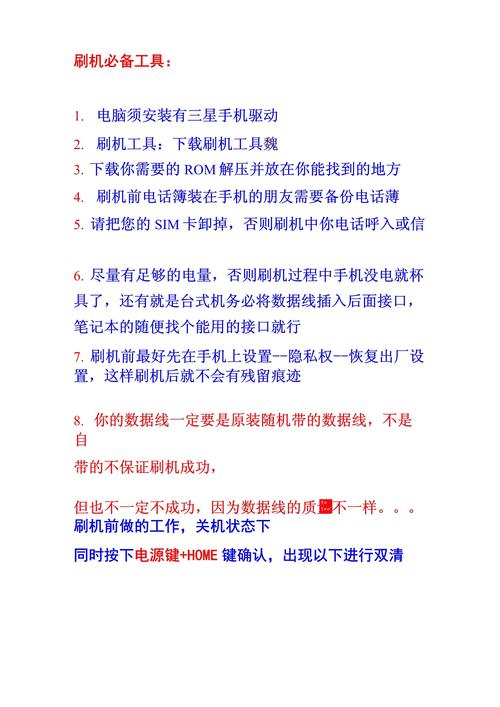
这是最关键的一步,准备工作不充分可能导致刷机失败甚至手机变砖!
确认你的手机型号
这是所有操作的基础,不同型号的三星手机,使用的Recovery版本不同。
- 查找方法:进入手机的
设置>关于手机>型号名称,请务必准确记录这个名称,SM-G991B或SM-F711B。
解锁Bootloader (Bootloader)
三星手机的Bootloader默认是锁定的,必须先解锁才能刷入第三方Recovery。
- 解锁条件:
- 三星账号:手机必须登录你的三星账号。
- FRP锁:手机必须处于已激活FRP(Factory Reset Protection)状态,即手机没有被刷机过或恢复出厂设置过,新手机通常默认已激活。
- USB调试:开发者选项中需开启“USB调试”。
- 解锁步骤:
- 在电脑上访问三星官方解锁网站:https://www.samsung.com/account/devicelock/unlock
- 登录你手机上使用的三星账号。
- 同意条款和条件。
- 网站会自动检测你的设备,如果检测到,点击“开始解锁”。
- 按照网站提示,在手机上打开开发者选项 -> OEM解锁,并勾选“允许解锁Bootloader”。
- 网站会生成一个临时密码,请务必复制并保存好。
- 重启手机进入 Download模式(同时按住
音量下键和电源键,直到看到Android机器人)。 - 在Download模式下,按
音量上键选择“开始”,手机会自动连接到服务器进行解锁。 - 解锁成功后,手机会自动重启。解锁操作通常只会清除手机数据和缓存,不会影响系统分区。
下载必要的文件
根据你的手机型号,下载正确的Recovery文件。
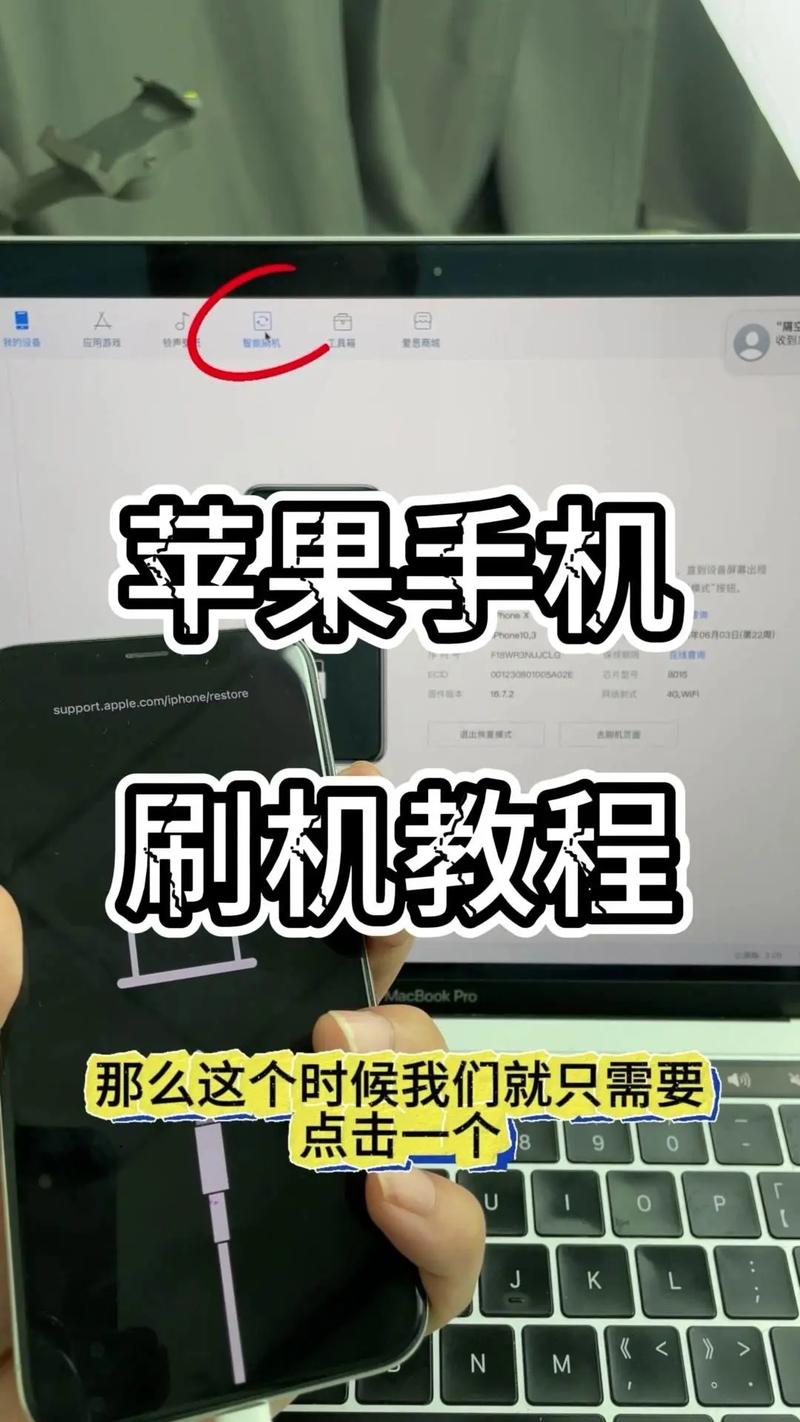
(图片来源网络,侵删)
-
去哪里下载?
- XDA Developers论坛:这是最权威的安卓开发者社区,搜索你的手机型号,在“Development”或“General”版块中,通常会有专门的Recovery发布帖。
- 知名Recovery项目:
- TWRP (Team Win Recovery Project):https://twrp.me/samsung/samsunggalaxys24ultra.html (请将链接中的型号替换成你的)
- PhilZ Touch Recovery:另一个功能强大的第三方Recovery。
- 国内论坛:如酷安、安致论坛等,但请务必选择信誉好的发布者。
-
下载什么文件?
- 下载
.tar或.img格式的Recovery文件,对于较新的三星手机,通常需要下载.tar文件。 - 下载对应机型的 Odin刷机工具,Odin是三星官方的刷机工具,用于在电脑上向手机刷入Recovery。
- 下载
安装驱动
- Windows:安装 Samsung USB Driver for Mobile Phones,你可以从三星开发者官网下载,或通过第三方驱动管理工具(如驱动精灵)安装。
- macOS / Linux:通常不需要额外驱动,但可能需要安装一些库或使用特定命令。
备份!备份!备份!
刷入Recovery有风险,请务必备份重要数据。
- 个人数据备份:照片、联系人、短信、聊天记录等,使用三星智能切换或云服务进行备份。
- 系统备份(可选但强烈推荐):
- 使用 TWRP(如果你已有)进行完整的NAND备份。
- 使用 Magisk Backup 功能备份整个系统分区。
- 使用 eRecovery 或 Smart Switch 进行系统备份。
第二部分:刷入Recovery教程
本教程以使用 Odin 在Windows电脑上刷入 TWRP (.tar格式) 为例。
准备工作清单
- [ ] 手机型号已确认。
- [ ] Bootloader已解锁。
- [ ] 已下载对应机型的Recovery文件(如
twrp-3.7.0_12-0-ginkgo.img.tar)。 - [ ] 已下载并解压Odin工具(通常是一个包含
.exe文件的文件夹)。 - [ ] 已安装Samsung USB驱动。
- [ ] 已备份所有重要数据。
操作步骤
-
关闭手机,然后将其启动到 Download模式。
- 同时按住
音量下键和电源键,直到屏幕出现警告信息。 - 按
音量上键确认进入Download模式。
- 同时按住
-
打开Odin。
- 在电脑上打开解压后的Odin文件夹,运行
Odin3 vX.XX.exe。
- 在电脑上打开解压后的Odin文件夹,运行
-
连接手机到电脑。
- 使用原装USB数据线,将手机连接到电脑。
- 成功标志:Odin左上角的“
Port:”框会显示一个端口号(如COM3),下方会显示“Added!”或“PASS!”,如果显示或0:[COM],说明驱动未安装成功或数据线有问题。
-
选择Recovery文件。
- 在Odin界面,找到并勾选
AP选项卡。 - 点击
AP框,然后选择你下载好的Recovery.tar文件。
- 在Odin界面,找到并勾选
-
开始刷入。
- 确认所有设置正确:只勾选了
AP,其他选项(CP,CSC,BL)保持空白。 - 点击Odin界面右下角的
Start按钮。
- 确认所有设置正确:只勾选了
-
等待刷入完成。
- 刷入过程很快,通常只需几十秒。
- 你会看到Odin左侧的进度条开始移动,状态栏会显示
Reset、Getting DS、Download、Write等字样。 - 成功标志:当进度条走满,状态栏显示
PASS!!,并且背景框变为绿色。
-
重启手机。
- 刷入成功后,Odin会自动重启手机,如果手机没有自动重启,可以手动拔掉数据线,然后长按
电源键重启。
- 刷入成功后,Odin会自动重启手机,如果手机没有自动重启,可以手动拔掉数据线,然后长按
第三部分:验证与使用
验证Recovery是否成功
重启后,你需要手动进入新刷入的Recovery来验证。
-
进入TWRP:
- 完全关闭手机。
- 同时按住
音量上键和电源键,直到进入Recovery界面。 - 你应该能看到带有Team Win Logo的图形化界面,而不是三星官方的黑白文字界面。
-
解决首次进入的“安全警告”:
- 首次进入TWRP时,屏幕上可能会出现红色的“
System modification is not allowed by system...”警告。 - 这是正常的,因为系统检测到了第三方Recovery,请点击屏幕上的 `` 按钮,然后滑动滑块进行确认,即可进入主界面。
- 首次进入TWRP时,屏幕上可能会出现红色的“
使用TWRP
进入TWRP主界面后,你可以:
- Backup:备份当前系统。
- Wipe:清除数据、缓存、Dalvik缓存(刷机前通常需要执行此操作)。
- Install:刷入你下载好的ROM、Magisk模块等刷机包。
- Reboot:重启到系统、Bootloader或Recovery。
第四部分:常见问题与解决方案
Q1: Odin刷入时提示 FAIL 或 怎么办?
- 原因:通常是驱动问题、文件不匹配、或手机未正确进入Download模式。
- 解决:
- 重装驱动:拔掉手机,卸载驱动,重启电脑,重新安装Samsung USB驱动。
- 检查文件:确保下载的Recovery文件与你的手机型号完全一致。
- 关闭杀毒软件/防火墙:它们可能会干扰Odin。
- 换USB接口和数据线:尽量使用机箱后面的USB接口和原装数据线。
- 尝试不同的Odin版本。
Q2: 刷入Recovery后,重启还是进入官方Recovery?
- 原因:三星的官方更新机制可能会在OTA检查时,用官方Recovery覆盖你刷入的第三方Recovery。
- 解决:
- 在TWRP中,进入
Advanced->Fix Bootloop或Fix OTA功能。 - 最根本的解决方法是 刷入Magisk,并勾选“
Keep DM-Verity AVB 2.0 forcing”选项,这可以防止系统在启动时校验分区,从而避免被官方Recovery覆盖。
- 在TWRP中,进入
Q3: 刷入Recovery后无法开机(卡在开机动画)?
- 原因:可能是刷入了错误的Recovery版本,或者在Wipe操作时误删了重要分区。
- 解决:
- 再次进入Download模式,用Odin重新刷入一个正确的Recovery文件。
- 如果不行,尝试恢复之前的系统备份。
- 最坏的情况是使用Odin刷入完整的官方固件(俗称“救砖”),但这会清除所有数据。
Q4: Bootloader解锁后,还能使用三星Pay吗?
- 不能,解锁Bootloader会永久禁用三星Pay、Secure Folder和 Knox功能,这是三星出于安全考虑的限制,在解锁前请务必清楚这一点。
最后再次强调:刷机有风险,操作需谨慎,请严格按照教程进行,并确保每一步都准确无误,祝您刷机顺利!