ASP.NET 4.0 完整入门教程
第一部分:准备工作
在开始之前,你需要安装必要的软件。
开发环境:Visual Studio
ASP.NET 4.0 主要使用 Visual Studio 2010 或 Visual Studio 2012/2025(这两个版本也完全兼容 .NET Framework 4.0)进行开发。
- Visual Studio 2010 (VS2010):这是为 .NET Framework 4.0 量身定做的版本,最原汁原味。
- Visual Studio 2012/2025 (VS2012/VS2025):这些版本默认支持 .NET 4.0, 4.5, 4.5.1, 4.5.2,你可以在创建新项目时选择 .NET Framework 4.0 的目标框架。
如何获取:
- 官方渠道:你可以在微软的文档和软件下载中心找到 Visual Studio 2010 的安装镜像(可能需要注册账号)。
- 第三方渠道:一些非官方渠道可能提供 VS2010/VS2012 的安装包,请务必注意安全。
运行环境:.NET Framework 4.0
Visual Studio 依赖于 .NET Framework 来编译和运行代码,在安装 Visual Studio 2010/2012/2025 时,通常会自动安装对应的 .NET Framework 4.0。
- 如何验证:在 Windows 控制面板 -> “程序和功能” 中,你应该能看到 Microsoft .NET Framework 4.0 Extended 或更高版本(如 4.5, 4.8,它们向下兼容 4.0)。
服务器环境:IIS (可选)
如果你希望你的网站能像专业网站一样在 Windows 服务器上运行,而不是只在 Visual Studio 的调试模式下运行,那么你需要安装 IIS (Internet Information Services)。
- Windows 7/8/10:可以通过 “控制面板” -> “程序” -> “启用或关闭 Windows 功能” -> 勾选 “Internet Information Services” 来安装。
- Windows Server:通常作为服务器角色安装。
第二部分:ASP.NET 4.0 核心概念
在创建项目前,你需要了解几个核心概念。
Web Forms:事件驱动的模型
这是 ASP.NET 4.0 最主流的开发模型,它借鉴了桌面应用程序的开发思想,将网页看作一个由控件组成的对象。
- 页面:一个
.aspx文件,代表一个网页。 - 控件:页面上的元素,如按钮、文本框、下拉列表等,每个控件都是一个服务器端对象,有自己的属性、方法和事件。
- 事件:用户的操作,如点击按钮 (
Click事件)、在下拉列表中选择项 (SelectedIndexChanged事件)。 - 代码后端:一个
.aspx.cs文件,用 C# (或 VB.NET) 编写,你在这里为页面和控件的事件编写处理逻辑。
工作流程:
- 用户在浏览器中请求一个
.aspx页面。 - 服务器执行这个页面,生成标准的 HTML 代码,并发送给浏览器。
- 用户在浏览器中进行操作(如点击按钮)。
- 浏览器将操作信息(包括视图状态 ViewState)发送回服务器。
- 服务器根据请求信息,触发相应的事件(如按钮的
Click事件)。 - 服务器执行代码后端中的事件处理方法。
- 处理完毕后,服务器重新生成整个页面的 HTML,再次发送给浏览器。
ViewState (视图状态)
这是 Web Forms 的一个核心特性,由于 HTTP 协议本身是无状态的(服务器不记得上一次请求),ViewState 就用来解决在页面回发时“控件状态的问题。
- 它是一个隐藏的表单字段 (
__VIEWSTATE),包含了页面中控件的值和状态。 - 优点:开发简单,控件状态自动维护。
- 缺点:会增加页面大小,降低性能。
生命周期
一个 ASP.NET 页面从请求到响应,会经历一系列固定的阶段,称为生命周期,理解生命周期对于调试和高级开发至关重要。
- Page Request:页面请求开始。
- Start:页面初始化,设置
IsPostBack属性(判断是否是第一次请求)。 - Initialize:页面和所有控件被初始化。
- Load:
Page_Load事件发生,这是最常用的事件,用于进行页面初始化和数据绑定。 - Validation:验证控件执行验证逻辑。
- Postback Event Handling:处理回发事件(如按钮点击)。
- PreRender:在页面被渲染成 HTML 之前,最后一次修改控件内容的机会。
- Save State:将 ViewState 和其他状态信息保存到隐藏字段中。
- Render:页面和控件被渲染成 HTML。
- Unload:页面从内存中卸载,释放资源。
第三部分:创建你的第一个 ASP.NET Web Forms 应用
步骤 1:创建项目
- 打开 Visual Studio 2010/2012/2025。
- 选择 “文件” -> “新建” -> “项目”。
- 在模板中,选择 “Visual C#” -> “Web”。
- 选择 “ASP.NET Web 应用程序”。
- 关键步骤:在窗口下方,确保 “框架” 选择了 .NET Framework 4。
- 为你的项目命名(
MyFirstWebApp),并选择一个位置。 - 点击 “确定”。
步骤 2:了解项目结构
创建项目后,你会看到以下关键文件:
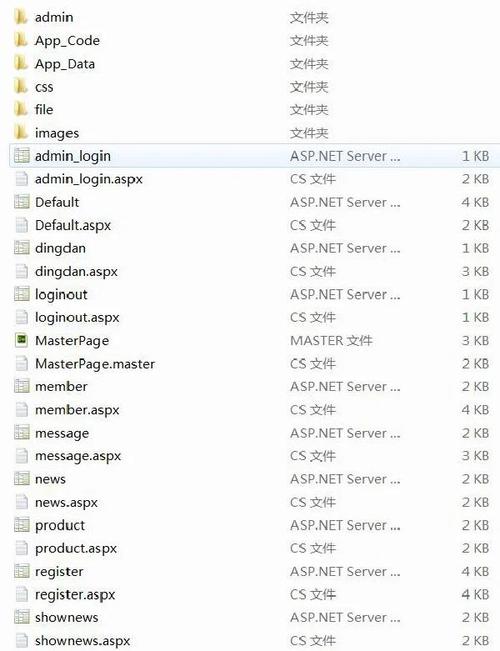
Default.aspx:你的默认主页。Default.aspx.cs:Default.aspx的代码后端文件。Web.config:网站的配置文件,这里定义了数据库连接字符串、认证模式、编译设置等。这是最重要的配置文件。Global.asax:全局应用程序文件,可以在这里处理应用程序级别的事件(如启动、结束)。Site.Master和Account/:如果你选择了 “空 Web 应用程序” 或 “ASP.NET Web 窗体” 模板,可能没有这些,但通常模板会提供一个母版页,用于统一网站的布局。
步骤 3:设计页面
-
打开
Default.aspx,在下方切换到 “源” 视图。 -
你会看到一堆 HTML 和服务器控件标记。
-
在
<asp:Content>标签内,添加一些基本控件:<div> <h1>欢迎来到我的网站!</h1> <p>请输入您的姓名:</p> <asp:TextBox ID="txtName" runat="server"></asp:TextBox> <br /> <asp:Button ID="btnSubmit" runat="server" Text="提交" OnClick="btnSubmit_Click" /> <hr /> <asp:Label ID="lblMessage" runat="server" Text="等待输入..." Font-Bold="true"></asp:Label> </div>asp:TextBox:一个文本输入框。asp:Button:一个按钮。asp:Label:一个用于显示文本的标签。runat="server":这是关键,表示这个控件是服务器端控件,可以在后端代码中访问和操作。OnClick="btnSubmit_Click":将按钮的点击事件绑定到后端的btnSubmit_Click方法。
步骤 4:编写后端代码
-
打开
Default.aspx.cs文件。 -
在
Default类中,找到或添加btnSubmit_Click事件处理方法:protected void btnSubmit_Click(object sender, EventArgs e) { // 获取 TextBox 中的文本 string name = txtName.Text; // 检查是否为空 if (string.IsNullOrEmpty(name)) { lblMessage.Text = "姓名不能为空!"; lblMessage.ForeColor = System.Drawing.Color.Red; } else { // 将文本显示在 Label 中 lblMessage.Text = "您好," + name + "!欢迎您!"; lblMessage.ForeColor = System.Drawing.Color.Green; } }
步骤 5:运行和调试
- 按 F5 键,或点击工具栏上的绿色 “播放” 按钮。
- Visual Studio 会启动内置的 ASP.NET Development Server (或 IIS Express),并在默认浏览器中打开你的网站。
- 在文本框中输入你的名字,然后点击 “提交” 按钮。
- 观察页面变化,你会发现页面没有完全刷新,但
Label的内容已经根据你的输入改变了,这就是 ViewState 和事件回发的魔力!
第四部分:ASP.NET 4.0 的新特性简介
虽然 .NET 4.0 已经很老了,但它引入了一些非常重要的特性,了解它们有助于理解现代 ASP.NET 的根源。
-
SEO (搜索引擎优化) 支持:
MetaKeywords和MetaDescription属性:可以直接在页面或母版页中设置,方便搜索引擎抓取。UrlRouting:虽然更强大的路由在 MVC 中,但 Web Forms 也开始引入,使得创建更友好的 URL(如Products/Details/123而不是ProductDetails.aspx?id=123)成为可能。
-
ASP.NET Chart 控件:
一个功能强大的服务器端控件,可以轻松创建各种类型的图表(柱状图、饼图、折线图等),数据可以直接绑定到数据库。
-
增强的 ASP.NET AJAX:
对 AJAX 的支持更加成熟和简化,使得在不刷新整个页面的情况下与服务器进行数据交互变得更加容易。
-
Entity Framework (EF) 4.0:
- 这是一个重大的飞跃,EF 是一个强大的 ORM (Object-Relational Mapping) 框架,它允许你使用 C# 对象(如
Customer类)来操作数据库,而无需编写复杂的 SQL 语句,这极大地提高了开发效率和代码的可维护性。
- 这是一个重大的飞跃,EF 是一个强大的 ORM (Object-Relational Mapping) 框架,它允许你使用 C# 对象(如
第五部分:学习资源和进阶
官方文档 (微软MSDN)
这是最权威、最准确的信息来源,虽然有些内容是针对 .NET 4.5/4.5.1 的,但大部分概念和 API 在 4.0 中是通用的。
经典教程和书籍
在 Stack Overflow 和博客盛行之前,W3Schools 和 ASP.NET 官方教程是初学者的最佳选择。
- W3Schools ASP.NET Tutorial:https://www.w3schools.com/aspnet/ (非常基础,适合快速入门)
- ASP.NET 官方教程 (旧版):可以在互联网档案馆找到快照。
进阶学习方向
当你掌握了 Web Forms 基础后,可以学习以下内容来提升自己:
- ADO.NET:学习如何使用 C# 代码直接连接和操作 SQL Server 数据库,这是 EF 的基础。
- LINQ:学习语言集成查询,这是一种在 C# 中查询数据(无论是数据库、集合还是 XML)的优雅方式。
- 母版页:学习如何使用
Site.Master创建统一的网站布局,避免在每个页面中重复写导航栏和页脚。 - 用户控件:将可重用的 UI 片段(如一个登录框)封装成控件,方便在多个页面中调用。
- 部署:学习如何将你的网站发布到 IIS 服务器上,让其他人可以通过网络访问。
总结与提醒
- ASP.NET 4.0 是一项过时的技术,微软已经停止了对 .NET Framework 4.0/4.5/4.5.1/4.5.2 的支持。不要在新项目中使用它。
- 学习它的意义:主要在于维护和开发遗留系统,很多企业内部系统、政府网站仍然运行在 ASP.NET 4.0 之上,掌握它意味着你有能力维护这些“老”资产。
- 现代技术栈:如果你要开始学习新的 Web 开发,请直接学习:
- ASP.NET Core:跨平台、高性能、现代化的新框架。
- ASP.NET MVC:虽然 .NET Core 已经取代了它,但 MVC 模式和思想依然是现代 Web 开发的主流。
希望这份详细的教程能帮助你顺利入门 ASP.NET 4.0!祝你学习愉快!