- 软件简介与注意事项:了解 PS6 的背景和局限性。
- 核心界面初探:认识工作区。
- 基础入门教程:从零开始,完成一个简单的合成。
- 核心功能详解:深入理解最重要的几个工具和概念。
- 学习资源与升级建议:如何进一步学习。
软件简介与注意事项
什么是 Photoshop 6? Photoshop 6 是 Adobe 公司在 2000 年发布的经典版本,它引入了许多革命性的功能,
- 图层样式:这是 PS6 最大的亮点之一,可以轻松为图层添加阴影、发光、斜面和浮雕等效果,而无需手动绘制。
- 形状工具:引入了可编辑的矢量形状工具,让绘制标准图形变得非常方便。
- 历史记录画笔:允许你“撤销”局部操作,而不仅仅是恢复上一步。
- 改进的图层管理:图层功能比以往任何时候都更强大。
重要注意事项:
- 系统兼容性:PS6 是为 Windows 98/ME 和 Mac OS 9 设计的,在现代的 Windows 10/11 或 macOS 上,它无法原生运行,你可能需要使用虚拟机(如 VirtualBox + Windows XP)或非常古老的电脑来运行它。
- 文件格式:默认保存为
.psd格式,与现代版本兼容,但一些新功能(如智能滤镜、3D功能等)会丢失,另存为.jpg或.png也没有问题。 - 功能缺失识别填充、Camera Raw、强大的 Camera 滤镜、现代化的 UI 设计等,很多工作需要手动完成。
- 版本过旧:强烈建议将 Photoshop 升级到最新版(Photoshop CC 2025)或至少是 CS6 版本,新版本功能更强大、更稳定,并且与当前操作系统兼容,本教程仅作为了解 Photoshop 发展历史的参考。
核心界面初探
打开 Photoshop 6,你会看到一个相对简洁但功能齐全的界面,主要由以下几部分组成:
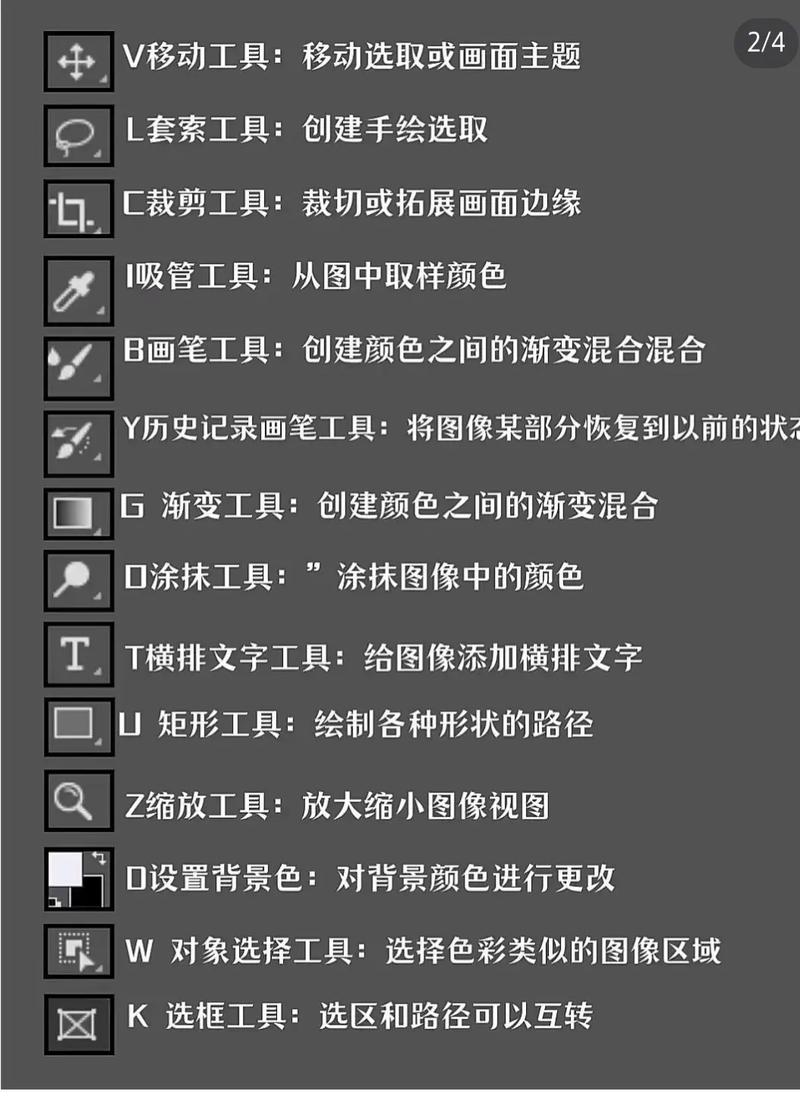
- 菜单栏:位于顶部,包含所有命令,如文件、编辑、图像、图层、选择、滤镜、视图、窗口、帮助。
- 选项栏:位于菜单栏下方,会根据你选择的工具而改变,这是设置工具参数的地方,至关重要。
- 工具箱:位于左侧,包含了所有用于绘画、选择、编辑和查看图像的工具,将鼠标悬停在工具上会显示工具名称。
- 小技巧:许多工具有隐藏工具,按住工具图标不放或右键点击即可看到。
- 文档窗口:中间区域,显示你正在编辑的图像文件。
- 调板:位于右侧,用于管理和编辑图像的各种属性,如图层、通道、路径、历史记录、颜色等,你可以通过“窗口”菜单来显示或隐藏它们。
基础入门教程:制作一张带阴影的文字卡片
这个教程将带你体验 PS6 最核心的几个功能:文字工具、图层、图层样式。
目标: 创建一张带有白色背景和柔和阴影的彩色文字图片。
步骤:
第一步:新建文档
- 点击菜单栏的 文件 > 新建。
- 在弹出的对话框中,设置一个合适的尺寸,
- 宽度:800 像素
- 高度:400 像素
- 分辨率:72 像素/英寸 (用于网页显示)
- 选择 白色
- 点击 好,一个白色的画布就出现了。
第二步:输入文字
- 在左侧的 工具箱 中,选择 文字工具 (通常是一个大写的 "T")。
- 在顶部的 选项栏 中,设置字体和颜色,比如选择 "Arial Black",颜色选择蓝色。
- 在画布中央点击一下,然后输入你想要的文字,"HELLO PS6"。
- 输入完成后,点击选项栏右侧的 ✓ (对勾) 按钮确认。
第三步:应用图层样式(核心功能)
-
观察右侧的 图层 调板,你会发现你刚刚输入的文字自动生成了一个名为 "HELLO PS6" 的文字图层。
-
确保这个文字图层是当前选中状态(它会高亮显示)。
-
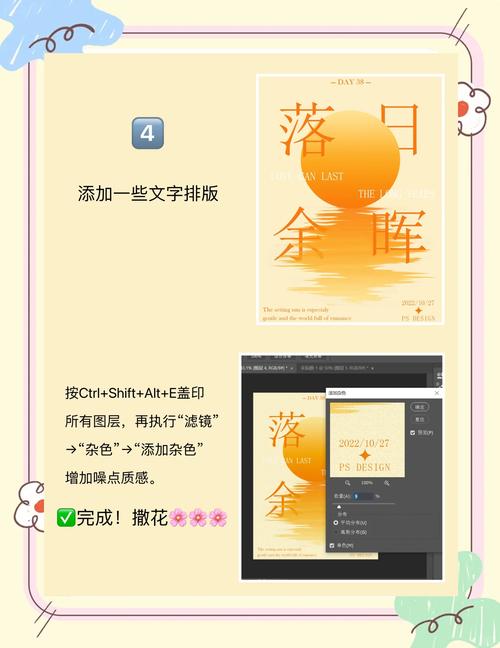
点击菜单栏的 图层 > 图层样式 > 投影...。
-
在弹出的“图层样式”对话框中,你可以实时预览效果。
- 混合模式:通常默认为“正片叠底”。
- 不透明度:控制阴影的深浅,可以调到 75% 左右。
- 角度:控制光源方向,可以稍微调整一下,120 度。
- 距离:控制阴影与文字的距离,调到 10 像素左右。
- 大小:控制阴影的模糊程度,调到 15 像素左右,让阴影看起来更柔和。
-
调整好后,点击 好,恭喜你,你已经用 PS6 的核心功能做出了一个带阴影的文字效果!
第四步:保存你的作品
- 点击 文件 > 存储为。
- 在对话框中,选择一个保存位置,将 格式 设置为 "JPEG (.JPG, .JPEG, *.JPE)"。
- 点击 保存,在弹出的 JPEG 选项对话框中直接点击 好 即可。
核心功能详解
理解了上面的入门教程,我们再来深入了解一下 PS6 的几个核心概念。
A. 图层
图层是 Photoshop 的灵魂,你可以把想象成一叠透明的胶片。
- 背景图层:通常是最底层的、不透明的图层(锁图标表示),双击它可以将其转换为普通图层。
- 普通图层:透明的胶片,你可以在上面绘画、放置文字或图片。
- 操作:在图层面板中,你可以通过拖动来改变图层顺序,点击眼睛图标来显示/隐藏图层,拖动图层到垃圾桶图标来删除图层。
B. 选择工具
要对图像的特定部分进行操作,首先需要“选中”它。
- 矩形选框工具:创建矩形或正方形选区。
- 椭圆选框工具:创建圆形或椭圆形选区。
- 套索工具:自由手绘创建不规则选区。
- 魔棒工具:根据颜色相似度来创建选区,点击一个颜色,所有相近的颜色都会被选中,容差值越高,选中的颜色范围越广。
选区的基本操作:
- 移动选区:选区工具状态下,在选区内拖动。
- 增加选区:按住
Shift键的同时绘制新选区。 - 减少选区:按住
Alt键的同时绘制新选区。 - 取消选区:点击 选择 > 取消选择 或按
Ctrl + D(Windows) /Cmd + D(Mac)。
C. 图层样式
这是 PS6 的王牌功能,它让复杂的特效制作变得极其简单。
- 投影:为图层添加阴影。
- 内阴影:在图层内部边缘添加阴影,常用于制作凹陷效果。
- 外发光 / 内发光:在图层边缘添加发光效果。
- 斜面和浮雕:制作立体感,如按钮、金属质感等。
- 描边:为图层轮廓添加线条。
- 光泽 / 颜色叠加 / 渐变叠加 / 图案叠加:提供丰富的填充效果。
如何使用? 选中图层 -> 图层 > 图层样式 -> 选择你想要的效果,在弹出的对话框中调整参数即可,你还可以同时勾选多个效果,创造出更复杂的视觉。
D. 调整图层
调整图层是一种非破坏性的编辑方式,它不会直接修改原始图像像素,而是像一个“滤镜”一样作用在它下方的图层上。
- 在图层面板底部,点击 创建新的填充或调整图层 的图标(半黑半白的圆形)。
- 选择一个调整命令,如 色阶、曲线、色相/饱和度 等。
- 一个调整图层会出现在你当前选中的图层上方,并带有一个蒙版(黑白方块图标)。
- 你可以随时双击调整图层来修改参数,或者点击蒙版用画笔涂抹来决定调整效果只作用于图像的哪些部分。
学习资源与升级建议
对于 Photoshop 6 的学习资源: 由于年代久远,专门针对 PS6 的现代教程几乎为零,但它的核心功能和现代 Photoshop 一脉相承,你可以寻找任何关于“图层样式”、“图层”、“选区”等基础概念的视频或文章,这些知识在 PS6 上完全适用。
最重要的建议:升级 Photoshop!
Photoshop 6 已经完全无法满足现代设计和工作的需求,强烈建议你使用最新版本的 Photoshop。
为什么升级?
- 兼容性:可以在最新的 Windows 和 macOS 上完美运行。
- AI 驱动:拥有强大的 生成式填充、移除工具、背景模糊 等功能,效率提升百倍。
- 功能完善:Camera Raw、Camera 滤镜、对象选择工具、更智能的蒙版等。
- 云端同步:文件、设置、画笔等可以同步到云端,随时随地工作。
- 社区支持:海量的在线教程、预设插件和社区支持。
如何获取? 最推荐的方式是订阅 Adobe Creative Cloud (CC),你不仅能使用最新的 Photoshop,还能获得 Lightroom、Premiere Pro 等全套专业软件,并且会持续获得更新,对于个人用户,有非常实惠的摄影计划(包含 Photoshop 和 Lightroom)。
Photoshop 6 是一个伟大的里程碑,它奠定了现代 Photoshop 的基础,通过学习它,你可以理解 Photoshop 最核心的工作逻辑,但为了跟上时代,请务必升级到最新版本,享受科技带来的便利和强大功能,希望这份教程能帮助你开启 Photoshop 的学习之旅!