下面我将为您提供一个详细的视频脚本大纲,您可以根据这个大纲来录制和剪辑您的视频,这个教程将以Excel(或WPS表格)为例,因为它是最通用和功能强大的表格软件。
视频教程脚本大纲:电脑零基础学做表格
** 30分钟搞定!电脑小白也能学会的表格制作全流程(附实例)
视频风格: 节奏明快、步骤清晰、通俗易懂、配有大量鼠标点击和键盘操作的特写镜头。
目标观众: 完全没有表格制作经验的电脑初学者。
第一部分:开场与准备工作 (0:00 - 1:30)
镜头/画面:
-
开场白: 主播微笑出镜,屏幕上展示一个制作精美的“销售业绩表”作为成品。
-
旁白/主播口播:
“大家好!你是不是也觉得做表格很难?其实不然!我就用最简单的方法,带你从零开始,30分钟内学会制作一个专业、美观的表格,无论你是学生、上班族还是宝妈,看完这个视频,你也能轻松上手!”
-
软件准备:
- 画面切换到电脑桌面。
- 主播口播: “你需要准备表格软件,最常用的是 Microsoft Excel,很多电脑上都有,如果没有,也可以用免费的 WPS表格,操作几乎一模一样,我们先以Excel为例。”
- 操作演示: 鼠标点击桌面上的Excel图标,打开软件。
第二部分:创建第一个表格 (1:30 - 5:00)
镜头/画面:
-
界面初识:
- 展示打开后的Excel界面。
- 主播口播(配合屏幕高亮标注):
“打开后,我们看到的就是一个空白的‘工作簿’,中间这个由小方格组成的区域,工作表’,每个小方格,我们叫它‘单元格’,是做表格最基本的单位。”
-
命名与保存:
- 主播口播: “为了防止我们做的表格丢失,第一步永远是‘保存’!点击左上角的‘文件’,选择‘保存’或者直接按快捷键
Ctrl + S。” - 操作演示: 点击“文件” -> “保存”,在弹出的窗口中,选择保存位置,将文件名改为“我的第一个表格”,然后点击“保存”。
- 主播口播: “养成随时保存的好习惯,非常重要!”
- 主播口播: “为了防止我们做的表格丢失,第一步永远是‘保存’!点击左上角的‘文件’,选择‘保存’或者直接按快捷键
-
输入基本内容:
- 主播口播: “我们来输入表格的基本内容,比如一个简单的‘每周开销记录’。”
- 操作演示:
- 用鼠标点击第一个单元格(A1),输入“日期”。
- 按键盘上的 (向右箭头) 键,移动到B1单元格,输入“项目”。
- 继续按 键,输入“金额”。
- 按 (向下箭头) 键,移动到A2单元格,输入具体的日期,如“10月23日”。
第三部分:表格的“化妆”与美化 (5:00 - 12:00)
镜头/画面:
-
标题行合并居中:
- 主播口播: “为了让我们的标题更醒目,我们可以把第一行的几个单元格合并成一个。”
- 操作演示:
- 鼠标从A1单元格拖动到C1单元格,选中第一行。
- 在菜单栏中找到“开始”选项卡。
- 在“对齐方式”工具栏中,找到并点击“合并后居中”按钮(图标看起来像一个带“+”号的单元格)。
- 在弹出的单元格中输入“每周开销记录”。
-
调整行高和列宽:
- 主播口播: “感觉单元格太挤了?我们可以调整大小。”
- 操作演示:
- 调整列宽: 将鼠标光标移动到列字母(如A、B、C)的分割线上,当光标变成左右双箭头时,按住左键向左或向右拖动。
- 调整行高: 同理,将鼠标光标移动到行数字(如1、2、3)的分割线上,当光标变成上下双箭头时,拖动调整。
- 主播口播: “小提示:双击分割线,可以自动调整到最合适的宽度/高度,非常方便!”
-
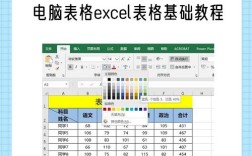
设置字体、颜色和边框:
- 主播口播: “我们给表格穿上‘衣服’!”
- 操作演示:
- 字体: 选中标题行,在“开始”选项卡的“字体”工具栏中,可以设置字体(如微软雅黑)、字号(如16)、加粗(B图标)。
- 填充颜色: 选中标题行,点击“填充颜色”图标(像一个油漆桶),选择一个喜欢的背景色(如浅蓝色)。
- 边框: 选中所有数据区域(A1到C5),点击“边框”图标(像一个田字格),在下拉菜单中选择“所有框线”,这样,表格的轮廓就出来了!
第四部分:让表格“动”起来——排序与筛选 (12:00 - 18:00)
镜头/画面:
-
旁白/主播口播: “表格不仅好看,更要好用,我想看看开销最大的项目是哪个,或者想按日期排序,该怎么办呢?”
-
排序功能:
- 主播口播: “排序功能可以帮我们按特定顺序排列数据。”
- 操作演示:
- 选中“金额”这一列的所有数据(C2到C5)。
- 点击菜单栏的“数据”选项卡。
- 点击“排序和筛选”工具栏中的“降序”按钮(Z-A图标)。
- 效果: 表格会自动按照金额从高到低重新排列。
-
筛选功能:
- 主播口播: “筛选功能可以帮我们快速找到需要的信息,我想看看所有‘餐饮’的开销。”
- 操作演示:
- 选中表格的任意一个有数据的单元格。
- 在“数据”选项卡中,点击“筛选”按钮。
- 效果: 表格每一列的标题单元格右侧会出现一个小的下拉箭头。
- 点击“项目”列的下拉箭头,在弹出的列表中,只勾选“餐饮”,然后点击“确定”。
- 效果: 表格中只显示项目为“餐饮”的行了。
第五部分:数据计算——SUM函数入门 (18:00 - 23:00)
镜头/画面:
- 主播口播: “做表格,最强大的功能就是计算,我想快速算出本周的总开销,难道要一个一个加吗?当然不!”
- 认识公式栏:
- 主播口播: “看,表格上方这个长长的输入框,叫‘编辑栏’或‘公式栏’,我们在这里输入公式。”
- 使用SUM求和函数:
- 主播口播: “Excel自带了大量的函数,最常用的就是求和函数
SUM。” - 操作演示:
- 点击我们想显示总金额的单元格(比如C6)。
- 在编辑栏中输入:
=SUM(。 - 主播口播: “输入 代表我们要开始计算了,用鼠标按住左键,从C2单元格拖动到C5单元格,你会发现编辑栏里自动出现了
C2:C5。” - 输入 ,然后按回车键
Enter。 - 效果: C6单元格立刻显示出了C2到C5单元格的总和。
- 主播口播: “Excel自带了大量的函数,最常用的就是求和函数
第六部分:图表可视化 (23:00 - 27:00)
镜头/画面:
- 主播口播: “数字是枯燥的,图表是直观的,我们把开销数据变成一个图表,看起来是不是更清楚?”
- 插入图表:
- 操作演示:
- 选中我们想制作图表的数据区域(包括标题),即A1到C5。
- 点击菜单栏的“插入”选项卡。
- 在“图表”工具栏中,选择一种图表类型,柱形图”或“饼图”,这里我们选择“二维柱形图”。
- 效果: 一个漂亮的柱形图就自动生成了,并且和表格数据关联在一起。
- 操作演示:
- 简单美化图表:
- 主播口播: “我们还可以给图表加个标题,让它更完整。”
- 操作演示: 选中图表,在图表工具的“设计”选项卡中,点击“添加图表元素”,选择“图表标题”,输入“本周开销分析”。
第七部分:总结与结尾 (27:00 - 30:00)
镜头/画面:
-
总结回顾:
- 屏幕上快速闪回本次教程的关键步骤截图:保存、输入、合并居中、调整大小、设置边框、排序、筛选、SUM函数、插入图表。
- 主播口播:
“好了,今天我们从创建表格开始,学会了美化、排序、筛选、计算和制作图表,你看,制作表格是不是很简单?”
-
鼓励与呼吁:
- 主播口播:
“多练习是王道!你可以试着用今天学的方法,制作一个你自己的表格,比如读书计划表、运动打卡表或者家庭收支表,只要敢动手,你也能成为表格大神!”
- 画面: 展示更多精美的表格模板,激发观众兴趣。
- 主播口播:
-
- 主播口播: “如果你觉得这个视频对你有帮助,别忘了点赞、收藏、转发给更多有需要的朋友!关注我,下期我们分享更多实用的办公技巧,再见!”
- 画面: 屏幕上出现大大的“点赞”、“收藏”、“关注”图标,并附上主播的社交媒体账号信息。
录制与剪辑建议:
- 屏幕录制软件: 使用OBS Studio(免费且强大)、Camtasia(专业,可剪辑)或系统自带的录屏功能(如Win10的“游戏栏”)。
- 声音: 使用一个清晰的麦克风,保证音质干净无杂音。
- 剪辑:
- 加快节奏: 对于一些重复或简单的操作(如多次点击),可以加速播放(如1.5倍速),保持视频的紧凑感。
- 添加字幕: 为关键步骤和操作添加字幕,方便观众理解和回顾。
- 添加标注: 在鼠标点击或键盘操作时,可以添加红色圆圈、箭头等动态标注,引导观众视线。
- 背景音乐: 可以在片头、片尾或转场时添加轻松愉快的背景音乐,但注意音量不要盖过人声。
按照这个脚本,你就能制作出一条内容详实、结构清晰、非常适合新手入门的表格制作视频教程了!祝你成功!