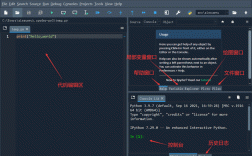
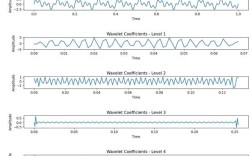
“所见即所得,所学即所用”,通过将抽象的编程概念与直观的多媒体元素(图像、声音、动画、视频)相结合,可以极大地提升学习的趣味性、理解深度和实践能力。
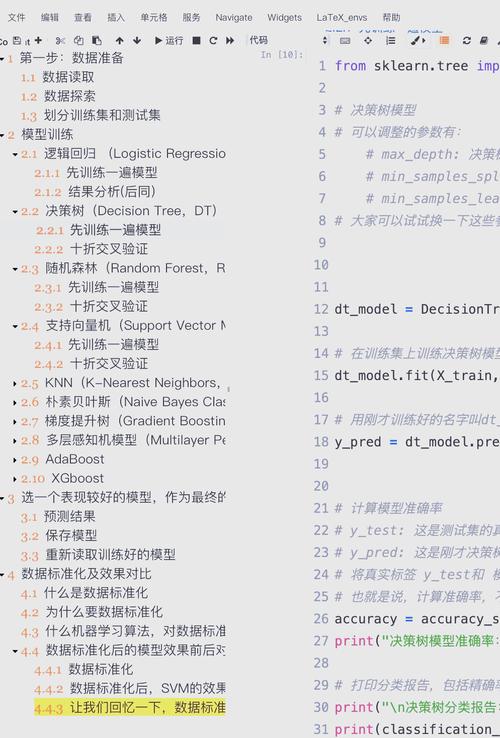
下面我将从核心思想、关键库、实践项目案例和学习路径四个方面,系统地阐述Python计算与编程实践的多媒体方法。
核心思想:为什么使用多媒体方法?
- 直观化抽象概念:像递归、算法、数据结构(如树、图)这些概念,用文字解释可能很枯燥,通过动画(如递归的调用栈、排序的每一步)可以一目了然。
- 增强学习动机:制作一个小游戏、一个音乐可视化工具或一个艺术生成器,比单纯解算法题更有成就感,能持续激发学习热情。
- 培养综合能力:多媒体项目往往涉及数学、物理、艺术、设计等多个领域,能帮助你建立跨学科的知识体系。
- 提升作品集质量:一个包含多媒体展示的GitHub项目或个人博客,远比一堆纯代码更能吸引眼球,是求职和展示能力的有力证明。
关键Python多媒体库
要实现多媒体方法,你需要掌握以下几个核心库:
| 库名称 | 主要用途 | 难度 | 核心应用场景 |
|---|---|---|---|
| Matplotlib / Seaborn | 静态/动态图表绘制 | ★☆☆☆☆ | 数据可视化、函数图像、科学计算结果展示 |
| Pillow (PIL) | 图像处理 | ★★☆☆☆ | 图片读写、滤镜、缩放、合成、生成艺术 |
| OpenCV | 计算机视觉 | ★★★☆☆ | 实时视频处理、图像识别、目标检测 |
| Pygame | 游戏与交互式应用 | ★★★☆☆ | 2D游戏、多媒体交互、事件驱动编程 |
| Pydub / Librosa | 音频处理 | ★★☆☆☆ | 音频读写、剪辑、混音、音频分析 |
| MoviePy | 视频编辑 | ★★☆☆☆ | 视频剪辑、添加文字/特效、生成视频 |
| Turtle | 图形绘制入门 | ★☆☆☆☆ | 绘制几何图形、编程启蒙、简单动画 |
实践项目案例(从易到难)
下面我们通过几个具体的项目案例,来展示如何运用这些库。
案例1:数学函数的动态可视化 (使用 Matplotlib)
目标:绘制一个动态的正弦波,展示其频率和振幅的变化。
核心思想:将静态的 plt.plot() 变成动态的 plt.animation.FuncAnimation()。
代码示例:
import numpy as np
import matplotlib.pyplot as plt
import matplotlib.animation as animation
# 创建图形和坐标轴
fig, ax = plt.subplots()
x = np.linspace(0, 2 * np.pi, 200)
line, = ax.plot(x, np.sin(x))
# 设置坐标轴范围
ax.set_ylim(-1.5, 1.5)
# 动画更新函数
def update(frame):
    # 随着帧数变化,改变正弦波的频率和振幅
    y = np.sin(x + frame * 0.1) * (1 + 0.1 * np.sin(frame * 0.05))
    line.set_ydata(y)
    return line,
# 创建动画
# interval: 更新间隔(毫秒), blit=True: 优化重绘
ani = animation.FuncAnimation(fig, update, frames=200, interval=20, blit=True)
"动态正弦波")
plt.grid(True)
plt.show()
# (可选) 将动画保存为GIF或MP4
# ani.save('sine_wave.gif', writer='pillow', fps=30)
实践价值:
- 理解
for循环、函数、numpy数组操作。 - 学习数据可视化的基本方法。
- 体验事件驱动的动画原理。
案例2:交互式图像滤镜 (使用 Pillow)
目标:创建一个GUI程序,允许用户选择不同的滤镜(如灰度、模糊、浮雕)并实时应用到图片上。
核心思想:使用 tkinter 作为GUI框架,Pillow 处理图像,通过按钮事件触发不同的图像处理函数。
代码示例:
from PIL import Image, ImageFilter, ImageTk
import tkinter as tk
from tkinter import filedialog
class ImageFilterApp:
    def __init__(self, root):
        self.root = root
        self.root.title("图像滤镜工具")
        self.original_image = None
        self.photo = None
        # 按钮布局
        btn_frame = tk.Frame(root)
        btn_frame.pack(pady=10)
        tk.Button(btn_frame, text="打开图片", command=self.open_image).pack(side=tk.LEFT, padx=5)
        tk.Button(btn_frame, text="灰度", command=self.apply_grayscale).pack(side=tk.LEFT, padx=5)
        tk.Button(btn_frame, text="模糊", command=self.apply_blur).pack(side=tk.LEFT, padx=5)
        tk.Button(btn_frame, text="边缘检测", command=self.apply_edge).pack(side=tk.LEFT, padx=5)
        # 图片显示区域
        self.label = tk.Label(root)
        self.label.pack()
    def open_image(self):
        file_path = filedialog.askopenfilename()
        if file_path:
            self.original_image = Image.open(file_path)
            self.display_image(self.original_image)
    def display_image(self, image):
        self.photo = ImageTk.PhotoImage(image)
        self.label.config(image=self.photo)
    def apply_filter(self, filter_func):
        if self.original_image:
            filtered_image = self.original_image.filter(filter_func)
            self.display_image(filtered_image)
    def apply_grayscale(self):
        if self.original_image:
            filtered_image = self.original_image.convert("L")
            self.display_image(filtered_image)
    def apply_blur(self):
        self.apply_filter(ImageFilter.BLUR)
    def apply_edge(self):
        self.apply_filter(ImageFilter.FIND_EDGES)
if __name__ == "__main__":
    root = tk.Tk()
    app = ImageFilterApp(root)
    root.mainloop()
实践价值:
- 学习面向对象编程。
- 掌握文件I/O操作。
- 理解图像的基本概念(像素、通道)。
- 学习GUI编程的基本逻辑(事件、组件)。
案例3:一个简单的弹球游戏 (使用 Pygame)
目标:创建一个可以左右移动挡板来接球的弹球游戏。
核心思想:游戏循环,处理用户输入,碰撞检测,状态管理。
代码框架:
import pygame
import sys
# 初始化Pygame
pygame.init()
# 设置窗口
screen_width, screen_height = 800, 600
screen = pygame.display.set_mode((screen_width, screen_height))
pygame.display.set_caption("弹球游戏")
# 颜色定义
WHITE = (255, 255, 255)
BLACK = (0, 0, 0)
# 游戏对象
# 球
ball_x, ball_y = screen_width // 2, screen_height // 2
ball_dx, ball_dy = 5, 5
ball_radius = 15
# 挡板
paddle_width, paddle_height = 100, 20
paddle_x = (screen_width - paddle_width) // 2
paddle_y = screen_height - paddle_height - 10
paddle_speed = 10
# 游戏主循环
clock = pygame.time.Clock()
running = True
while running:
    # 1. 事件处理
    for event in pygame.event.get():
        if event.type == pygame.QUIT:
            running = False
    # 2. 获取按键状态,更新挡板位置
    keys = pygame.key.get_pressed()
    if keys[pygame.K_LEFT] and paddle_x > 0:
        paddle_x -= paddle_speed
    if keys[pygame.K_RIGHT] and paddle_x < screen_width - paddle_width:
        paddle_x += paddle_speed
    # 3. 更新游戏状态(球的位置)
    ball_x += ball_dx
    ball_y += ball_dy
    # 边界碰撞检测
    if ball_x <= ball_radius or ball_x >= screen_width - ball_radius:
        ball_dx = -ball_dx
    if ball_y <= ball_radius:
        ball_dy = -ball_dy
    # 挡板碰撞检测
    if (paddle_y <= ball_y + ball_radius <= paddle_y + paddle_height and
        paddle_x <= ball_x <= paddle_x + paddle_width):
        ball_dy = -ball_dy
    # 4. 绘制
    screen.fill(BLACK)
    pygame.draw.circle(screen, WHITE, (ball_x, ball_y), ball_radius)
    pygame.draw.rect(screen, WHITE, (paddle_x, paddle_y, paddle_width, paddle_height))
    pygame.display.flip()
    # 5. 控制帧率
    clock.tick(60)
pygame.quit()
sys.exit()
实践价值:
- 深入理解游戏循环、事件驱动编程。
- 练习变量、状态管理和碰撞检测算法。
- 学习向量(速度)的基本概念。
案例4:音频可视化 (使用 Librosa & Matplotlib)
目标:读取一首MP3文件,绘制其波形图和频谱图。
核心思想:使用librosa加载音频并进行分析,使用matplotlib将分析结果可视化。
代码示例:
import librosa
import librosa.display
import matplotlib.pyplot as plt
import numpy as np
# 加载音频文件
# y是音频时间序列,sr是采样率
y, sr = librosa.load('your_favorite_song.mp3')
# 创建一个包含两个子图的图形
fig, (ax1, ax2) = plt.subplots(2, 1, figsize=(10, 8))
# 1. 绘制波形图
librosa.display.waveshow(y, sr=sr, ax=ax1)
ax1.set_title('音频波形图')
ax1.set_xlabel('时间 (秒)')
ax1.set_ylabel('振幅')
# 2. 绘制频谱图
# 计算短时傅里叶变换
D = np.abs(librosa.stft(y))
# 转换为对数刻度以更好地显示
DB = librosa.amplitude_to_db(D, ref=np.max)
librosa.display.specshow(DB, sr=sr, x_axis='time', y_axis='log', ax=ax2)
ax2.set_title('频谱图')
ax2.colorbar(format='%+2.0f dB')
plt.tight_layout()
plt.show()
实践价值:
- 接触信号处理的基本概念(波形、频谱)。
- 学习使用专业科学计算库(
librosa)。 - 将抽象的音频数据转化为直观的视觉图像。
学习路径建议
-
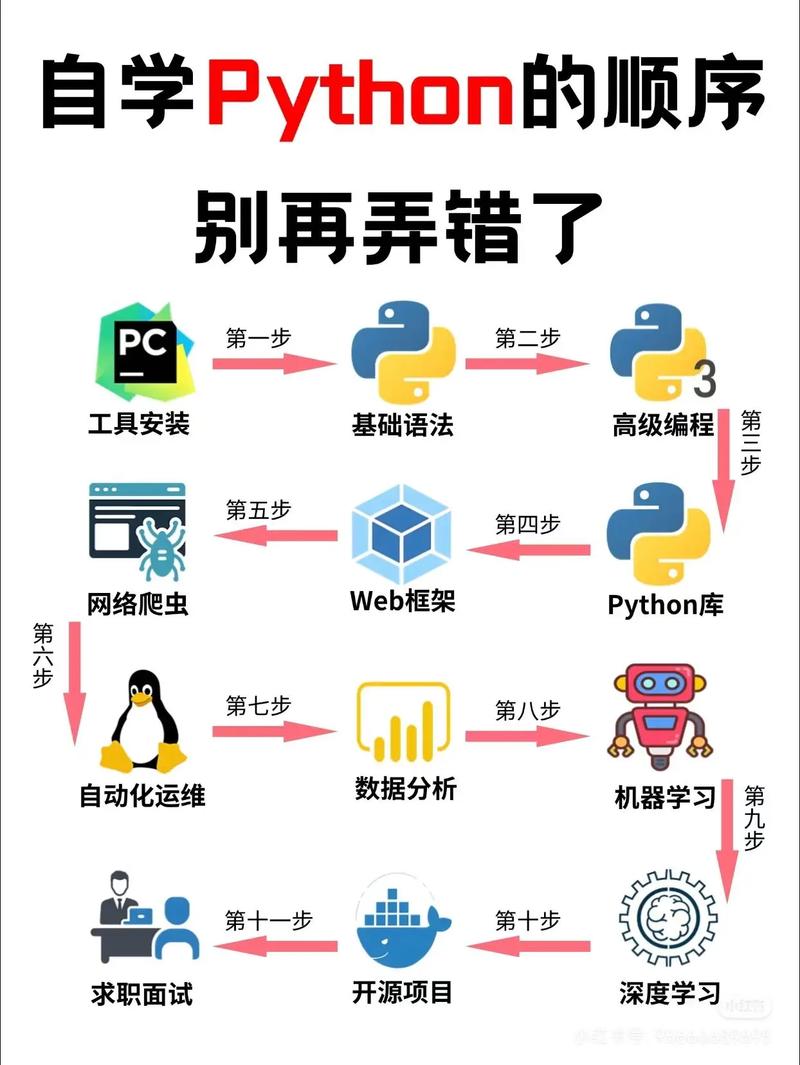
入门阶段:从 Turtle 和 Matplotlib 开始
- 目标:建立编程信心,理解基本语法和流程控制。
- 实践:用
Turtle画分形树、几何图形,用Matplotlib画数学函数y=x^2,然后尝试案例1的动态图。
-
进阶阶段:掌握 Pillow 和 Pygame
- 目标:学习文件操作、面向对象和事件驱动。
- 实践:完成案例2的图像滤镜工具,然后挑战用
Pygame做一个更复杂的游戏,打砖块”或“贪吃蛇”。
-
专业阶段:探索 OpenCV 和 Librosa
- 目标:接触更前沿的领域,如图像处理和音频分析。
- 实践:尝试用
OpenCV做一个简单的实时人脸跟踪或颜色追踪,用Librosa分析不同音乐节拍的差异。
-
综合阶段:融合多媒体,创造个人项目
- 目标:将所学知识融会贯通,解决一个自己感兴趣的问题。
- 项目想法:
- 音乐生成器:根据输入的旋律,用
Pydub生成伴奏。 - 艺术生成器:用
Pillow和numpy生成基于算法的抽象画(如分形艺术)。 - 视频摘要工具:用
OpenCV分析视频,提取关键帧,用MoviePy生成一个短视频摘要。
- 音乐生成器:根据输入的旋律,用
“Python计算与编程实践多媒体方法”是一种强大且高效的学习范式,它将编程从一个枯燥的工具,变成了一个充满创造力的画笔,通过亲手将代码转化为图像、声音、动画和游戏,你不仅能更深刻地理解编程的本质,还能享受到创造的乐趣,并最终成长为一名具备综合能力的优秀开发者,现在就选择一个你感兴趣的项目,开始你的多媒体编程之旅吧!