目录
-
 (图片来源网络,侵删)
- 1 下载 JDK
- 2 下载并安装 NetBeans
- 3 验证安装
-
第二部分:你的第一个 Java 程序 - "Hello, World!"
- 1 创建新项目
- 2 编写代码
- 3 运行程序
- 4 解析代码结构
-
- 1 项目管理器
- 2 源代码编辑器
- 3 运行与输出窗口
- 4 错误提示与代码修复
-
- 1 创建新项目
- 2 设计用户界面
- 3 编写逻辑代码
- 4 运行与测试
-
 (图片来源网络,侵删)
- 1 使用调试器
- 2 版本控制集成
- 3 代码格式化与重构
- 4 插件管理
-
- 1 官方资源
- 2 总结
第一部分:准备工作 - 安装与环境配置
在开始之前,你需要确保你的电脑上安装了 Java 开发工具包和 NetBeans IDE。
1 下载 JDK
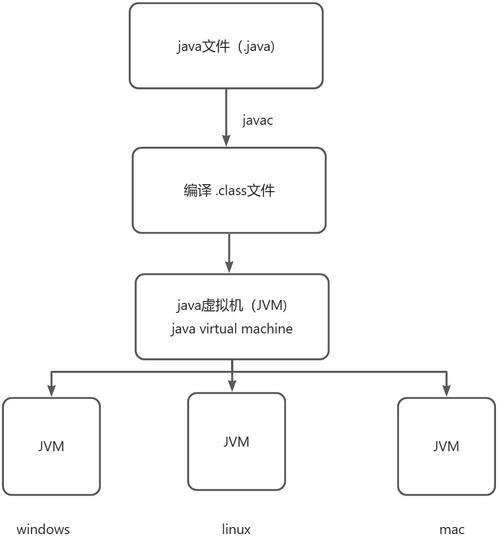
Java 程序需要在 JVM (Java Virtual Machine) 上运行,而 JDK (Java Development Kit) 是开发 Java 程序所必需的,它包含了 JRE 和编译器、调试器等开发工具。
- 访问 Oracle 官网下载页面:https://www.oracle.com/java/technologies/downloads/
- 选择适合你操作系统的 JDK 版本(推荐 LTS 长期支持版本,如 JDK 17 或 JDK 21)。
- 根据提示下载并安装,安装时记住安装路径,
C:\Program Files\Java\jdk-17。
2 下载并安装 NetBeans
NetBeans 官方提供了一个包含 JDK 的“安装包”,这是最简单的方式。
- 访问 NetBeans 官网下载页面:https://netbeans.apache.org/download/
- 选择 "Java SE" 版本,它会自动捆绑一个 JDK,无需你手动配置。
- 下载后,双击安装程序,按照向导完成安装,建议保持默认设置。
3 验证安装
安装完成后,我们来验证一下环境是否配置正确。
-
验证 JDK:
- 打开命令提示符 或终端。
- 输入命令:
java -version - 如果看到类似
java version "17.0.x"的输出,说明 JDK 安装成功。 - 再输入命令:
javac -version - 如果看到类似
javac 17.0.x的输出,说明编译器也正常。
-
验证 NetBeans:
- 从开始菜单启动 NetBeans。
- NetBeans 成功启动,并显示欢迎界面,说明 IDE 安装成功。
第二部分:你的第一个 Java 程序 - "Hello, World!"
这是每个程序员的必经之路,让我们用 NetBeans 来实现它。
1 创建新项目
- 启动 NetBeans。
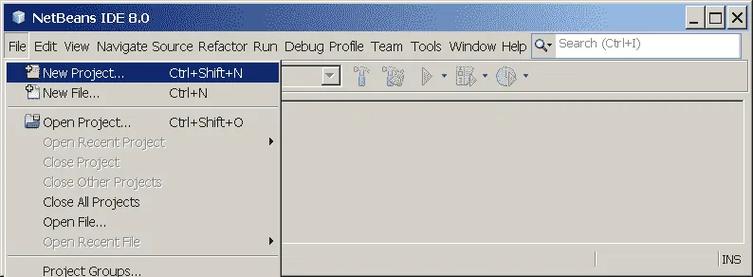
- 在主界面上,选择 文件 -> 新建项目。
- 在弹出的窗口中,选择 Java -> Java 应用程序,然后点击“下一步”。
- 项目名称: 输入
HelloWorld。 - 项目位置: 选择一个你想要保存项目的文件夹。
- 创建主类: NetBeans 会自动为你创建一个主类,名称通常是
Main,我们可以保持默认,也可以改成HelloWorld。 - 确保勾选了 “创建主类” 复选框。
- 点击 “完成”。
NetBeans 会为你创建一个项目结构,并自动打开 Main.java 文件。
2 编写代码
在打开的 Main.java 文件中,你会看到以下代码:
package helloworld;
public class Main {
    public static void main(String[] args) {
        // TODO code application logic here
    }
}
我们将光标放在 // TODO ... 这一行,删除它,然后输入以下代码:
System.out.println("Hello, World! 欢迎来到 Java 世界!");
完整的代码如下:
package helloworld;
public class Main {
    public static void main(String[] args) {
        // 在控制台打印一行文本
        System.out.println("Hello, World! 欢迎来到 Java 世界!");
    }
}
3 运行程序
运行程序非常简单,有三种常用方法:
- 点击绿色“运行”按钮: 在工具栏上找到类似“播放”的绿色三角形按钮,点击它。
- 使用快捷键: 按
F6键。 - 右键菜单: 在项目浏览器中右键点击
HelloWorld项目,选择 “运行项目”。
程序运行后,NetBeans 窗口的底部会出现 “输出” 窗口,并显示你的运行结果:
Hello, World! 欢迎来到 Java 世界!恭喜!你已经成功用 NetBeans 运行了你的第一个 Java 程序!
4 解析代码结构
package helloworld;: 声明了这个类所在的包,包是组织 Java 类的一种方式。public class Main: 定义了一个名为Main的公共类,一个 Java 文件通常只包含一个公共类,且类名必须与文件名相同。public static void main(String[] args): 这是 Java 程序的入口方法,当你运行程序时,JVM 就会从这个方法开始执行。public: 表示这个方法是公开的,任何地方都可以访问。static: 表示这个方法属于类,而不是类的某个实例,可以直接通过类名调用。void: 表示这个方法没有返回值。main: 方法名固定为main。String[] args: 这是一个字符串数组,用于接收命令行传入的参数。
System.out.println(...): 这是 Java 中最常用的输出语句,用于在控制台打印一行文本。
第三部分:NetBeans 核心功能详解
了解了基本操作后,我们来看看 NetBeans 的强大之处。
1 项目管理器
NetBeans 窗口的左上角是 “项目” 窗口,它以树状结构展示了你的项目所有文件。
- 源包: 存放你的 Java 源代码文件(
.java)。 - 库: 显示项目依赖的所有库(如 JAR 文件),你可以在这里添加第三方库。
- 测试包: 存放单元测试代码。
- 重要文件: 包含
build.xml(用于 Ant 构建项目) 和manifest.mf(JAR 包的清单文件)。
2 源代码编辑器
中间的大窗口是代码编辑器,它非常智能:
- 代码提示: 当你输入 时,编辑器会自动列出该对象可用的方法和属性。
- 语法高亮: 关键字、字符串、注释等会以不同颜色显示,提高可读性。
- 错误提示: 如果代码有语法错误,行号旁边会立刻出现一个红色的灯泡或叉号。
- 代码格式化: 选中代码,然后按
Alt + Shift + F(Windows/Linux) 或Cmd + Shift + F(Mac),可以自动整理代码格式,使其符合规范。
3 运行与输出窗口
当你运行或调试程序时,底部会出现 “输出” 窗口,这里会显示:
- 程序的打印输出 (
System.out.println)。 - 编译错误信息。
- 运行时异常信息。
4 错误提示与代码修复
这是 NetBeans 的一大亮点,当代码出错时,编辑器会立即给出提示,并提供快速修复方案。
如果你忘记导入 Scanner 类,代码会报错,在报错行上,NetBeans 会提示你“修复导入”,点击一下即可自动添加 import java.util.Scanner;。
第四部分:实战演练 - 计算器程序
让我们做一个稍微复杂一点的项目:一个简单的图形界面计算器,能实现加、减、乘、除。
1 创建新项目
和之前一样,创建一个新的 Java 应用程序 项目,命名为 SimpleCalculator。
2 设计用户界面
NetBeans 提供了强大的 GUI 设计器。
- 在 项目 窗口中,找到
SimpleCalculator-> 源包 -> 右键点击你的主类(Main.java)-> 编辑器 -> 从模板添加 JForm... (或者直接双击.java文件,然后在设计视图下右键选择“添加 JForm”)。 - 创建一个名为
CalculatorForm的窗体。 - 在 项目 窗口下,你会看到多了一个
CalculatorForm.java和一个CalculatorForm.form文件,双击.form文件,打开设计器。 - 从右侧的 组件面板 中拖拽组件到设计画布上:
- 一个
JTextField(用于显示输入和结果),将其name属性改为displayField。 - 多个
JButton(用于数字和运算符),依次拖入,并修改它们的text属性(如 "1", "2", "+", "=" 等)和name属性(如btn1,btnPlus,btnEquals)。
- 一个
- 调整布局和大小,使其看起来像一个计算器。
3 编写逻辑代码
-
为按钮添加事件监听器: 在设计视图中,右键点击一个按钮(
btn1),选择 “事件” -> “动作” -> “actionPerformed”,NetBeans 会自动切换到源代码视图,并为你生成一个方法体。 -
编写数字按钮逻辑: 在
btn1的actionPerformed方法中,编写代码:private void btn1ActionPerformed(java.awt.event.ActionEvent evt) { displayField.setText(displayField.getText() + "1"); }对
btn2,btn3... 等数字按钮做类似操作。 -
编写运算符逻辑: 在
btnPlus的actionPerformed方法中,我们需要存储第一个操作数和运算符。// 在类的开头声明变量 private double firstOperand; private String currentOperator; private void btnPlusActionPerformed(java.awt.event.ActionEvent evt) { firstOperand = Double.parseDouble(displayField.getText()); currentOperator = "+"; displayField.setText(""); // 清空显示,准备输入第二个操作数 } -
编写等号按钮逻辑: 这是最关键的部分。
private void btnEqualsActionPerformed(java.awt.event.ActionEvent evt) {
    double secondOperand = Double.parseDouble(displayField.getText());
    double result = 0;
    switch (currentOperator) {
        case "+":
            result = firstOperand + secondOperand;
            break;
        case "-":
            result = firstOperand - secondOperand;
            break;
        case "*":
            result = firstOperand * secondOperand;
            break;
        case "/":
            if (secondOperand != 0) {
                result = firstOperand / secondOperand;
            } else {
                displayField.setText("Error");
                return;
            }
            break;
    }
    displayField.setText(String.valueOf(result));
}
4 运行与测试
运行项目(F6),一个简单的计算器就出现了!你可以点击按钮进行测试。
第五部分:进阶技巧与最佳实践
1 使用调试器
调试是查找程序 Bug 的关键技能。
- 设置断点: 在代码编辑器的行号左侧单击,会出现一个蓝色的圆点,这就是断点,程序运行到这一行时会暂停。
- 调试运行: 点击工具栏上的 “调试项目” 按钮(虫子图标)或按
F5。 - 调试窗口: 程序会在断点处暂停,NetBeans 底部会出现调试窗口:
- 局部变量: 查看当前作用域内所有变量的值。
- 调用栈: 查看方法的调用层次。
- watches: 可以添加你想持续监视的变量。
- 控制执行: 使用调试工具栏上的按钮来控制程序执行:
- F7 (Step Into): 进入方法内部。
- F8 (Step Over): 执行当前行,不进入方法。
- Shift + F8 (Step Out): 跳出当前方法。
2 版本控制集成
NetBeans 对 Git 和 Mercurial 等版本控制系统有良好支持。
- 在项目上右键,选择 “版本控制” -> “初始化仓库” 来创建一个 Git 仓库。
- 之后,你可以通过右键菜单进行 提交、拉取、推送 等操作,非常方便。
3 代码格式化与重构
- 格式化:
Alt + Shift + F,让你的代码风格统一。 - 重命名: 在变量或方法名上右键,选择 “重命名”,NetBeans 会自动修改所有引用处。
- 提取方法: 选中一段代码,右键选择 “重构” -> “提取方法”,可以将这段代码封装成一个独立的方法。
4 插件管理
NetBeans 可以通过安装插件来扩展功能。
- 进入 工具 -> 插件。
- 在 可用插件 标签页下,你可以搜索并安装你需要的插件,Markdown 编辑器、代码覆盖率工具等。
第六部分:资源与总结
1 官方资源
- NetBeans 官方文档: https://netbeans.apache.org/docs/index.html (最权威的参考资料)
- NetBeans 教程: https://netbeans.apache.org/kb/docs/index.html (包含大量针对不同功能的教程)
2 总结
恭喜你完成了这份 NetBeans Java 教程!你已经从安装配置、编写第一个程序,到使用核心功能、实战项目,再到学习调试和高级技巧,掌握了使用 NetBeans 进行 Java 开发的基本流程。
NetBeans 是一个功能强大且对新手友好的 IDE,熟能生巧,多动手实践,尝试创建自己的项目,遇到问题时多利用 NetBeans 的智能提示和调试功能,你的 Java 编程之路会越走越顺畅!