Sublime Text 使用教程:从入门到精通
Sublime Text 是一款轻量、快速、功能极其丰富的代码编辑器(或称为文本编辑器),深受广大开发者喜爱,它的启动速度、响应速度和强大的扩展性是其核心优势。
本教程将分为以下几个部分:
- [入门篇] 基础操作与界面熟悉
- [核心篇] 编辑与导航
- [效率篇] 命令面板与快捷键
- [扩展篇] 包管理器 与插件
- [进阶篇] 自定义与配置
- [总结篇] 最佳实践与资源
入门篇:基础操作与界面熟悉
你需要从 Sublime Text 官网 下载并安装它,它有 macOS, Windows 和 Linux 版本。
1 界面概览
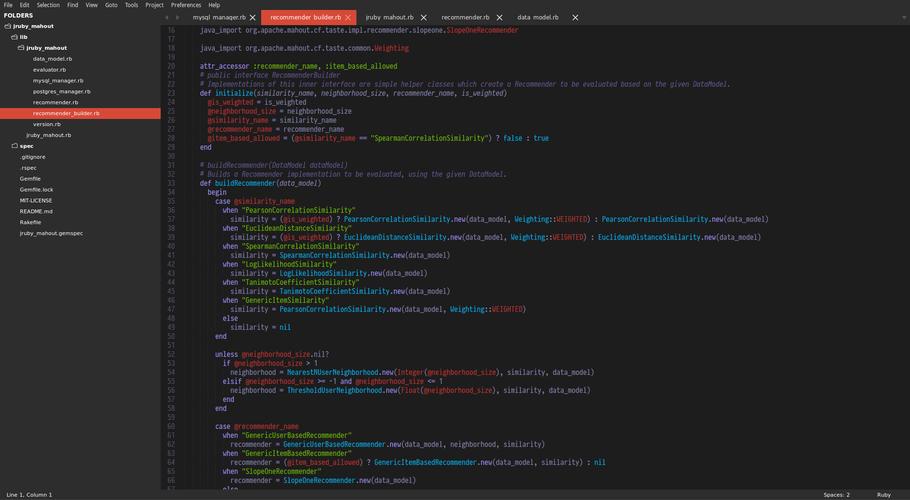
启动 Sublime Text 后,你会看到一个简洁的界面。
- 菜单栏: 位于顶部,包含所有操作命令(文件、编辑、视图、项目等)。
- 侧边栏: 默认在左侧,显示当前打开的文件和文件夹的目录结构,类似于资源管理器。
- 编辑区: 中间最大的区域,用于编写和编辑代码。
- 状态栏: 位于最底部,显示当前光标位置、编码格式、行号、标签页等信息。
2 基础文件操作
- 新建文件:
Ctrl + N(Windows/Linux) 或Cmd + N(macOS) - 打开文件:
Ctrl + O(Windows/Linux) 或Cmd + O(macOS) - 打开文件夹:
Ctrl + Shift + O(Windows/Linux) 或Cmd + Shift + O(macOS),这会将整个文件夹作为项目打开,侧边栏会显示完整目录结构。 - 保存文件:
Ctrl + S(Windows/Linux) 或Cmd + S(macOS) - 另存为:
Ctrl + Shift + S(Windows/Linux) 或Cmd + Shift + S(macOS)
核心篇:编辑与导航
Sublime Text 的编辑和导航功能非常高效,是它广受欢迎的原因。
1 光标移动
- 基本移动: 使用方向键 , , , 。
- 按词移动:
Ctrl + ←(向左移动一个词),Ctrl + →(向右移动一个词)。 - 行首/行尾:
Home或Ctrl + A(行首),End或Ctrl + E(行尾)。 - 文件首/文件尾:
Ctrl + Home(文件首),Ctrl + End(文件尾)。
2 文本选择
这是 Sublime Text 的一个杀手级功能。
- 逐字符选择: 按住
Shift+ 方向键。 - 按词选择:
Ctrl + Shift + ←(向左选择一个词),Ctrl + Shift + →(向右选择一个词)。 - 按行选择:
Ctrl + Shift + L(选择当前光标所在的所有行),或者Shift + End(选择到行尾)。 - 多行光标 (Multi-Cursor):
- 添加光标:
Ctrl + D(添加下一个相同的词的光标),连续按Ctrl + D可以选择所有相同的词。 - 垂直添加光标:
Ctrl + Shift + L(在当前选中的每一行末尾添加一个光标)。 - 列选择:
Ctrl + Shift + 鼠标左键拖动或Shift + 鼠标右键拖动,这对于批量修改代码格式非常有用。
- 添加光标:
3 编辑操作
- 复制/剪切/粘贴:
Ctrl + C/Ctrl + X/Ctrl + V(标准快捷键)。 - 删除:
Backspace或Delete。 - 撤销/重做:
Ctrl + Z/Ctrl + Y。 - 转换大小写:
Ctrl + K然后按Ctrl + U:将选中内容转为大写。Ctrl + K然后按Ctrl + L:将选中内容转为小写。
- 注释:
Ctrl + /:切换单行注释。Ctrl + Shift + /:切换块注释(如果语言支持)。
效率篇:命令面板与快捷键
Sublime Text 的核心效率工具是 命令面板。
1 打开命令面板
按下 Ctrl + Shift + P (Windows/Linux) 或 Cmd + Shift + P (macOS)。
这个面板包含了 Sublime Text 的几乎所有功能,你只需输入关键词即可找到并执行。
2 常用命令
Convert Indentation to Tabs/Convert Indentation to Spaces: 将缩进转换为制表符或空格。Indentation: 设置当前文件的缩进大小。Toggle Word Wrap: 切换是否自动换行。Copy Path: 复制当前文件的完整路径。Copy File Name: 复制当前文件的文件名。Build System: 选择或创建构建系统(用于编译、运行代码)。Install Package: 安装插件(需要先安装包管理器)。
3 快捷键的重要性
记住常用快捷键是提升 Sublime Text 使用效率的关键,上面的所有操作都配有快捷键,建议你多加练习,形成肌肉记忆。
扩展篇:包管理器 与插件
Sublime Text 的强大之处在于其海量的插件,而安装和管理这些插件,需要用到 包管理器。
1 安装包管理器
包管理器是安装其他插件的前提,只需打开命令面板 (Ctrl+Shift+P),输入 Install Package,然后回车,第一次执行时,Sublime Text 会提示你安装它,按照提示操作即可。
2 安装插件
安装好包管理器后,安装插件就非常简单了:
- 打开命令面板 (
Ctrl+Shift+P)。 - 输入
Install Package并回车。 - 等待片刻,会弹出一个包列表,输入你想安装的插件名称,然后回车即可开始安装。
3 推荐插件
- Package Control: (必须安装) 包管理器本身。
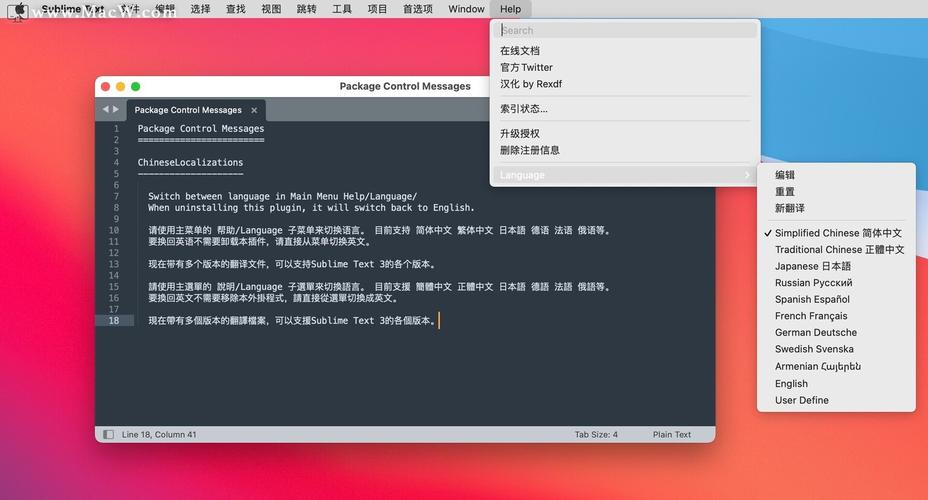
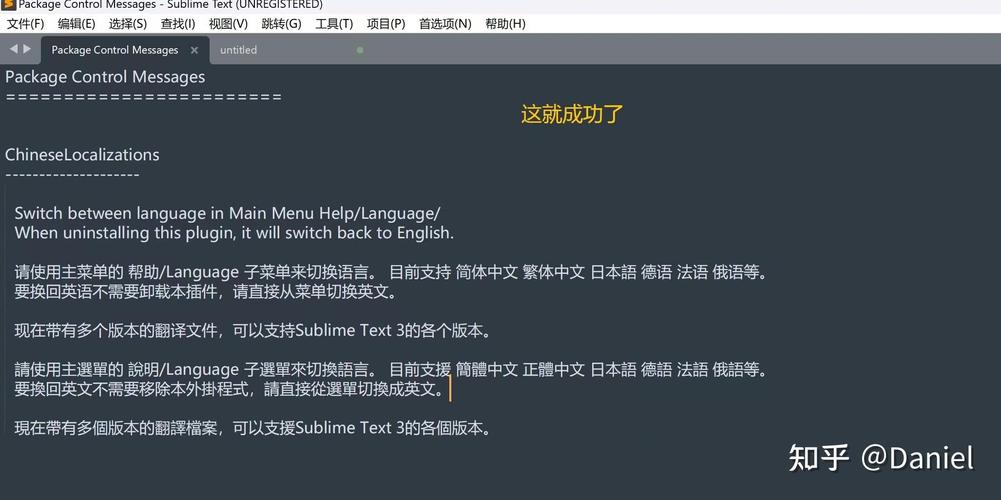
- ChineseLocalization: (强烈推荐) 将 Sublime Text 界面汉化。
- SublimeLinter: 代码实时语法检查,支持多种语言。
- GitGutter: 在代码行号左侧显示 git 的修改状态(增加、修改、删除)。
- All Autocomplete: 提供更强大的自动补全功能,它会搜索所有打开的文件。
- Emmet: (前端必备) 通过简写快速生成 HTML 和 CSS 代码。
- Material Theme: 一个非常漂亮的主题,让你的编辑器焕然一新。
4 插件卸载
打开命令面板,输入 Remove Package,然后输入你想卸载的插件名称即可。
进阶篇:自定义与配置
你可以通过修改配置文件来自定义 Sublime Text 的行为和外观。
1 打开配置文件
有两种主要的配置方式:
- 通过菜单:
Preferences->Settings。 - 通过命令面板:
Preferences: Settings。
这会打开一个包含两个标签页的文件:
- Syntax Specific - User: 针对特定语言的配置。
- Preferences.sublime-settings: 全局配置文件。
最佳实践是修改 User 文件夹下的配置,而不是 Default 文件夹下的,这样在更新 Sublime Text 时你的配置不会被覆盖。
2 常用配置项
打开 Preferences.sublime-settings 文件,你可以在其中添加或修改 JSON 配置。
{
    // 设置主题
    "theme": "Material-Theme.sublime-theme",
    // 设置配色方案
    "color_scheme": "Packages/Material Theme/schemes/Material-Theme.tmTheme",
    // 显示行号
    "line_numbers": true,
    // 设置字体
    "font_face": "Fira Code",
    // 设置字体大小
    "font_size": 14,
    // 缩进使用空格,数量为4
    "translate_tabs_to_spaces": true,
"tab_size": 4,