核心思想:先判断,再选择工具
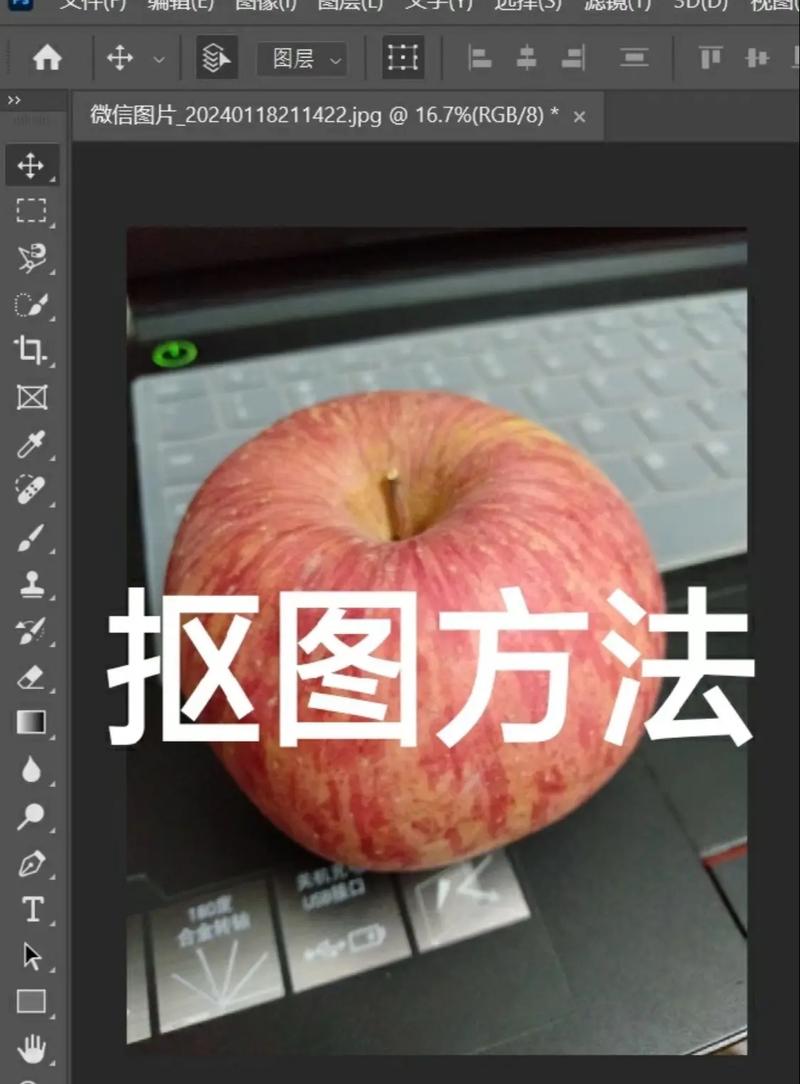
在开始之前,最重要的一步是分析图片,一张图用什么工具抠,取决于:
(图片来源网络,侵删)
- 主体是什么?(人、动物、产品、毛发、火焰、玻璃等)
- 背景复杂吗?(纯色、渐变、杂乱、有透明/半透明效果)
- 主体边缘清晰吗?(有发丝、烟雾、毛玻璃等模糊边缘吗?)
魔棒工具 - 适合纯色背景
这是最基础、最快速的方法,适合抠取背景为纯色(白、黑、绿幕等)的图片。
适用场景: 背景是纯色或颜色非常单一的物体。
操作步骤:
- 打开图片:在 Photoshop 中打开你需要抠图的图片。
- 选择魔棒工具:在左侧工具栏找到并选中“魔棒工具”(快捷键
W)。 - 设置参数:
- 在顶部选项栏中,调整“容差”(Tolerance),容差值越高,选择的颜色范围越广;越低,选择越精确,通常可以从 20-30 开始尝试。
- 勾选“连续”(Contiguous),这样只会选择与点击点相连的相似颜色区域,避免选择背景中所有相同的颜色。
- 勾选“对所有图层取样”(Sample All Layers),如果你的图片有多个图层,确保它只在你当前操作的图层上取样。
- 点击背景:用魔棒工具点击背景区域,它会自动选中整个背景。
- 删除或反向选择:
- 方法A(删除):直接按
Delete键,将选中的背景删除,露出透明背景(灰白相间的棋盘格)。 - 方法B(反向选择):按快捷键
Shift + Ctrl + I(Windows) 或Shift + Cmd + I(Mac) 反向选择,这样主体就被选中了,然后你可以复制选区(Ctrl + J)得到一个新图层,方便后续编辑。
- 方法A(删除):直接按
- 优化边缘:如果主体边缘有噪点或选得不精确,可以使用“选择并遮住”(Select and Mask)功能进行微调。
快速选择工具 - 适合形状清晰、对比度高的主体
这个工具像一支智能画笔,你可以像画画一样涂抹主体,它会自动识别并选择边缘。

(图片来源网络,侵删)
适用场景: 主体轮廓清晰,与背景有较明显的颜色和对比度差异,如产品、建筑、衣服等。
操作步骤:
- 选择工具:在工具栏找到“快速选择工具”(快捷键
W),它通常和魔棒工具在一个组里。 - 设置参数:
- 在顶部选项栏,调整“画笔大小”,画笔大小应该根据主体大小来调整,可以按
[和]键快速缩小或放大画笔。 - 调整“自动增强”(Auto-Enhance),它可以自动平滑选区边缘,让选择更精确。
- 在顶部选项栏,调整“画笔大小”,画笔大小应该根据主体大小来调整,可以按
- 涂抹选择:用画笔在主体上涂抹,Photoshop 会自动分析并选择你涂抹的区域,不小心多选了背景,可以按住
Alt键(Windows)或Option键(Mac)进行涂抹,从选区中减去多余的部分。 - 进入“选择并遮住”:选择完成后,点击顶部选项栏的“选择并遮住”(Select and Mask)按钮。
- 精修边缘:
- 在“属性”面板右侧,使用“调整边缘画笔工具”(画笔图标),沿着主体边缘(特别是毛发、毛发等)涂抹,它会自动识别并保留这些细节。
- 在右侧视图模式下,选择“叠加”或“在图层上”模式,可以更清楚地看到效果。
- 调整“平滑”、“羽化”、“对比度”等参数,让边缘更自然。
- 在“输出设置”中,选择“新建带有图层蒙版的图层”,然后点击“确定”。
- 完成:这样你就得到了一个带有图层蒙版的抠图结果,蒙版中的黑色区域隐藏了背景,白色区域显示了主体。
对象选择工具 - AI 驱动的神器
这是 Photoshop 较新版本中引入的 AI 功能,极其强大,适合快速抠取形状相对完整的主体。
适用场景: 几乎所有主体,尤其是人、动物、车辆、家具等,背景越复杂,它的优势越明显。
(图片来源网络,侵删)
操作步骤:
- 选择工具:在工具栏找到“对象选择工具”(快捷键
W)。 - 框选主体:用鼠标在主体周围画一个矩形框,AI 会自动分析并识别框内的主体,并生成一个精确的选区。
- 手动调整(可选):AI 识别不完全,可以像使用快速选择工具一样,用加法(涂抹)和减法(按住
Alt/Option涂抹)来调整选区。 - 进入“选择并遮住”:和快速选择工具一样,点击“选择并遮住”进行精细化处理,特别是边缘部分。
- 输出:同样建议输出为“新建带有图层蒙版的图层”。
优点:速度极快,对于新手非常友好,AI 能处理很多复杂的边缘。
钢笔工具 - 适合精抠、商业级要求
钢笔工具是矢量绘图工具,可以绘制出极其精确、平滑的路径,是专业设计师的首选。
适用场景: 需要最高精度抠图的商业项目,如产品精修、Logo 提取、建筑效果图等,边缘清晰、锐利的物体最适合。
操作步骤:
- 选择工具:在工具栏找到“钢笔工具”(快捷键
P)。 - 绘制路径:
- 在主体边缘点击,创建一个“锚点”。
- 移动鼠标到下一个转折点,再次点击,如果两点之间是直线,直接点击即可;如果是曲线,按住鼠标拖动,可以创建平滑的曲线。
- 沿着主体轮廓,一步步点击和拖动,直到回到起点,形成一个闭合的路径。
- 转换路径为选区:绘制完闭合路径后,右键点击路径,选择“建立选区”,或者按快捷键
Ctrl + Enter(Windows) 或Cmd + Return(Mac)。 - 复制或删除:和魔棒工具一样,你可以将选区内容复制到新图层(
Ctrl + J)或直接删除背景。 - 优点:精度最高,边缘最平滑,可无限放大而不失真。
- 缺点:学习曲线最陡峭,需要大量练习才能熟练掌握。
通道抠图 - 适合毛发、婚纱、烟雾等复杂边缘
这是处理半透明、模糊、复杂边缘(如头发、婚纱、动物毛发、火焰)的终极方法。
适用场景:任何带有“毛”或“透明”属性的物体,当其他工具力不从心时,用它准没错。
核心原理:利用不同颜色通道中图像明暗对比度的差异,找到一个主体和背景对比度最强烈的通道,然后通过计算和强化这个对比度来提取选区。
操作步骤(以抠头发为例):
- 打开“通道”面板:在右侧图层面板下方,点击“通道”标签。
- 选择最佳通道:分别观察红、绿、蓝三个通道,你会发现其中一个通道里,头发和背景的对比度最高(通常是头发最黑,背景最白或反之),点击该通道,使其成为单独可见的灰度图。
- 复制通道:将选中的通道拖到通道面板下方的“创建新通道”图标上,复制一个副本,以免破坏原图。
- 强化对比度:
- 按
Ctrl + L(Windows) 或Cmd + L(Mac) 打开“色阶”面板。 - 拖动黑色滑块(左)和白色滑块(右),将图像的对比度拉到最大,目标是让头发部分尽可能黑,背景部分尽可能白,中间的灰色滑块可以微调。
- 按
- 载入选区:按住
Ctrl(Windows) 或Cmd(Mac) 键,同时用鼠标点击这个复制后的通道缩略图,黑色的头发部分会被载入为选区。 - 返回图层面板:点击“RGB”通道,回到彩色视图,此时你会看到头发周围有了一圈蚂蚁线。
- 复制图层:选中背景图层,按
Ctrl + J复制,得到一个带选区的新图层。 - 进入“选择并遮住”:这是最关键的一步!点击“选择并遮住”,使用“调整边缘画笔工具”沿着发丝涂抹,结合“视图模式”和“输出设置”,将发丝的细节完美保留下来。
总结与建议
| 方法 | 适用场景 | 优点 | 缺点 |
|---|---|---|---|
| 魔棒工具 | 纯色背景 | 极其快速,简单易学 | 无法处理复杂边缘和背景 |
| 快速选择工具 | 清晰轮廓,对比度高 | 直观,效率高 | 对复杂边缘处理一般 |
| 对象选择工具 | 通用,尤其是人/动物 | AI 驱动,速度极快,智能 | 对完全透明或毛发的处理不如通道法 |
| 钢笔工具 | 精商业产品,Logo | 精度最高,边缘完美 | 学习成本高,耗时较长 |
| 通道抠图 | 毛发、婚纱、透明物体 | 处理复杂边缘的终极方案 | 操作复杂,需要一定经验 |
给新手的建议:
- 从“对象选择工具”开始:这是最现代、最智能的工具,能解决 80% 的日常抠图需求。
- 遇到复杂边缘时,别怕“选择并遮住”:无论你用哪个工具得到初始选区,进入“选择并遮住”进行精修都是专业流程,尤其是“调整边缘画笔工具”是处理毛发的法宝。
- 勤加练习:找一些不同类型的图片,尝试用不同的方法去抠,你会慢慢理解每种工具的特性和适用范围。
希望这份详细的教程能帮助你掌握 Photoshop 抠图!祝你学习愉快!