从零开始精通MATLAB Simulink:一份2025年最新、最全的保姆级教程
无论是初学者还是进阶者,这份指南都将带你系统掌握Simulink建模与仿真,从理论到实践,彻底告别“听不懂、学不会、用不好”的困境。 本文是MATLAB Simulink的终极学习指南,我们不仅会详细介绍Simulink的核心概念、工作环境和使用流程,更将通过多个从简到繁的实例(如PID控制器、图像处理),带你一步步动手实践,无论你是希望快速入门的学生,还是寻求系统提升的工程师,本教程都将为你提供清晰的学习路径和宝贵的实战经验。
引言:为什么Simulink是工程师和科研人员的必备技能?
在当今这个以数据驱动和模型为核心的工程与科研时代,MATLAB早已成为数据分析、算法开发的利器,而它的“兄弟”——Simulink,则是进行多域仿真、基于模型的设计以及嵌入式系统开发的行业标准工具。
你可能已经掌握了MATLAB的编程,但Simulink提供了一个全新的、图形化的视角,它让你能够:
- 化繁为简: 将复杂的微分方程、控制系统、信号处理系统,通过拖拽模块的方式直观地构建出来。
- 快速验证: 无需编写大量代码,即可快速搭建原型,验证设计思想的可行性。
- 贯穿始终: 从系统级设计,到代码生成、硬件在环测试,Simulink提供了一套完整的开发流程。
掌握Simulink,意味着你拥有了将理论知识转化为实际工程解决方案的“超能力”,这份教程,就是开启这扇大门的钥匙。
第一部分:Simulink初体验——你的第一个模型
1 什么是Simulink?
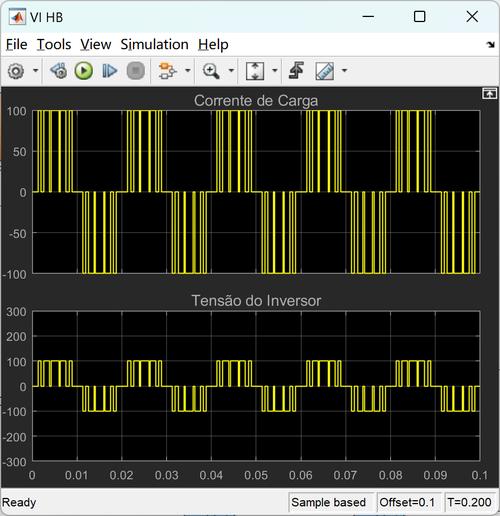
Simulink是MATLAB的一个核心组件,它提供了一个交互式的、图形化的环境,用于进行动态系统的建模、仿真和分析,你可以把它想象成一个“可视化编程器”,通过连接代表不同功能的“积木块”(模块),来搭建一个完整的系统。
核心优势:
- 直观性: 图形化界面让系统结构和信号流向一目了然。
- 模块化: 内置丰富的库,涵盖信号源、连续/离散系统、数学运算、显示等,即拖即用。
- 可扩展性: 支持自定义模块(S-Function),并与MATLAB脚本无缝集成。
2 Simulink的启动与工作区概览
-
启动Simulink:
- 在MATLAB命令窗口输入
simulink并回车。 - 或者在MATLAB主界面点击“Simulink”图标(一个带曲线的方块)。
- 在MATLAB命令窗口输入
-
熟悉Simulink Library Browser(库浏览器): 这是你的“积木箱”,它将所有模块按功能分类存放,
- Commonly Used Blocks: 常用模块,如增益、求和、示波器等。
- Continuous: 连续系统模块,如积分器、传递函数、状态空间。
- Discrete: 离散系统模块,如单位延迟、离散传递函数。
- Sources: 信号源模块,如正弦波、阶跃信号、斜坡信号。
- Sinks: 接收模块,如示波器、显示器、工作区导出。
- Math Operations: 数学运算模块,如加、减、乘、三角函数。
-
创建一个新模型:
 (图片来源网络,侵删)
- 在库浏览器中,点击
File -> New -> Model,或者直接点击工具栏的空白页图标。 - 你会得到一个空白的画布,这就是你施展才华的地方。
- 在库浏览器中,点击
3 动手实践:你的第一个模型——正弦波显示
目标:生成一个正弦波信号,并在示波器中显示出来。
步骤:
-
添加模块:
- 从
Sources库中,拖拽Sine Wave模块到模型窗口。 - 从
Sinks库中,拖拽Scope模块到模型窗口。
- 从
-
连接模块:
- 将鼠标光标移动到
Sine Wave模块右侧的输出端口(>),光标会变成十字。 - 按住鼠标左键,拖拽到
Scope模块左侧的输入端口(>),松开鼠标,一条带有箭头的线就连接好了,这代表信号流向。
- 将鼠标光标移动到
-
配置参数(可选):
- 双击
Sine Wave模块,可以设置其频率、幅值、相位等参数,我们暂时使用默认值。
- 双击
-
运行仿真:
- 点击模型窗口工具栏上的
Run按钮(绿色三角形)。 - 仿真结束后,双击
Scope模块,弹出波形显示窗口。 - 点击工具栏的
Autoscale按钮(一个带放大镜的方块),你将看到一个完美的正弦波。
- 点击模型窗口工具栏上的
恭喜!你已经成功创建了你的第一个Simulink模型。 这个简单的例子展示了Simulink工作的核心流程:拖拽 -> 连接 -> 运行 -> 分析。
第二部分:核心概念与工作流深入
1 模块、线与子系统
- 模块: 系统的基本功能单元,双击模块可以打开其参数对话框进行设置。
- 线: 代表模块之间的信号连接,你可以在线上添加标签,方便识别信号名称(双击线并输入
error_signal)。 - 子系统: 当模型变得复杂时,可以将相关的模块组合成一个子系统,就像在编程中封装函数一样,选中一组模块,右键选择
Create Subsystem from Selection即可。
2 仿真参数配置
点击模型窗口菜单栏的 Simulation -> Model Configuration Parameters,打开配置窗口,这里是最重要的设置区域:
- Solver(求解器): 选择解算器类型和步长。
- Type:
Variable-step(变步长)适用于大多数仿真,能自动调整步长以保证精度。Fixed-step(定步长)通常用于生成代码和实时仿真。 - Solver:
ode45(DOMK) 是最常用的通用求解器,对于刚性系统(Stiff Systems),可以使用ode15s。
- Type:
- Stop time(停止时间): 仿真的总时长。
- Data Import/Export(数据导入导出): 可以将仿真结果导出到MATLAB工作区,以便用MATLAB脚本进行后续分析。
3 使用MATLAB脚本与Simulink交互
Simulink的强大之处在于与MATLAB的深度融合。
- 从MATLAB工作区传递参数: 在模块参数对话框中,不输入具体数值,而是输入MATLAB工作区中已定义的变量名(
gain_value),这样你就可以通过修改脚本中的变量值,来批量调整模型参数。 - 将仿真结果导出到工作区: 在
Configuration Parameters中,勾选Save to workspace,选择输出变量(如tout,yout),仿真结束后,你就可以在MATLAB命令窗口中访问这些数据,绘图或进行计算。
第三部分:实战演练——构建一个PID控制器
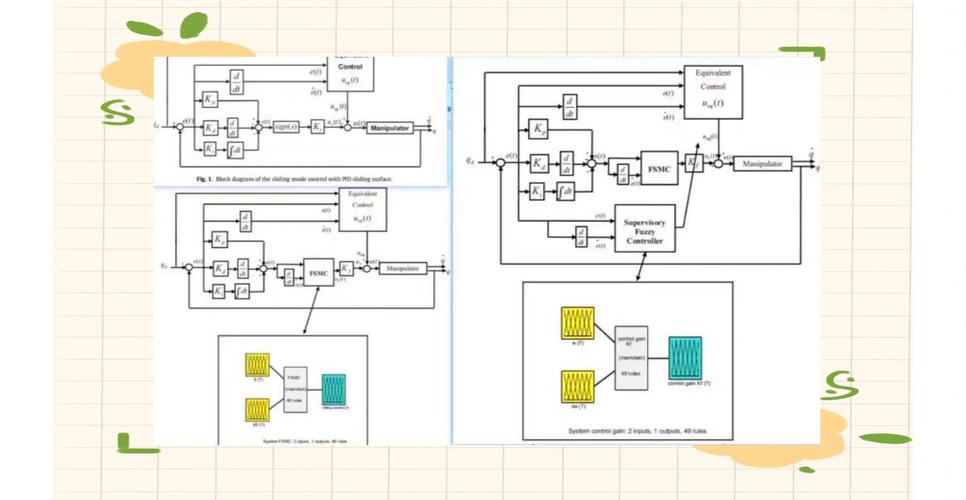
PID(比例-积分-微分)控制器是工程领域应用最广泛的反馈控制器,我们用Simulink来模拟一个简单的温度控制系统。
系统描述: 我们希望将一个房间的温度(被控对象)稳定在设定值(如25°C),通过测量当前温度,与设定值比较,得到误差,然后PID控制器根据误差计算出控制量(如加热器功率),来调节温度。
目标: 为一个简单的传递函数对象 G(s) = 1 / (s^2 + 2s + 1) 设计一个PID控制器。
步骤:
-
搭建模型框架:
- 从
Sources库拖入一个Step模块作为设定值(Setpoint),设置其Step time为1,Final value为25。 - 从
Math Operations库拖入一个Sum模块,设置其List of signs为 (表示 ,用于计算误差:设定值 - 实际值)。 - 从
Continuous库拖入一个PID Controller模块。 - 从
Continuous库拖入一个Transfer Fcn模块,双击设置其Numerator为[1],Denominator为[1 2 1]。 - 从
Sinks库拖入一个Scope模块。
- 从
-
连接模块:
Step->Sum(正号输入端)Transfer Fcn->Sum(负号输入端)Sum->PID ControllerPID Controller->Transfer FcnTransfer Fcn->Scope- (为了同时观察设定值和实际温度,再从
Step和Transfer Fcn分别引出一条线到另一个Scope,使用Mux模块合并信号)
-
调整PID参数:
- 双击
PID Controller模块,初始时,可以尝试P=10, I=0, D=0(纯比例控制),观察系统响应是否快速但有稳态误差。 - 逐渐增加
I(积分)项,消除稳态误差,但要注意可能引起的超调和振荡。 - 加入
D(微分)项,可以抑制超调,加快系统稳定。
- 双击
-
仿真与分析:
运行仿真,观察Scope中的波形,通过调整PID参数,找到一组能让系统快速、无超调或小超调、无稳态误差地稳定在25°C的参数。
这个例子完美地展示了Simulink在控制系统设计中的强大应用:可视化系统结构 -> 参数化设计 -> 快速迭代验证。
第四部分:进阶技巧与资源推荐
1 必备的进阶技巧
- 使用
Simulink Data Inspector: 对于多路信号,Simulink Data Inspector比传统的Scope更强大,支持缩放、标注、导出和信号比较。 - 创建自定义库: 将你常用的模块组合保存为一个自定义库,提高建模效率。
- 学习Stateflow: 对于包含事件驱动逻辑和复杂状态机的系统(如交通灯控制、协议分析),Stateflow是Simulink的最佳拍档。
- 探索代码生成: 学习使用Simulink Coder和Embedded Coder,将你的模型直接生成C/C++代码,用于嵌入式系统开发。
2 优质学习资源推荐
- MathWorks官方文档: 这是最权威、最准确的资源,善用搜索,查找特定模块或功能的帮助文档。
- MATLAB中文论坛: 国内最大的MATLAB/Simulink社区,遇到问题可以在这里提问和交流。
- B站/YouTube教程: 搜索“Simulink入门”、“Simulink实例”,有大量视频教程可供参考,适合视觉学习者。
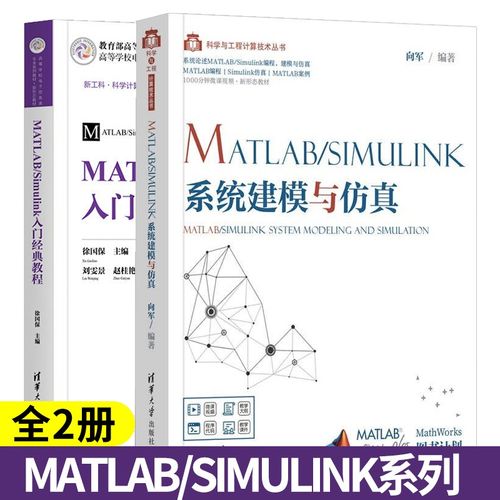
- 经典书籍: 《Simulink与控制系统仿真》(张德丰等)是国内非常经典的入门教材。
总结与行动号召
Simulink的学习曲线并不陡峭,但要想精通,关键在于“动手”和“思考”,从简单的例子开始,逐步挑战更复杂的系统,将理论知识与Simulink的实践紧密结合,才能真正掌握这一强大工具。
轮到你了!
- 立即动手: 不要只看不练,打开MATLAB,跟着本教程,把第一个正弦波模型和PID控制器模型亲手做一遍。
- 探索未知: 尝试修改PID参数,观察系统响应的剧烈变化,思考为什么会这样?
- 设定目标: 想一个你感兴趣的小问题,比如一个简单的低通滤波器、一个电机速度控制模型,尝试用Simulink去搭建它。
掌握Simulink,就是掌握了一把打开现代工程与科研大门的钥匙,祝你在Simulink的世界里探索愉快,创造出属于自己的精彩!
#MATLAB教程 #Simulink #MATLAB入门 #Simulink仿真 #控制系统 #建模与仿真 #从零开始学Simulink #PID控制器 #MATLAB编程