MATLAB 7.0 (R14) 基础教程
第一章:初识 MATLAB 7.0
1 什么是 MATLAB?

MATLAB 的名字来源于 "MATrix LABoratory"(矩阵实验室),它是一种用于科学计算、可视化以及交互式程序开发的高级语言和技术计算环境,在 MATLAB 7.0 中,其核心仍然是矩阵运算,这使得它解决线性代数、信号处理、控制系统等问题非常高效。
2 MATLAB 7.0 的启动与退出
- 启动:
- 在 Windows 系统中,点击 “开始” -> “程序” -> “MATLAB 7.0” -> “MATLAB 7.0”。
- 双击桌面上的 MATLAB 7.0 快捷方式图标。
- 退出:
- 在命令窗口中输入
exit或quit。 - 点击主窗口右上角的 'X' 按钮。
- 在命令窗口中输入
3 MATLAB 7.0 的工作环境
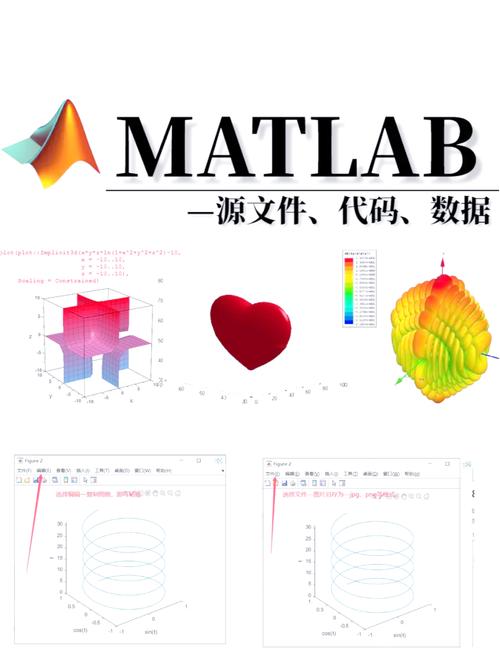
启动后,你会看到几个关键窗口:
-
Command Window (命令窗口):
- 这是 MATLAB 的主交互界面,你可以在这里直接输入命令,并立即看到结果。
- 它是进行简单计算、测试函数和调试脚本的主要场所。
-
Command History (命令历史窗口):
- 记录你在命令窗口中执行过的所有命令。
- 你可以双击历史命令来重新执行它,或者将其拖拽到编辑器/调试器中。
-
Current Directory (当前目录窗口):
- 显示 MATLAB 当前正在工作的文件夹。
- 当你运行一个脚本或加载一个数据文件时,MATLAB 首先会在这个目录下寻找。确保你的脚本或数据文件位于当前目录中,非常重要!
-
Workspace (工作空间窗口):
 (图片来源网络,侵删)
- 显示当前内存中所有变量的名称、大小、字节数和类型(
double,char)。 - 你可以在这里查看、编辑、保存和删除变量。
- 显示当前内存中所有变量的名称、大小、字节数和类型(
-
Editor/Debugger (编辑器/调试器):
- 用于编写和调试 MATLAB 脚本文件(.m 文件)。
- 在 MATLAB 7.0 中,这个窗口通常是一个独立的窗口,不像现代版本那样可以嵌入主界面,可以通过点击 "File" -> "New" -> "M-File" 来打开。
第二章:MATLAB 基础语法与操作
1 简单数学运算
在命令窗口中,你可以像使用计算器一样进行计算。
% 加法
>> 2 + 3
ans =
     5
% 减法
>> 10 - 7.5
ans =
    2.5000
% 乘法
>> 4 * 5
ans =
    20
% 除法
>> 15 / 3
ans =
     5
% 幂运算
>> 2^3
ans =
     8
注意:
- MATLAB 使用
ans(answer 的缩写) 来存储最近一次未赋值给变量的计算结果。 - 所有运算都遵循标准的数学优先级(括号 > 幂 > 乘除 > 加减)。
2 变量与赋值
使用 来为计算结果分配一个变量名。
>> x = 10
x =
    10
>> y = x * 2 + 5
y =
    25
>> my_name = 'Zhang San'
my_name =
Zhang San
变量命名规则:
- 必须以字母开头。
- 可以包含字母、数字和下划线。
- 区分大小写(
A和a是不同的变量)。 - 不能使用空格或标点符号(下划线
_除外)。
3 向量与矩阵的创建
这是 MATLAB 的核心。
创建向量 (一维数组):
% 使用方括号 []
>> v = [1, 2, 3, 4, 5]
v =
     1     2     3     4     5
% 或者使用空格分隔
>> v = [1 2 3 4 5]
v =
     1     2     3     4     5
% 创建等差数列
>> x = 1:2:9  % 从1开始,到9结束,步长为2
x =
     1     3     5     7     9
>> y = linspace(0, 10, 5) % 在0到10之间生成5个等间距的点
y =
         0    2.5000    5.0000    7.5000   10.0000
创建矩阵 (二维数组):
使用分号 来分隔矩阵的行。
>> A = [1, 2, 3; 4, 5, 6; 7, 8, 9]
A =
     1     2     3
     4     5     6
     7     8     9
% 或者使用空格和分号
>> A = [1 2 3; 4 5 6; 7 8 9]
A =
     1     2     3
     4     5     6
     7     8     9
常用内置函数创建矩阵:
>> zeros(2, 3) % 创建一个2x3的全零矩阵
ans =
     0     0     0
     0     0     0
>> ones(3, 2) % 创建一个3x2的全一矩阵
ans =
     1     1
     1     1
>> eye(3) % 创建一个3x3的单位矩阵
ans =
     1     0     0
     0     1     0
     0     0     1
>> rand(2, 4) % 创建一个2x4的均匀分布随机数矩阵
ans % (每次运行结果不同)
    0.9501    0.6068    0.8913    0.4565
    0.2311    0.4860    0.7621    0.0185
4 矩阵索引
访问矩阵中的元素非常方便。
>> A = [1 2 3; 4 5 6; 7 8 9];
% 访问单个元素: A(行号, 列号)
>> A(2, 3)
ans =
     6
% 访问整行
>> A(1, :)
ans =
     1     2     3
% 访问整列
>> A(:, 2)
ans =
     2
     5
     8
% 修改元素
>> A(3, 1) = 100
A =
     1     2     3
     4     5     6
   100     8     9
第三章:脚本文件 (.m 文件)
对于复杂的任务,直接在命令窗口输入命令是不现实的,我们需要创建脚本文件。
1 创建脚本
- 点击菜单栏的 "File" -> "New" -> "M-File"。
- 打开编辑器/调试器窗口。
- 输入你的 MATLAB 命令序列。
示例:创建一个名为 my_first_script.m 的文件
% my_first_script.m
% 这是一个简单的脚本文件示例,用于计算两个矩阵的和与积。
% 清空命令窗口和工作空间
clc;
clear;
% 创建两个矩阵
A = [1 2; 3 4];
B = [5 6; 7 8];
% 计算并显示矩阵和
C = A + B;
disp('矩阵 A 和 B 的和是:');
disp(C);
% 计算并显示矩阵积
D = A * B; % 注意:矩阵乘法使用 *
disp('矩阵 A 和 B 的积是:');
disp(D);
2 运行脚本
- 在编辑器中运行: 点击编辑器工具栏上的绿色 "Run" 按钮 (一个三角形图标)。
- 在命令窗口中运行: 确保当前目录是你的脚本所在的目录,然后在命令窗口输入脚本名(不带
.m后缀):>> my_first_script
输出结果:
矩阵 A 和 B 的和是:
     6     8
    10    12
矩阵 A 和 B 的积是:
    19    22
    43    50
第四章:绘图功能
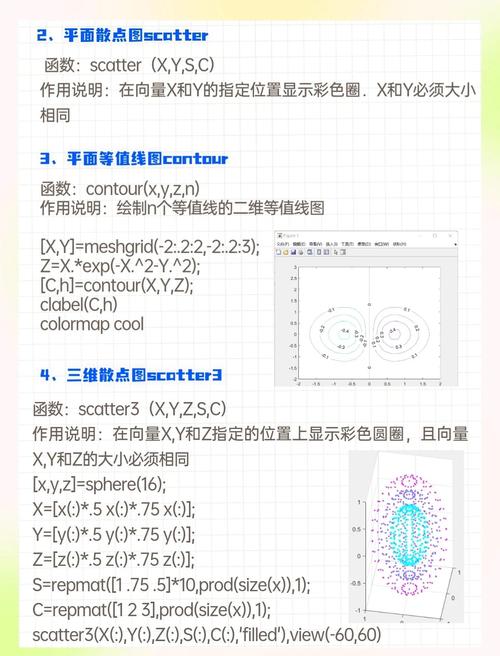
MATLAB 拥有强大的内置绘图工具。
1 基本二维绘图
plot 函数是最常用的绘图命令。
% 准备数据
x = 0:0.1:2*pi; % 从0到2π,步长为0.1
y = sin(x);
% 创建一个新的图形窗口
figure;
% 绘制曲线
plot(x, y);
和坐标轴标签'正弦函数曲线');
xlabel('x (弧度)');
ylabel('y = sin(x)');
执行后,会弹出一个包含正弦曲线的图形窗口。
2 在同一张图上绘制多条曲线
x = 0:0.1:2*pi;
y1 = sin(x);
y2 = cos(x);
% 创建新图
figure;
% 绘制第一条曲线,并设置颜色和线型
plot(x, y1, 'r-', 'LineWidth', 2); % 红色实线,线宽为2
% hold on 保持当前图形,以便在其上添加新图形
hold on;
% 绘制第二条曲线,并设置颜色和线型
plot(x, y2, 'b--'); % 蓝色虚线
% 添加图例
legend('sin(x)', 'cos(x)');
和标签'正弦和余弦函数');
xlabel('x (弧度)');
ylabel('y值');
% 关闭 hold on,以便后续绘图命令创建新图
hold off;
第五章:控制流
像其他编程语言一样,MATLAB 也支持 if-else, for, while 等控制结构。
1 if-else-end 条件语句
score = 85;
if score >= 90
    disp('成绩: 优秀');
elseif score >= 80
    disp('成绩: 良好');
elseif score >= 60
    disp('成绩: 及格');
else
    disp('成绩: 不及格');
end
2 for 循环
% 计算 1 到 10 的和
sum_val = 0;
for i = 1:10
    sum_val = sum_val + i;
end
disp(['1到10的和是: ', num2str(sum_val)]); % num2str用于将数字转为字符串
3 while 循环
% 计算 2 的幂,直到结果大于 100
power_val = 1;
exponent = 0;
while power_val <= 100
    exponent = exponent + 1;
    power_val = 2^exponent;
end
disp(['2的', num2str(exponent), '次方首次超过100']);
第六章:函数
函数是封装特定功能的代码块,可以重复使用并传入参数。
1 创建函数文件
每个函数都必须保存在一个 .m 文件中,文件名与函数名相同。
示例:创建一个名为 my_average.m 的文件
% my_average.m
% function [输出变量] = 函数名(输入变量)
% 计算一个向量的平均值
function avg = my_average(v)
    % 检查输入是否为空
    if isempty(v)
        avg = NaN; % 返回非数值
        return;
    end
    % 计算平均值
    sum_val = sum(v);
    n = length(v);
    avg = sum_val / n;
end
2 调用函数
>> data = [1, 2, 3, 4, 5];
>> mean_value = my_average(data)
mean_value =
    3
第七章:获取帮助
MATLAB 7.0 的帮助系统是学习的关键。
- 命令
help: 在命令窗口中输入help加上函数名,可以获得该函数的简要帮助信息。>> help plot
- 命令
doc: 输入doc加上函数名,会打开一个更详细的帮助窗口,包含示例和语法说明。>> doc plot
- 帮助菜单: 点击菜单栏的 "Help" -> "MATLAB Help",可以打开完整的帮助文档浏览器。
总结与学习建议
- 勤动手:MATLAB 是一门实践性很强的语言,教程中的每一个例子都建议你亲自在 MATLAB 7.0 中输入并运行。
- 善用帮助:遇到不懂的函数或命令,第一反应应该是使用
help或doc。 - 从简单开始:先掌握基本运算、变量和矩阵操作,再逐步学习脚本、绘图和函数。
- 理解矩阵思维:MATLAB 的核心是矩阵,尽量用向量和矩阵运算来代替循环,这能极大地提高代码的效率和可读性。
- 注意版本差异:本教程针对 7.0,如果你之后接触新版本,会发现界面更现代化,功能也更强大,但基础语法(如矩阵操作、函数定义)是相通的。
这份教程为你提供了 MATLAB 7.0 的入门基础,祝你学习愉快!