使用 script 包 (最简单、最推荐)
这是 Atom 官方推荐且最简单的方法,它允许你通过快捷键直接在 Atom 中运行当前打开的 Python 文件。

第 1 步:确保你的系统已安装 Python
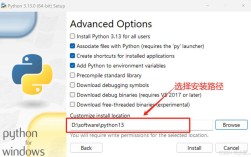
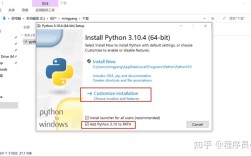
在开始之前,请确保你的电脑上已经安装了 Python,python 命令可以在终端(命令提示符、PowerShell 或终端)中被识别。
- Windows: 打开
cmd或PowerShell,输入python --version或py --version。 - macOS / Linux: 打开
Terminal,输入python3 --version。
如果看到版本号(如 Python 3.9.7),说明安装成功,如果提示“不是内部或外部命令...”,请先安装 Python。
第 2 步:在 Atom 中安装 script 包
- 打开 Atom 编辑器。
- 点击菜单栏的
File->Settings(或者使用快捷键Ctrl + ,/Cmd + ,)。 - 在设置界面的左侧,点击
Install。 - 在搜索框中输入
script,然后找到script包(由atom官方发布),点击Install按钮。
第 3 步:运行你的 Python 脚本
- 在 Atom 中创建一个新的文件,
hello.py,并输入以下代码:print("Hello from Atom!") name = input("What's your name? ") print(f"Nice to meet you, {name}!") - 保存这个文件。
- 运行脚本:
- Windows: 按
Alt + Shift + B。 - macOS: 按
Cmd + Alt + B。
- Windows: 按
执行后,Atom 会在下方打开一个名为 "script" 的新面板,你将看到脚本的输出结果,对于上面的代码,它会先打印 "Hello from Atom!",然后等待你在面板中输入你的名字,最后打印第二句话。
优点:

- 极其简单:安装后即可通过快捷键运行。
- 集成度高:输出直接在 Atom 窗口中显示,无需切换到终端。
- 官方支持:由 Atom 团队维护,稳定可靠。
使用 Hydrogen 包 (交互式运行,类似 Jupyter Notebook)
如果你喜欢 Jupyter Notebook 的交互式体验,或者想在代码块中单独运行某段代码,Hydrogen 是一个绝佳的选择。
第 1 步:确保你的系统已安装 Python
同方法一,确保 python 命令可用。
第 2 步:在 Atom 中安装 Hydrogen 包
- 打开 Atom 编辑器。
- 打开
Settings(Ctrl + ,/Cmd + ,)。 - 点击
Install。 - 搜索
Hydrogen,找到Hydrogen包,点击Install。
第 3 步:运行你的 Python 脚本
Hydrogen 的运行方式更加灵活。
-
创建一个新文件,
hydrogen_demo.py,并输入以下代码: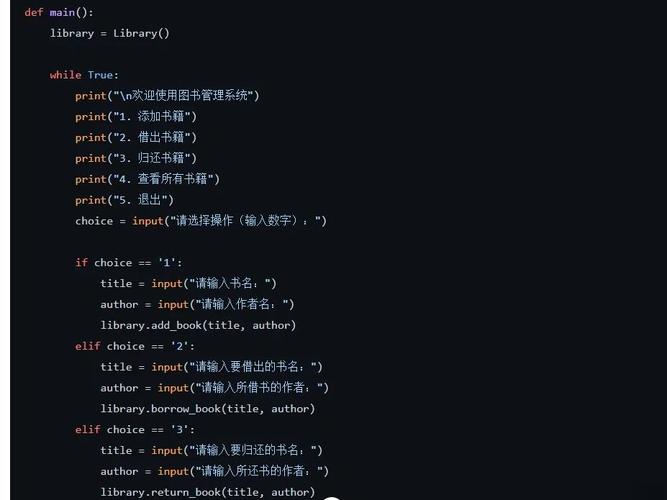 (图片来源网络,侵删)
import math # 这是一个代码块 def square_area(side): return side ** 2 # 这是另一个代码块 radius = 5 area = math.pi * (radius ** 2) print(f"The area of a circle with radius {radius} is {area:.2f}") -
运行整个文件:
- 将光标放在文件中的任意位置。
- 按快捷键
Ctrl + Enter(Windows) 或Cmd + Enter(macOS)。 - 这会执行整个文件,并在下方显示输出。
-
运行单个代码块(核心功能):
Hydrogen会根据空行来分割代码块。- 将光标放在
square_area函数定义的任意一行。 - 按
Ctrl + Enter/Cmd + Enter。 Hydrogen只会执行这个函数的定义,不会调用它。- 在函数定义下方空一行,然后输入
print(square_area(10))。 - 将光标放在这一行,再次按
Ctrl + Enter/Cmd + Enter。 - 你会看到只执行了这一行并输出了结果 (
100)。
优点:
- 交互式:非常适合数据探索、算法测试和教学。
- 按块执行:可以独立运行代码的片段,方便调试。
- 丰富的输出:支持显示表格、图像等富媒体输出(需要配合其他库)。
两种方法的对比与选择
| 特性 | script 包 |
Hydrogen 包 |
|---|---|---|
| 主要用途 | 运行完整的 Python 脚本文件 | 交互式、分块执行代码 |
| 使用场景 | 编写常规的 .py 应用程序、脚本 |
数据分析、科学计算、学习、快速原型验证 |
| 操作方式 | 快捷键 Alt+Shift+B / Cmd+Alt+B |
快捷键 Ctrl+Enter / Cmd+Enter |
| 输出方式 | 在 Atom 底部的 "script" 面板中显示 | 在代码单元格下方直接显示,类似 Jupyter |
| 依赖 | 无需额外配置,开箱即用 | 需要理解“代码单元格”的概念(由空行分隔) |
如何选择?
- 如果你只是想快速写个 Python 脚本并运行它,比如自动化任务、小程序等,请选择
script,它最直接、最简单。 - 如果你是数据分析师、科学家,或者你正在学习 Python,希望像在 Jupyter 里一样边写边看结果,请选择
Hydrogen,它的交互式体验会非常棒。
常见问题排查 (FAQ)
Q: 运行时报错 'python' is not recognized as an internal or external command...
A: 这表示你的系统环境变量中没有配置好 Python,请确保你在安装 Python 时勾选了 "Add Python to PATH" 选项,或者手动将 Python 的安装路径添加到系统的环境变量中。
Q: 运行时 Atom 提示找不到解释器。 A:
-
检查你的 Python 是否是
python3命令,如果是,可以在 Atom 的设置中为script或Hydrogen指定解释器路径。- 对于
script: 在Settings->Packages->script->Settings中,可以设置Custom Command为python3。 - 对于
Hydrogen: 在Settings->Packages->Hydrogen->Settings中,可以设置Kernel Spec。
- 对于
-
确保你保存的文件是以
.py结尾的,这样 Atom 才能正确识别。
希望这份详细的指南能帮助你在 Atom 中愉快地编写和运行 Python 代码!