使用系统自带的 Python (简单直接)
macOS 系统本身预装了 Python,但请注意,这通常是一个较旧的版本(macOS 13 Ventura 默认是 Python 3.8),并且不建议用它来开发新的项目,因为它可能与系统工具紧密耦合,修改或升级可能会影响系统稳定性。
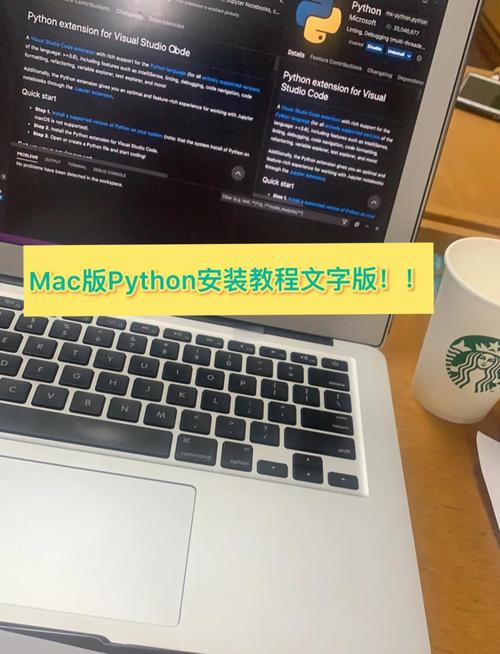
检查是否已安装并查看版本
打开“终端”(Terminal,你可以在 应用程序 -> 实用工具 里找到,或者使用 Spotlight 搜索 terminal)。
在终端中输入以下命令:
python3 --version
或者
python --version
python3命令有效并显示了版本号(如Python 3.8.9),说明你的系统已经安装了 Python 3。- 如果提示
command not found(命令未找到),说明你需要先安装 Python。
注意:在较新的 macOS 版本中,
python命令可能默认指向 Python 2,而python3才指向 Python 3,为了清晰起见,强烈建议你始终使用python3命令。(图片来源网络,侵删)
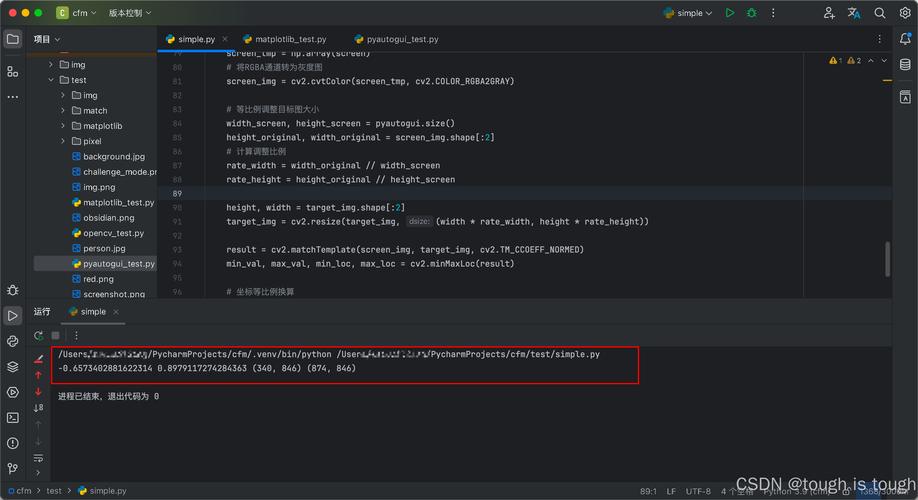
运行 Python 脚本
假设你有一个名为 hello.py 的文件,内容如下:
# hello.py
print("Hello, macOS!")
交互式运行
- 在终端中输入
python3并回车,你会进入 Python 的交互式解释器(REPL),提示符会变成>>>。 - 你可以直接输入 Python 代码并立即看到结果。
$ python3
Python 3.8.9 (default, Apr 13 2025, 15:26:54)
[Clang 14.0.0 (clang-1400.0.29.202)] on darwin
Type "help", "copyright", "credits" or "license" for more information.
>>> print("Hello from the interpreter!")
Hello from the interpreter!
>>> 2 + 3
5
>>> exit()  # 输入 exit() 并回车,退出解释器
脚本文件运行
- 使用
cd命令切换到你的hello.py文件所在的目录。# 如果你的文件在桌面 cd ~/Desktop
- 运行脚本文件:
python3 hello.py
终端会输出:
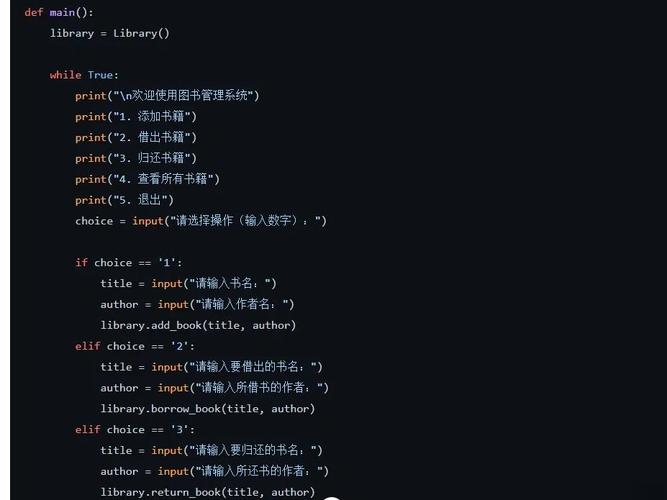 (图片来源网络,侵删)
Hello, macOS!
使用 Homebrew 和 pyenv (推荐方案)
这是最灵活、最专业的方式,强烈推荐给开发者,它的好处是:
- 隔离环境:可以为每个项目安装不同版本的 Python,互不干扰。
- 轻松切换:可以随时在多个 Python 版本之间切换。
- 获取最新版本:轻松安装系统 Python 没有的最新稳定版。
步骤 1:安装 Homebrew
Homebrew 是 macOS 上的包管理器,用来安装各种开发工具。
- 打开终端,运行以下官方安装命令:
/bin/bash -c "$(curl -fsSL https://raw.githubusercontent.com/Homebrew/install/HEAD/install.sh)"
- 根据提示操作,安装完成后,可能需要配置环境变量,终端通常会给出相应命令,照着做即可。
步骤 2:安装 pyenv
pyenv 是一个 Python 版本管理器。
-
使用 Homebrew 安装 pyenv:
brew install pyenv
-
配置 Shell 环境:这一步至关重要,否则
pyenv命令无法使用。- 对于 Zsh (macOS Catalina 及之后默认的 Shell):
echo 'export PYENV_ROOT="$HOME/.pyenv"' >> ~/.zshrc
echo 'command -v pyenv >/dev/null || export PATH="$PYENV_ROOT/bin:$PATH"' >> ~/.zshrc
echo 'eval "$(pyenv init -)"' >> ~/.zshrc
- 对于 Bash (旧版 macOS 默认的 Shell):
echo 'export PYENV_ROOT="$HOME/.pyenv"' >> ~/.bash_profile
echo 'command -v pyenv >/dev/null || export PATH="$PYENV_ROOT/bin:$PATH"' >> ~/.bash_profile
echo 'eval "$(pyenv init -)"' >> ~/.bash_profile
- 对于 Zsh (macOS Catalina 及之后默认的 Shell):
-
重启终端,或者运行
source ~/.zshrc(或source ~/.bash_profile) 来让配置立即生效。
步骤 3:安装并使用 Python 版本
-
查看可安装的 Python 版本:
pyenv install --list
你会看到一个非常长的列表,
9.18,10.13,11.7等。 -
安装一个你想要的 Python 版本(安装最新的稳定版 3.11):
pyenv install 3.11.7
注意:编译安装 Python 可能需要一些时间,并且你的 Mac 需要安装 Xcode Command Line Tools,如果提示缺少,请运行
xcode-select --install。 -
设置全局 Python 版本:
pyenv global 3.11.7
当你再次在终端运行
python3 --version,它就会显示Python 3.11.7。 -
为单个项目设置局部版本:
# 进入你的项目目录
cd ~/my-python-project
# 为这个项目设置 Python 版本
pyenv local 3.9.18
# 在这个目录下,python3 命令就会指向 3.9.18
python3 --version
# 输出: Python 3.9.18
这样,你就可以在不同项目里使用不同的 Python 版本,非常方便!
使用 IDE (集成开发环境)
除了命令行,你更可能的是在图形化界面中编写和运行 Python 代码。
VS Code (Visual Studio Code)
这是目前最受欢迎的免费代码编辑器,功能强大。
- 安装 VS Code:从 官网 下载并安装。
- 安装 Python 扩展:打开 VS Code,进入扩展市场(左侧图标),搜索 "Python",由 Microsoft 发布的那个,点击安装。
- 选择解释器:
- 按
Cmd + Shift + P打开命令面板。 - 输入
Python: Select Interpreter。 - 在弹出的列表中,选择你想要使用的 Python 版本,它会列出你通过
pyenv安的所有版本,以及系统自带的版本。
- 按
- 运行代码:
- 新建一个
.py文件,写入代码。 - 点击右上角的 "▶" 播放按钮,或者按
Cmd + Shift + B来运行文件。
- 新建一个
PyCharm
这是一个专门为 Python 设计的 IDE,功能非常全面。
- 安装 PyCharm:从 官网 下载,有免费的社区版。
- 创建新项目:
- 打开 PyCharm,选择 "New Project"。
- 在 "New Project" 窗口中,你可以选择 "New environment using",然后选择你想要的 Python 解释器,PyCharm 会自动帮你用
venv创建一个隔离的虚拟环境。
- 运行代码:
- 在代码编辑器中右键,选择 "Run 'your_file_name'"。
- 或者点击绿色的三角按钮。
总结与推荐
| 方案 | 优点 | 缺点 | 适用人群 |
|---|---|---|---|
| 系统自带 Python | 无需安装,开箱即用 | 版本老旧,可能与系统冲突,不适合项目开发 | 初学者,只是想简单运行几行代码。 |
| Homebrew + pyenv | 灵活、专业、可多版本管理、环境隔离 | 需要额外安装和配置,初期学习成本稍高 | 所有开发者,尤其是需要管理多个项目或不同 Python 版本的用户。强烈推荐! |
| VS Code / PyCharm | 图形化界面,功能强大,集成调试、测试等工具 | 需要安装软件,占用资源更多 | 所有开发者,尤其是进行中大型项目开发时。 |
给新手的建议路径:
- 先尝试方案一:在终端里用
python3运行一些简单的脚本,感受一下命令行的操作。 - 快速上手方案三:安装一个 VS Code,配置好 Python 扩展,在图形界面里写代码,这样更直观友好。
- 逐步过渡到方案二:当你开始写第二个、第三个项目,或者发现某个项目需要新版本的 Python 时,再来学习和配置 Homebrew + pyenv,这会让你未来的开发之路更加顺畅。