我们将采用业界公认的最佳实践,使用 venv 进行虚拟环境隔离,并用 pip 管理包,最后使用 VS Code 作为集成开发环境。
目录
- 第一步:系统更新
- 第二步:安装 Python
- 第三步:创建虚拟环境
- 第四步:安装项目依赖
- 第五步:选择并配置 IDE (VS Code)
- 第六步:运行和调试你的第一个 Python 程序
- 进阶与最佳实践
第一步:系统更新
在安装任何新软件之前,始终保持系统软件包列表是最新的,这是一个好习惯,打开终端(快捷键 Ctrl+Alt+T),运行以下命令:
# 更新软件包列表
sudo apt update
# 升级已安装的软件包
sudo apt upgrade -y
sudo:以超级用户(管理员)权限执行命令。apt update:从服务器获取最新的软件包信息。apt upgrade:将已安装的软件包升级到最新版本。-y:对所有提示回答“是”,实现非交互式升级。
第二步:安装 Python
Ubuntu 通常会预装 Python,但版本可能不是最新的,我们可以通过 apt 来安装一个稳定且广泛使用的版本(如 Python 3.10 或 3.12)。
检查是否已安装 Python
检查你的系统上是否已经安装了 Python 3:
python3 --version
如果看到类似 Python 3.10.12 的输出,说明你已经安装了,你可以直接跳到第三步。

安装 Python 3
如果提示 command not found 或者版本过旧,请运行以下命令进行安装:
# 安装 Python 3 及其标准开发库和工具
sudo apt install python3 python3-pip python3-venv -y
python3: Python 3 解释器本身。python3-pip:pip是 Python 的包安装工具,用于安装第三方库。python3-venv:venv模块,用于创建虚拟环境。
安装完成后,再次验证版本:
python3 --version
pip3 --version
你的 Python 开发核心环境已经准备好了。
第三步:创建虚拟环境
为什么需要虚拟环境?
虚拟环境可以为每个项目创建一个独立的、隔离的 Python 环境,这样,不同项目之间的依赖库就不会互相冲突,比如项目 A 需要 requests==2.25.0,而项目 B 需要 requests==2.28.0,在虚拟环境中,这完全可以实现。
创建项目目录
为你的新项目创建一个文件夹,并进入该目录。
# 创建一个名为 my_project 的项目文件夹
mkdir my_project
# 进入该文件夹
cd my_project
创建虚拟环境
在项目目录下,运行以下命令来创建一个名为 .venv 的虚拟环境(.venv 是一个常用的命名约定,表示这是一个环境文件夹):
python3 -m venv .venv
python3 -m venv:告诉 Python 以模块方式运行venv。.venv:指定虚拟环境的目录名。
执行后,你会看到当前目录下多出了一个 .venv 文件夹。
激活虚拟环境
每次在项目目录下工作时,都必须先激活虚拟环境。
source .venv/bin/activate
激活成功后,你的终端提示符前面会出现 (.venv),这表明你当前处于虚拟环境中。
(.venv) user@ubuntu:~/my_project$
重要提示:当你完成工作,关闭终端时,虚拟环境会自动退出,下次需要工作时,只需重新打开终端,进入项目目录,并再次运行 source .venv/bin/activate 即可。
第四步:安装项目依赖
现在你在一个干净、隔离的环境中,可以开始为你的项目安装所需的 Python 包了。
使用 pip 安装包
pip 会在当前激活的虚拟环境中安装包。
# 安装一个流行的网络请求库
(.venv) pip install requests
# 安装一个数据分析和处理库
(.venv) pip install pandas
导出依赖列表 (requirements.txt)
当你需要将项目分享给别人,或者部署到服务器时,你需要告诉他们项目依赖了哪些库以及它们的版本。pip 可以轻松地导出一个列表文件。
# 将当前环境中所有已安装的包及其版本号导出到 requirements.txt 文件中
(.venv) pip freeze > requirements.txt
你的项目目录下会多出一个 requirements.txt 文件,它的内容可能像这样:
requests==2.31.0
pandas==2.0.3
从 requirements.txt 安装依赖
当别人拿到你的项目后,他们只需要:
- 创建并激活虚拟环境。
- 运行以下命令,即可一键安装所有依赖:
(.venv) pip install -r requirements.txt
第五步:选择并配置 IDE (VS Code)
虽然可以用 vim 或 nano 在终端里写代码,但使用一个功能强大的集成开发环境能极大提升效率。Visual Studio Code (VS Code) 是目前最受欢迎的免费代码编辑器之一。
安装 VS Code
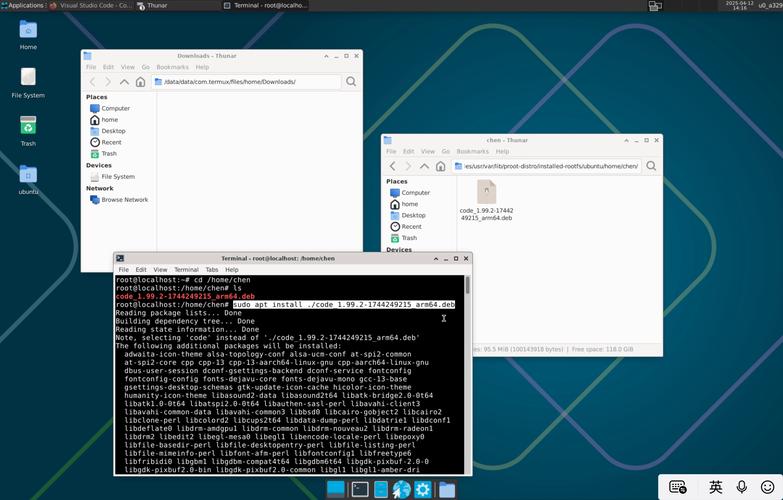
你可以通过 Ubuntu 的软件中心搜索 "Visual Studio Code" 进行安装,或者使用命令行:
# 下载微软的 GPG 密钥
wget -qO- https://packages.microsoft.com/keys/microsoft.asc | gpg --dearmor > packages.microsoft.gpg
# 将密钥添加到系统信任列表
sudo install -o root -g root -m 644 packages.microsoft.gpg /etc/apt/trusted.gpg.d/
# 添加 VS Code 的软件源
echo "deb [arch=amd64,arm64,armhf signed-by=/etc/apt/trusted.gpg.d/packages.microsoft.gpg] https://packages.microsoft.com/repos/code stable main" | sudo tee /etc/apt/sources.list.d/vscode.list
# 更新软件包列表并安装 VS Code
sudo apt update && sudo apt install code -y
安装后,你可以在应用程序菜单中找到 VS Code 并启动它。
配置 VS Code 以使用虚拟环境
这是最关键的一步,它能让 VS Code 智能地识别你当前激活的虚拟环境,并提供代码补全、错误检查和调试等功能。
- 打开项目文件夹:在 VS Code 中,选择
File->Open Folder...,然后选择你之前创建的my_project文件夹。 - 选择解释器:
- 按
Ctrl+Shift+P打开命令面板。 - 输入
Python: Select Interpreter并选择它。 - 在弹出的列表中,选择你刚刚创建的虚拟环境中的解释器,它的路径通常是
.../my_project/.venv/bin/python3。 - 选择后,VS Code 窗口右下角会显示你选择的 Python 版本,并且终端底部的状态栏也会显示
Python: venv。
- 按
VS Code 已经完全配置好了!你可以在其中创建 .py 文件,享受智能提示等功能。
推荐的 VS Code 插件
在 VS Code 的扩展面板(左侧活动栏的方块图标)中搜索并安装以下插件:
- Python: 由微软官方提供,提供最核心的 Python 语言支持。
- Pylance: 提供更快的代码补全、类型检查和导航功能。
- Black Formatter: 一款强大的代码格式化工具,让你的代码风格统一。
- Python Test Explorer: 方便地发现和运行你的单元测试。
第六步:运行和调试你的第一个 Python 程序
-
在 VS Code 中,创建一个名为
main.py的文件,并输入以下代码:import requests import pandas as pd def main(): print("Hello, Ubuntu Python World!") # 使用 requests 库获取一个网页 try: response = requests.get("https://api.github.com", timeout=5) print(f"Successfully connected to GitHub API! Status code: {response.status_code}") except requests.exceptions.RequestException as e: print(f"Error connecting to GitHub API: {e}") # 使用 pandas 创建一个简单的 DataFrame data = {'Name': ['Alice', 'Bob', 'Charlie'], 'Age': [25, 30, 35]} df = pd.DataFrame(data) print("\nCreated a DataFrame:") print(df) if __name__ == "__main__": main() -
运行程序:
- 方法一(终端):确保 VS Code 的终端是激活的虚拟环境(
.venv),然后运行:python main.py
- 方法二(VS Code):点击右上角的“播放”按钮(或按
F5开始调试)。
- 方法一(终端):确保 VS Code 的终端是激活的虚拟环境(
你应该能看到程序的输出,这证明你的环境已经完全就绪!
第七步:进阶与最佳实践
-
使用 Git 进行版本控制
- 安装 Git:
sudo apt install git - 初始化仓库:
git init - 配置用户信息:
git config --global user.name "Your Name"和git config --global user.email "your.email@example.com" - 将代码提交到 Git,这是专业开发的必备技能。
- 安装 Git:
-
使用
pre-commit代码钩子- 安装:
pip install pre-commit - 在项目根目录创建
.pre-commit-config.yaml文件,配置在提交代码前自动执行代码格式化(如 Black)、linting(如 flake8)等检查,保证代码质量。
- 安装:
-
Docker 容器化
对于需要部署的项目,可以使用 Docker 将你的 Python 环境、依赖和代码打包成一个容器镜像,实现“一次构建,处处运行”。
恭喜你!你已经成功地在 Ubuntu 上搭建了一个专业、现代化的 Python 开发环境,让我们回顾一下关键步骤:
- 更新系统:
sudo apt update && sudo apt upgrade - 安装 Python 工具链:
sudo apt install python3 python3-pip python3-venv - 创建项目目录:
mkdir my_project && cd my_project - 创建并激活虚拟环境:
python3 -m venv .venvsource .venv/bin/activate - 安装依赖:
pip install <package_name>并用pip freeze > requirements.txt记录 - 配置 VS Code:打开项目,选择
.venv/bin/python3作为解释器,并安装推荐插件 - 开始编码!
这个流程为你提供了一个坚实的基础,你可以在此基础上根据项目需求不断扩展和优化你的开发环境,祝你编码愉快!