本教程将从核心理念、基础流程、核心技巧到实战案例,为你提供一个全面且循序渐进的 Photoshop 合成指南。

(图片来源网络,侵删)
第一部分:核心理念与心态
在打开 Photoshop 之前,请先理解合成的灵魂:
- 光影统一:这是合成中最重要的一条,所有进入画面的元素,都必须遵循统一的光线方向、强度和颜色,一个顶天立地的太阳光,和一个来自窗户的柔光,它们的阴影和高光是完全不同的。
- 色彩和谐:不同照片的色温、饱和度、色调可能千差万别,你需要调整它们,让所有元素看起来都“活在同一个世界里”。
- 透视与景深:近大远小是基本法则,主体通常是清晰的,背景则会有不同程度的模糊(景深),忽略这一点,画面会显得非常扁平、不真实。
- 细节为王:魔鬼在细节里,头发丝、边缘的过渡、环境的融合(如烟雾、灰尘、光影杂色),这些细节决定了作品的精致程度。
第二部分:基础工作流程
无论合成多复杂的画面,基本流程都大同小异。
Step 1: 构思与素材搜集
- 构思:你想要表达什么?是奇幻场景,还是超现实广告?先在脑中或纸上画出草图。
- 搜集素材:根据构思,寻找高质量的图片,推荐使用免费图库网站,如 Pexels, Unsplash, Pixabay,注意:
- 分辨率:尽量找高分辨率的图片,方便放大而不失真。
- 视角:主体和背景的视角(仰视、平视、俯视)要尽量一致。
- 光线:如上所述,光线方向最好相似。
Step 2: 抠图 这是将主体从背景中分离出来的关键步骤,根据主体类型选择合适的方法:

(图片来源网络,侵删)
- 快速选择工具 / 魔棒工具:适用于主体和背景对分明的图片(如纯色背景、天空)。
- 钢笔工具:最精确、最常用的工具,尤其适用于边缘清晰、复杂的物体(如汽车、建筑、产品),耐心是关键。
- 选择并遮住:处理毛发、烟雾、透明物体等复杂边缘的“神器”,它能创建非常精细的选区边缘,并带有自然的羽化效果。
- 通道抠图:适用于背景颜色与主体有强烈对比的情况(如红玫瑰在黑背景上),通过分离颜色通道来创建选区。
Step 3: 排列与构图
将抠好的主体图层拖入背景图片中,使用自由变换(快捷键 Ctrl/Cmd + T)来调整:
- 大小和位置
- 旋转和倾斜:以匹配背景的透视。
- 变形:对于需要精确匹配曲面或透视的物体非常有用。
Step 4: 融合与光影调整 这是让画面“活”起来的核心步骤。
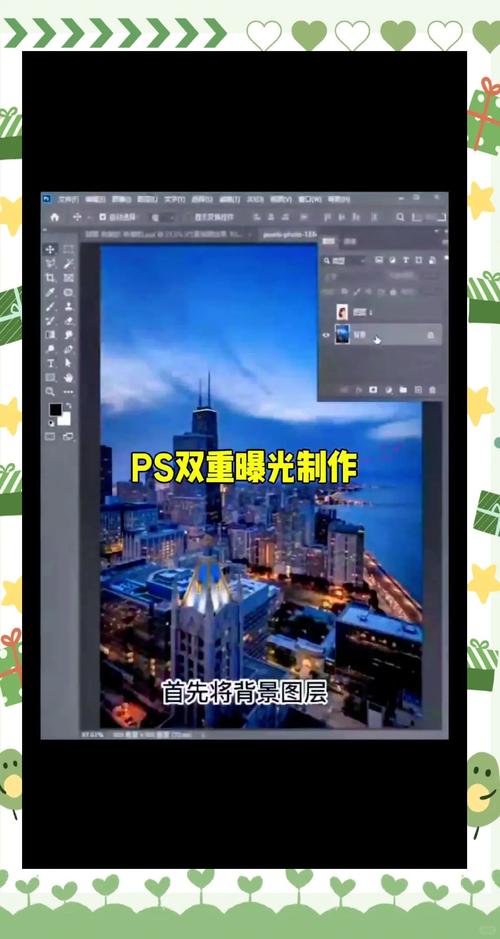
- 创建剪贴蒙版:当你只想调整某个图层而不影响其他图层时,这个功能非常有用,你想给天空加一个渐变,就可以在天空图层上方的图层创建渐变,然后建立剪贴蒙版。
- 调整图层:强烈推荐使用非破坏性编辑!
- 创建曲线、色阶、色相/饱和度、色彩平衡等调整图层。
- 将调整图层放在需要调整的图层上方,然后按住
Alt键,在两个图层之间点击,创建剪贴蒙版。 - 这样你就可以随时修改或删除调整,而不会破坏原始图像。
- 匹配光影:
- 阴影:为主体添加阴影,新建一个图层,用黑色柔边画笔在主体下方涂抹,然后将其图层模式改为“正片叠底”,不透明度降低。
- 高光:同理,新建图层,用白色画笔在主体受光面涂抹,图层模式改为“滤色”,模拟环境光反射。
Step 5: 色彩统一 使用调整图层(如色彩平衡、照片滤镜、曲线)来统一所有元素的颜色和色调,让整个画面的冷暖、饱和度保持一致。
Step 6: 添加细节与氛围
(图片来源网络,侵删)
- 光影杂色:在所有图层最上方新建一个图层,填充 50% 灰色,将图层模式改为“柔光”,然后用白色(提亮)和黑色(压暗)的柔边画笔,在画面中涂抹,模拟光线穿过灰尘或空气的效果,增加空气感和真实感。
- 锐化与模糊:使用高斯模糊或镜头模糊来模拟景深,突出主体,使用USM 锐化或Camera Raw 滤镜为主体增加一点锐度,使其更突出。
- 添加元素:如飞鸟、烟雾、光效等,进一步丰富画面。
Step 7: 最终输出
- 盖印图层:按
Ctrl/Cmd + Alt/Opt + Shift + E,将所有可见图层合并到一个新图层,方便做最终调整。 - 保存:根据用途保存为 JPG(用于网络分享)或 PNG(需要透明背景),或保留图层保存为 PSD(方便日后修改)。
第三部分:核心技巧详解
蒙版 - 合成的灵魂
- 是什么:蒙版是一个“遮罩”,它决定了图层的哪些部分可见,哪些部分隐藏,黑色代表隐藏,白色代表显示,灰色代表半透明。
- 如何用:不要用橡皮擦工具!这是破坏性编辑,选择图层,点击图层面板下方的“添加图层蒙版”按钮,然后用画笔工具(黑色/白色)在蒙版上涂抹。
- 优势:你可以随时擦除或恢复,非常灵活,是专业流程的基石。
混合模式 - 魔法开关
- 是什么:决定了当前图层如何与下方的图层混合。
- 常用模式:
- 正片叠底:常用于阴影、让暗部更暗。
- 滤色:常用于高光、光效、让亮部更亮。
- 叠加/柔光/强光:增加画面对比度和色彩,常用于细节调整。
- 颜色:将下方图层的明度与当前图层的颜色结合,非常适合统一颜色。
调整图层 - 非破坏性编辑
如前所述,这是专业流程的标志,学会使用属性面板来精确控制调整图层的参数。
第四部分:实战案例 - “宇航员在月球上钓鱼”
这是一个经典的入门级合成案例,可以练习抠图、光影和色彩。
所需素材:
- 一张宇航员高清图片(最好是抠好图的)。
- 一张月球表面的图片。
- 一张鱼和鱼竿的图片。
- 一张太空背景图。
步骤:
- 搭建场景:将太空背景作为最底层,月球表面图片放在上面,并调整大小使其铺满画面。
- 放置宇航员:将宇航员拖入画中,放在月球表面,使用自由变换调整大小和位置,让他看起来像是站在月球上。
- 调整宇航员光影:
- 月球上只有一个光源——太阳,观察月球表面的光影,确定光线方向(从左上方来)。
- 新建一个图层,用黑色画笔在宇航员右下方(背光面)涂抹,图层模式设为“正片叠底”,模拟阴影。
- 再新建一个图层,用白色画笔在宇航员左上方(受光面)涂抹,图层模式设为“滤色”,模拟月球表面反射的微弱光芒。
- 统一色彩:
- 为宇航员图层创建一个色彩平衡调整图层(剪贴蒙版)。
- 月球是冷色调的,所以给宇航员增加一点蓝色和青色,减少一点红色和黄色,让他更好地融入环境。
- 添加鱼和鱼竿:
- 将鱼和鱼竿的图片抠出来,拖入画面,放在宇航员手中。
- 调整大小和角度,使其看起来像是被宇航员拿着。
- 同样,为鱼竿和鱼添加阴影和高光,遵循同样的光源方向。
- 添加氛围:
- 在所有图层最上方新建一个图层,填充 50% 灰色,模式改为“柔光”。
- 用非常低不透明度的黑色画笔,在宇航员和鱼周围轻轻涂抹,制造一点空气透视效果,让它们在太空中不那么“突兀”。
- 最终调整:
- 盖印图层 (
Ctrl/Cmd + Alt/Opt + Shift + E)。 - 使用Camera Raw 滤镜对整体进行微调,增加一点对比度和清晰度。
- 保存你的作品!
- 盖印图层 (
学习资源推荐
- YouTube 频道:
- PiXimperfect (Unmesh Dinda):神级教程,从入门到精通,讲解非常透彻,有大量免费高质量素材。
- Tutzor:专注于高级合成和特效,技巧性很强。
- Phlearn:非常系统的教学,适合零基础入门。
- 网站:
- Adobe Tutorials:官方教程,质量有保障。
- PSD Learning:提供大量免费 PSD 源文件,可以下载下来学习别人的图层结构和调整方法。
- 练习方法:临摹! 找一张你喜欢的、你觉得很厉害的合成作品,尝试用你学到的方法去模仿它,这个过程会让你学到很多书本上学不到的技巧。
请记住:合成没有绝对的“正确”,只有“更好”,大胆尝试,享受创造的过程,你的技术一定会飞速进步!