目录
- 第一步:准备工作
- 1 安装 Java 开发工具包
- 2 下载并安装 Eclipse IDE
- 第二步:创建你的第一个 Java 项目
- 1 启动 Eclipse
- 2 创建新项目
- 3 创建类文件
- 第三步:编写、运行和调试你的第一个程序
- 1 编写 "Hello, World!" 代码
- 2 运行程序
- 3 使用调试器
- 第四步:Eclipse 核心功能详解
- 1 代码自动补全
- 2 代码提示与错误检查
- 3 重构代码
- 4 管理项目结构
- 第五步:进阶技巧与资源推荐
- 1 快捷键
- 2 安装插件
- 3 推荐学习资源
第一步:准备工作
在开始之前,你需要安装两样东西:JDK 和 Eclipse。
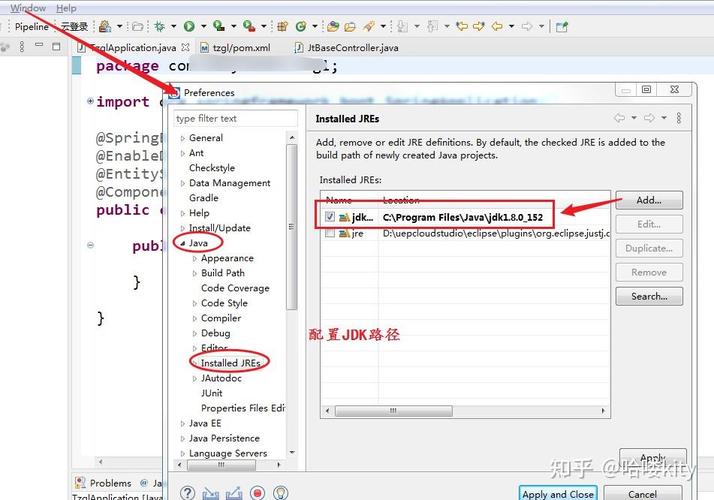
1 安装 Java 开发工具包
JDK 是 Java 语言的软件开发工具包,包含了编译和运行 Java 程序所需的一切(编译器 javac、运行时环境 JRE 等)。
-
下载 JDK:
- 访问 Oracle 官网下载页面:Oracle Java SE Development Kit 21 Downloads (推荐选择最新的 LTS 版本,如 JDK 21 或 JDK 17)。
- 根据你的操作系统选择对应的安装包(Windows, macOS, Linux)。
-
安装 JDK:
- Windows: 双击下载的
.exe文件,然后按照安装向导的提示一步步点击“下一步”即可。记住安装路径,C:\Program Files\Java\jdk-21。 - macOS: 运行下载的
.dmg文件,将 JDK 拖拽到 Applications 文件夹即可。 - Linux: 通常使用包管理器安装,例如在 Ubuntu 上运行
sudo apt install openjdk-21-jdk。
- Windows: 双击下载的
-
配置环境变量(仅 Windows 可能需要):
 (图片来源网络,侵删)
- 右键点击“此电脑” -> “属性” -> “高级系统设置” -> “环境变量”。
- 在“系统变量”中,新建一个名为
JAVA_HOME的变量,值为你的 JDK 安装路径(C:\Program Files\Java\jdk-21)。 - 找到
Path变量,点击“编辑”,然后点击“新建”,将%JAVA_HOME%\bin添加进去。 - 打开一个新的命令提示符,输入
java -version和javac -version,如果能看到版本号,说明安装成功。
2 下载并安装 Eclipse IDE
Eclipse 是一个非常流行的免费、开源的集成开发环境,专门用于 Java 开发。
-
下载 Eclipse:
- 访问 Eclipse 官网:Eclipse Downloads。
- 向下滚动,找到 "Eclipse IDE for Enterprise Java and Web Developers" 或 "Eclipse IDE for Java Developers",对于初学者,后者足够了。
- 选择与你操作系统匹配的版本下载。
-
安装 Eclipse:
- Windows: 解压下载的
.zip文件到你想要的目录(D:\eclipse)。注意:Eclipse 不需要传统的“安装”过程,解压即用。 - macOS: 解压
.dmg文件,将 Eclipse.app 拖拽到 Applications 文件夹。 - Linux: 解压
.tar.gz文件到/opt目录或你的用户主目录。
- Windows: 解压下载的
-
启动 Eclipse:
 (图片来源网络,侵删)
- 进入 Eclipse 的解压目录,找到
eclipse.exe(Windows) 或Eclipse.app(macOS/Linux) 并双击运行。 - 首次运行时,Eclipse 会要求你选择一个“工作空间”(Workspace),这是存放你所有项目的地方,选择一个你方便管理的文件夹即可,然后勾选 "Use this as the default and do not ask again"。
- 进入 Eclipse 的解压目录,找到
第二步:创建你的第一个 Java 项目
环境已经准备好了,让我们在 Eclipse 中创建第一个项目。
1 启动 Eclipse
双击运行 Eclipse,进入工作空间选择界面后,主界面将会出现。
2 创建新项目
-
在 Eclipse 菜单栏中,点击
File->New->Java Project。 -
在弹出的 "New Java Project" 窗口中:
- Project name: 输入你的项目名称,
HelloWorld。 - Location: 确认项目存放的位置,默认会放在你之前选择的工作空间里。
- JRE: 确保选择了你安装的 JDK 版本,Eclipse 会自动检测到。
- 其他选项保持默认即可。
- 点击
Finish。
- Project name: 输入你的项目名称,
3 创建类文件
项目创建后,你会看到一个名为 HelloWorld 的项目结构,现在我们需要创建一个可以运行的 Java 类。
-
在左侧的 "Package Explorer" 视图中,右键点击你的项目
HelloWorld->New->Class。 -
在弹出的 "New Java Class" 窗口中:
- Package: 输入包名,包是组织 Java 类的方式,对于初学者,可以输入
com.example.hello。 - Name: 输入类名,Java 类名的首字母通常大写,我们输入
HelloWorldApp。 - 勾选
public static void main(String[] args),这是一个程序的入口点,没有它,程序将无法运行。 - 点击
Finish。
- Package: 输入包名,包是组织 Java 类的方式,对于初学者,可以输入
Eclipse 会自动生成一个文件 HelloWorldApp.java,并包含一个基本的结构。
第三步:编写、运行和调试你的第一个程序
1 编写 "Hello, World!" 代码
Eclipse 自动生成的代码如下:
package com.example.hello;
public class HelloWorldApp {
    public static void main(String[] args) {
        // TODO Auto-generated method stub
    }
}
我们在 main 方法中添加一行代码,让它在控制台打印 "Hello, World!"。
将 // TODO Auto-generated method stub 这一行替换为:
System.out.println("Hello, World!");
完整的代码如下:
package com.example.hello;
public class HelloWorldApp {
    public static void main(String[] args) {
        System.out.println("Hello, World!");
    }
}
提示:在输入 System.out.println("Hello, World!"); 时,Eclipse 的代码补全功能(见第四步)会自动提示你。
2 运行程序
运行程序有几种非常简单的方式:
-
使用工具栏按钮:在代码编辑区的左上角,有一个绿色的 "Run" 按钮(一个带三角形的圆圈),点击它。
-
使用右键菜单:在代码编辑区的空白处右键,选择
Run As->Java Application。 -
使用快捷键:按
Ctrl + F11(Windows/Linux) 或Cmd + F11(macOS)。
第一次运行时,Eclipse 可能会提示你选择一个运行配置,选择默认的即可。
运行成功后,你会在 Eclipse 底部的 "Console" 控制台窗口中看到输出:
Hello, World!恭喜!你已经成功编写并运行了你的第一个 Java 程序!
3 使用调试器
调试是编程中非常重要的一环,它可以帮助你找到代码中的错误。
-
设置断点:在代码行号的左边双击,会出现一个蓝色的小圆点,这就是断点,程序运行到这一行时会暂停。
-
启动调试:点击工具栏上的 "Debug" 按钮(一个带小虫子的按钮)。
-
切换到 Debug 视图:Eclipse 会询问你是否要切换到 Debug 透视图,选择 "Switch"。
-
控制程序执行:
- 程序会在你设置的断点处暂停。
- 在代码编辑区的左侧,你会看到变量的值。
- 使用 Debug 视图顶部的按钮来控制程序:
- Resume (F8): 恢复程序运行,直到下一个断点。
- Step Over (F6): 逐行执行代码,如果当前行是方法调用,则直接执行完整个方法。
- Step Into (F5): 进入当前行调用的方法内部。
- Step Return (F7): 从当前方法中退出,返回到调用它的地方。
调试完成后,点击工具栏上的红色方块按钮来终止调试,或者切换回 Java 透视图。
第四步:Eclipse 核心功能详解
掌握这些功能,你的开发效率会大大提升。
1 代码自动补全
这是 Eclipse 最强大的功能之一,当你输入代码时,Eclipse 会自动弹出建议。
- 触发方式:输入代码的前几个字母,然后按
Ctrl + Space(Windows/Linux) 或Cmd + Space(macOS)。 - 示例:输入
sysout,然后按Ctrl + Space,Eclipse 会自动补全为System.out.println();。
2 代码提示与错误检查
Eclipse 会在你编写代码时实时检查错误,并用红色下划线标出。
- 错误:代码有语法错误,无法编译,用红色波浪线标出。
- 警告:代码可能有问题,但不影响编译,用黄色波浪线标出。
- 信息:关于代码风格或优化的提示,用绿色下划线标出。
- 快速修复:将鼠标悬停在错误或警告上,Eclipse 会提供修复建议,如果一个类没有被导入,它会提示你 "Import 'XXX'"。
3 重构代码
重构是在不改变程序外部行为的前提下,改进其内部结构。
- 重命名:右键点击一个变量、方法或类名,选择
Refactor->Rename(或按Alt + Shift + R),修改名称后,所有引用该名称的地方都会被自动更新。 - 提取方法:选中一段代码,右键选择
Refactor->Extract Method(或按Alt + Shift + M),Eclipse 会将这段代码提取成一个新方法,并自动替换原来的代码。
4 管理项目结构
在 "Package Explorer" 中,你可以清晰地看到项目的文件结构:
- src (Source folder): 存放你的 Java 源代码文件。
- JRE System Library: 项目依赖的 Java 运行时环境库。
- Referenced Libraries: 你手动添加的其他库文件(如 JAR 包)。
第五步:进阶技巧与资源推荐
1 快捷键
熟练使用快捷键是成为高效程序员的关键。
| 功能 | Windows/Linux | macOS |
|---|---|---|
| 代码提示 | Ctrl + Space |
Cmd + Space |
| 运行 | Ctrl + F11 |
Cmd + F11 |
| 调试 | Alt + Shift + D, J |
Cmd + D, J |
| 快速修复 | Ctrl + 1 |
Cmd + 1 |
| 重命名 | Alt + Shift + R |
Cmd + 2, R |
| 注释/取消注释 | Ctrl + / |
Cmd + / |
| 格式化代码 | Ctrl + Shift + F |
Cmd + Shift + F |
| 查找文件 | Ctrl + Shift + R |
Cmd + Shift + R |
| 查找代码 | Ctrl + H |
Cmd + Shift + H |
2 安装插件
Eclipse 的强大之处在于其可扩展性,你可以通过 Help -> Eclipse Marketplace 搜索和安装各种插件。
- Maven/Gradle Integration: 用于项目管理,自动下载依赖。
- Git Integration: 版本控制插件,方便团队协作。
- Spring Tools Suite (STS): 专门为 Spring Boot 框架打造的插件包。
- Lombok: 通过注解简化 Java 代码(如
@Getter,@Setter)。
3 推荐学习资源
- 官方文档:
- 在线教程网站:
- W3Schools Java: 简单易懂,适合快速入门。
- Baeldung: 提供大量高质量、深入的 Java 技术文章。
- 菜鸟教程: 中文资源,内容全面。
- 视频教程:
- Bilibili / YouTube: 搜索 "Java 教程"、"Eclipse 教程",有大量优秀的免费视频课程。
恭喜你完成了这份 Java + Eclipse 的入门教程!你已经学会了:
- 如何搭建 Java 开发环境。
- 如何在 Eclipse 中创建项目和类。
- 如何编写、运行和调试你的第一个程序。
- 掌握了 Eclipse 的核心功能,如代码补全、错误检查和重构。
这只是你编程之旅的开始,你需要不断地练习和学习更多的 Java 语法和面向对象思想,祝你编程愉快!