MySQL 在 Linux 系统上安装全教程(2025最新版):从零开始,一步到位!
Meta 描述:
本文是一份详尽的 MySQL 在 Linux(以 CentOS 7/8 和 Ubuntu 20.04/22.04 为例)安装教程,内容涵盖通过 Yum、Apt、二进制包和 Docker 四种主流方式,从环境准备到配置优化,助你快速完成 MySQL 数据库的部署与安全初始化,适合所有水平的 Linux 用户。
MySQL 作为全球最受欢迎的开源关系型数据库管理系统,是无数 Web 应用、企业软件和数据仓库的基石,在 Linux 服务器上进行 MySQL 的安装与配置,是每一位后端开发、运维工程师的必备技能。
对于新手来说,Linux 环境下的安装过程可能会因为发行版不同、依赖关系等问题而显得复杂,别担心,这份 2025年最新版的 MySQL 安装教程 将手把手带你完成整个过程,我们将介绍四种最常用、最可靠的安装方法,无论你使用的是 CentOS/RHEL 还是 Ubuntu/Debian,都能找到最适合你的方案。
核心前置准备:安装前的必读事项
在开始安装之前,请确保你已经完成了以下准备工作,这能让你事半功倍:
- 系统要求:确保你的 Linux 系统满足 MySQL 的最低硬件要求(CPU、内存、磁盘空间)。
- 系统版本:明确你的 Linux 发行版和版本号(
CentOS 7,Ubuntu 22.04 LTS),不同的版本安装命令可能不同。 - 管理员权限:安装 MySQL 通常需要
root或sudo权限。 - 网络连接:在线安装方式需要稳定的网络连接以下载软件包。
- 卸载旧版本(如有):如果系统上已安装旧版本的 MySQL 或其分支(如 MariaDB),建议先彻底卸载,避免冲突。
使用 Yum 包管理器安装(适用于 CentOS/RHEL/Fedora)
这是在 Red Hat 系列发行版中最推荐、最简单的方法,可以自动处理依赖关系。
步骤 1:添加 MySQL 官方 Yum 源
MySQL 提供了官方的 Yum 仓库,方便我们获取最新的稳定版。
# 下载并添加 MySQL 官方 Yum 源配置文件
sudo yum localinstall https://dev.mysql.com/get/mysql80-community-release-el7-7.noarch.rpm -y
# 对于 CentOS 8 / RHEL 8,请使用以下命令
# sudo dnf localinstall https://dev.mysql.com/get/mysql80-community-release-el8-1.noarch.rpm -y
验证 Yum 源是否添加成功:
sudo yum repolist enabled "MySQL*-community*" | grep "enabled" | sort
如果看到类似 MySQL 8.0 Community - El7 的输出,说明添加成功。
步骤 2:安装 MySQL 服务器
sudo yum install mysql-community-server -y
这个过程会下载并安装 MySQL 服务器及相关组件。
步骤 3:启动 MySQL 服务并设置开机自启
# 启动 MySQL 服务
sudo systemctl start mysqld
# 设置开机自启
sudo systemctl enable mysqld
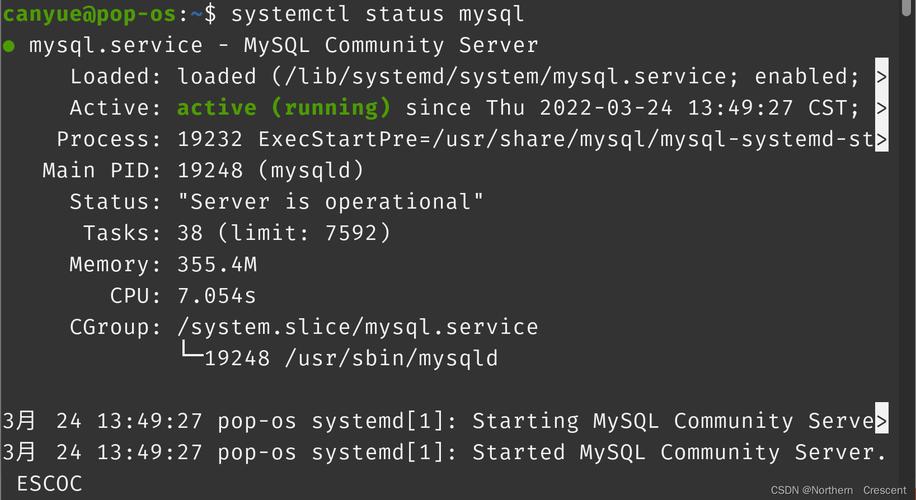
步骤 4:检查 MySQL 运行状态
sudo systemctl status mysqld
如果看到 active (running),说明 MySQL 已成功启动。
步骤 5:安全初始化安装
新安装的 MySQL 需要运行安全脚本,它会帮你设置 root 密码、移除匿名用户等。
sudo mysql_secure_installation
按照脚本提示操作即可:
- 会先为你提供一个临时 root 密码(可以从
/var/log/mysqld.log文件中查找temporary password字段)。 - 输入临时密码,然后设置你自己的新 root 密码。
- 后续问题(如移除匿名用户、禁止 root 远程登录等)直接输入
Y(Yes) 即可,这是最佳安全实践。
使用 Apt 包管理器安装(适用于 Ubuntu/Debian)
与 Yum 类似,这是在 Debian 系列发行版上的标准方法。
步骤 1:添加 MySQL 官方 Apt 源
你需要添加 MySQL 的官方密钥和仓库。
# 添加 MySQL 官方 Apt 仓库的密钥
sudo apt-get update
sudo apt-get install -y libmecab2
# 添加 MySQL 官方仓库
sudo apt install -y mysql-apt-config
# 在配置界面中,选择 "Ok" 确认,并确保选择的是 "MySQL 8.0" 或你需要的版本。
添加完配置后,更新一下包列表:
sudo apt-get update
步骤 2:安装 MySQL 服务器
sudo apt-get install -y mysql-server
步骤 3:启动 MySQL 服务并设置开机自启
# 启动 MySQL 服务
sudo systemctl start mysql
# 设置开机自启
sudo systemctl enable mysql
步骤 4:检查 MySQL 运行状态
sudo systemctl status mysql
步骤 5:安全初始化安装
与 Yum 方法类似,运行安全配置脚本:
sudo mysql_secure_installation
后续步骤与方法一完全相同,按照提示操作即可。
使用通用二进制包安装(适用于多种 Linux 发行版)
如果你希望拥有更高的控制权,或者在没有包管理器的环境中,二进制包是绝佳选择。
步骤 1:下载 MySQL 二进制压缩包
访问 MySQL 官方下载页面,选择 "Archives" 找到适合你系统的版本(如 Linux - Generic (glibc 2.17) (x86, 64-bit), Compressed TAR Archive),并下载。
# 示例:下载 MySQL 8.0.33 的二进制包
wget https://dev.mysql.com/get/Downloads/MySQL-8.0/mysql-8.0.33-linux-glibc2.17-x86_64.tar.xz
步骤 2:解压并移动到系统目录
# 解压
tar -xvf mysql-8.0.33-linux-glibc2.17-x86_64.tar.xz
# 创建目录并移动文件
sudo mkdir -p /usr/local/mysql
sudo mv mysql-8.0.33-linux-glibc2.17-x86_64/* /usr/local/mysql/
步骤 3:创建用户和组
sudo groupadd mysql
sudo useradd -r -g mysql -s /bin/false mysql
步骤 4:创建数据目录并设置权限
sudo mkdir -p /var/lib/mysql
sudo chown -R mysql:mysql /var/lib/mysql
sudo chown -R mysql:mysql /usr/local/mysql
步骤 5:初始化数据目录
sudo /usr/local/mysql/bin/mysqld --initialize --user=mysql
重要:请务必记住终端输出的临时 root 密码,它位于 [Note] [MY-010454] [Server] A temporary password is generated for root@localhost: 之后。
步骤 6:配置服务文件
将 MySQL 的启动脚本复制到系统服务目录。
sudo cp /usr/local/mysql/support-files/mysql.server /etc/init.d/mysql
步骤 7:启动 MySQL
sudo service mysql start
步骤 8:安全配置
sudo /usr/local/mysql/bin/mysql_secure_installation
输入临时密码,然后按照提示设置新密码并完成安全配置。
使用 Docker 安装(最快捷的现代化方式)
如果你已经熟悉 Docker,这是启动 MySQL 最快、最干净的方式。
步骤 1:确保 Docker 已安装并运行
docker --version
步骤 2:拉取 MySQL 镜像
docker pull mysql:8.0
步骤 3:运行 MySQL 容器
docker run --name my-mysql-container -e MYSQL_ROOT_PASSWORD=my-secret-pw -d -p 3306:3306 mysql:8.0
命令解释:
--name my-mysql-container:为容器指定一个名字。-e MYSQL_ROOT_PASSWORD=my-secret-pw:设置 root 用户的密码。-d:后台运行容器。-p 3306:3306:将容器的 3306 端口映射到主机的 3306 端口。mysql:8.0:使用我们拉取的 MySQL 8.0 镜像。
步骤 4:验证容器是否运行
docker ps
你应该能看到 my-mysql-container 在运行,你就可以通过任何 MySQL 客户端连接到 localhost:3306 了。
安装后验证与管理
无论你使用哪种方法,安装完成后,都可以通过以下方式验证和管理你的 MySQL:
-
登录 MySQL:
mysql -u root -p
然后输入你设置的密码。
-
查看版本:
SELECT VERSION();
-
常用管理命令:
- 停止服务:
sudo systemctl stop mysqld(或mysql) - 重启服务:
sudo systemctl restart mysqld(或mysql) - 查看错误日志:
sudo tail -f /var/log/mysqld.log
- 停止服务:
常见问题与解决方案
-
Q: 安装后无法连接 MySQL?
- A: 检查防火墙是否放行了 3306 端口 (
sudo firewall-cmd --permanent --add-port=3306/tcp,sudo firewall-cmd --reload),对于生产环境,强烈建议禁止 root 远程登录,并创建一个具有特定权限的普通用户。
- A: 检查防火墙是否放行了 3306 端口 (
-
Q: 忘记了 root 密码怎么办?
- A: 这需要以安全模式启动 MySQL,跳过权限表,然后重置密码,具体步骤请查阅 MySQL 官方文档,因为不同版本操作略有差异。
-
Q: Yum/Apt 安装时提示依赖冲突?
- A: 尝试清理缓存
sudo yum clean all或sudo apt-get clean,然后重新更新源sudo yum update或sudo apt-get update,如果问题依旧,可能是系统中存在其他版本的 MySQL/MariaDB 相关包,需要先卸载。
- A: 尝试清理缓存
本文为你提供了四种在 Linux 系统上安装 MySQL 的主流方法:
- Yum (CentOS/RHEL):最简单,适合新手。
- Apt (Ubuntu/Debian):同样简单,是 Debian 系列的标准。
- 二进制包:灵活性高,适合需要定制化部署的场景。
- Docker:最快捷、最干净,适合开发、测试和微服务架构。
对于绝大多数用户,我们首先推荐使用 Yum 或 Apt 方法,因为它们最稳定且易于维护。 选择最适合你工作流程和环境的方法,按照教程一步步操作,你就能成功在 Linux 上部署强大的 MySQL 数据库。
希望这份详尽的 MySQL 安装教程 Linux 能对你有所帮助,如果你觉得文章有价值,欢迎 点赞、收藏和转发,让更多需要的朋友看到!如有任何问题,欢迎在评论区留言讨论。