ArcGIS 空间分析实验教程:从入门到实践
第一部分:实验准备与基础概念
在开始任何空间分析之前,我们需要做好准备工作,并理解一些核心概念。
(图片来源网络,侵删)
1 为什么进行空间分析?
空间分析是 GIS 的核心,它超越了简单的地图制图,旨在:
- 发现模式与关系: 犯罪案件是否集中在某些区域?疾病的发生与水源地有何关联?
- 进行预测与建模: 预测森林火灾的蔓延路径,或评估新商业区的潜在客流量。
- 优化决策支持: 寻找最适合建设医院或学校的地点,规划最高效的物流路线。
2 核心数据类型
ArcGIS 主要处理两种基本数据模型:
- 矢量数据: 使用点、线、面来表示离散的地理实体。
- 点: 代表位置,如学校、树木、监测站。
- 线: 代表线性特征,如道路、河流、管线。
- 面: 代表区域范围,如湖泊、行政区划、地块。
- 栅格数据: 将地理空间划分为规则的网格(像元),每个像元都有一个值,非常适合表示连续变化的表面现象。
- 常见类型: 高程、温度、降雨量、卫星影像、土地利用分类图。
3 实验环境准备
- 软件: 安装 ArcGIS Pro (推荐 2.8 或更高版本)。
- 扩展模块: 确保已启用 Spatial Analyst 扩展模块,这是进行栅格分析的前提。
- 在 ArcGIS Pro 中,点击
Project->Licensing,确保Spatial Analyst处于启用状态。
- 在 ArcGIS Pro 中,点击
- 数据: 准备好实验数据,本教程将使用 ArcGIS 自带的示例数据,你也可以下载公开的地理数据(如从 Natural Earth 或 USGS EarthExplorer)。
- ArcGIS Pro 示例数据路径:
C:\Program Files\ArcGIS\Pro\Resources\SampleData,我们主要使用SanFrancisco文件夹中的数据。
- ArcGIS Pro 示例数据路径:
第二部分:基础实验操作
数据准备与地图可视化
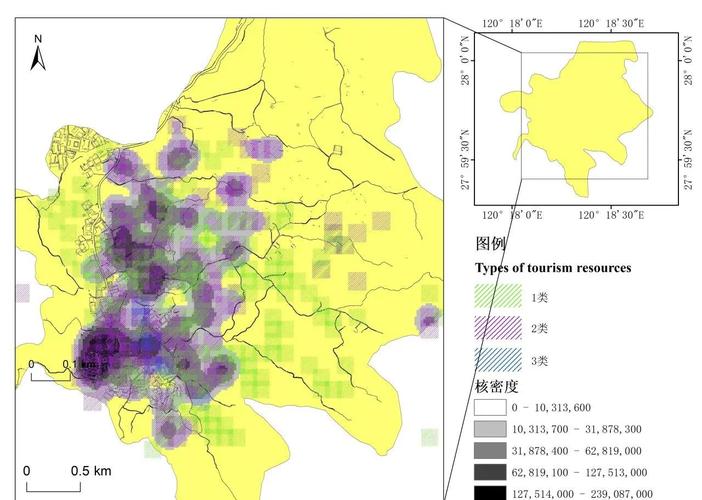
目标: 加载数据,熟悉 ArcGIS Pro 界面,并进行基本地图制作。
步骤:
(图片来源网络,侵删)
- 创建新工程: 打开 ArcGIS Pro,选择
Map模板,创建一个新的工程。 - 添加数据:
- 在
目录窗格中,导航到 SanFrancisco 示例数据文件夹。 - 将
SF_Street_Centerlines(街道线)、SF_Neighborhoods(社区面)、SF_Streetlights(路灯点) 拖拽到内容面板中。
- 在
- 符号化:
- 在 面板中,右键点击
SF_Street_Centerlines->符号系统。 - 将
类型从简单改为唯一值,字段选择CLASS,为不同类型的道路(如高速公路、主干道)设置不同的颜色和宽度。 - 为社区面和路灯点设置合适的颜色和大小。
- 在 面板中,右键点击
- 结果: 你现在有了一张清晰、美观的旧金山基础地图,这是所有空间分析的基础。
第三部分:核心空间分析实验
缓冲区分析
目标: 识别某个地理要素周围一定距离内的区域,这是最常用、最基础的空间分析工具。
场景: 找出距离旧金山所有街道 500米 范围内的所有区域。
步骤:
- 打开工具: 在顶部功能区,点击
分析->工具,打开地理处理窗格。 - 搜索工具: 在搜索框中输入
缓冲区,找到缓冲区工具。 - 设置参数:
- 输入要素: 选择
SF_Street_Centerlines。 - 输出要素类: 指定一个输出路径和文件名,如
Streets_Buffer_500m。 - 距离: 输入
500。 - 距离单位: 选择
米。 - 溶解类型: 选择
全部,这会将所有重叠的缓冲区合并成一个连续的区域。
- 输入要素: 选择
- 运行: 点击
运行。 - 查看结果: 在地图上查看新生成的
Streets_Buffer_500m多边形图层,你会发现它覆盖了整个城市的大部分区域。
叠加分析
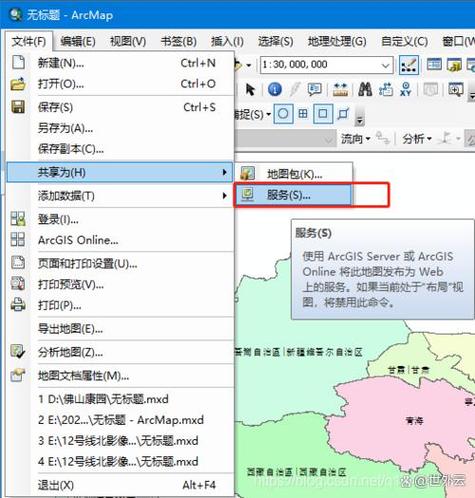
目标: 将两个或多个图层进行叠加,产生新的空间关系,主要包括交集、并集、擦除。
(图片来源网络,侵删)
场景: 找出那些 在街道500米缓冲区内,但 不属于任何社区公园 的区域。
步骤:
- 准备数据: 如果没有公园数据,我们可以用社区面数据来模拟,或者,假设我们有一个
SF_Parks图层。 - 打开工具: 在
地理处理窗格中搜索擦除工具。 - 设置参数:
- 输入要素: 选择我们上一步生成的
Streets_Buffer_500m。 - 擦除要素: 选择
SF_Parks(或社区面)。 - 输出要素类: 指定一个输出路径和文件名,如
Areas_Near_Streets_Excluding_Parks。
- 输入要素: 选择我们上一步生成的
- 运行: 点击
运行。 - 查看结果: 新生成的图层显示的就是靠近街道但又排除了公园的区域,这个结果对于规划商业设施或公共设施选址非常有价值。
栅格分析:距离制图
目标: 计算每个栅格到最近源要素的距离,栅格分析的核心是处理连续表面。
场景: 创建一个距离旧金山 海湾 的表面图。
步骤:
- 准备数据: 我们需要一个代表海湾的线或面数据,假设我们有一个
SF_Bay面图层。 - 打开工具: 在
地理处理窗格中搜索欧氏距离工具。 - 设置参数:
- 输入栅格或要素源数据: 选择
SF_Bay。 - 输出栅格: 指定一个输出路径和文件名,如
Distance_to_Bay。 - 输出像元大小: 可以保持默认值。
- 环境设置(可选): 点击
环境->处理范围,可以设置分析的范围。
- 输入栅格或要素源数据: 选择
- 运行: 点击
运行。 - 查看结果: 新生成的
Distance_to_Bay是一个栅格图层,在内容面板中,右键点击它 ->符号系统,选择拉伸渲染器,并选择一个色带(如蓝-白-红),你会发现离海湾越近的区域颜色越蓝,越远越红,这直观地展示了距离分布。
栅格分析:坡度与坡向分析
目标: 从高程数据中派生出坡度和坡向信息。
场景: 分析旧金山 陡峭 的区域。
步骤:
- 准备数据: ArcGIS Pro 示例数据中通常有数字高程模型,如果没有,可以下载一个 DEM 数据,假设我们有一个
SF_DEM栅格图层。 - 打开坡度工具: 在
地理处理窗格中搜索坡度。- 输入栅格:
SF_DEM。 - 输出栅格:
Slope_SF。 - 输出坡度度/百分比: 选择
度。
- 输入栅格:
- 运行坡度工具。
- 打开坡向工具: 搜索
坡向。- 输入栅格:
SF_DEM。 - 输出栅格:
Aspect_SF。
- 输入栅格:
- 查看结果:
- 对
Slope_SF使用拉伸渲染器,坡度值越大的区域颜色越亮(如黄色、红色),这些就是陡峭的区域。 - 对
Aspect_SF使用唯一值渲染器,不同颜色代表不同的坡向(如北坡、南坡),这对于研究光照和植被分布很重要。
- 对
空间插值
目标: 从离散的采样点数据中生成一个连续的表面。
场景: 根据旧金山几个气象站的 气温观测值,预测整个城市的气温分布。
步骤:
- 准备数据: 假设我们有一个
SF_Weather_Stations点图层,其中包含一个字段Temperature(温度)。 - 打开工具: 在
地理处理窗格中搜索反距离权重法,这是一种常用的插值方法。 - 设置参数:
- 输入点要素:
SF_Weather_Stations。 - Z 值字段:
Temperature。 - 输出栅格:
IDW_Temperature。 - 幂: 控制影响衰减的速度,通常使用 2。
- 输出像元大小: 设置一个合理的值。
- 输入点要素:
- 运行: 点击
运行。 - 查看结果: 生成的
IDW_Temperature栅格图层展示了基于气象站数据的气温预测表面,颜色越暖(红)表示温度越高。
第四部分:综合应用案例:选址分析
目标: 综合运用多种空间分析工具,解决一个实际问题:为旧金山寻找一个建设新公园的最佳地点。
选址标准:
- 远离陡峭山坡: 坡度小于 15 度。
- 交通便利: 距离现有街道不超过 300 米。
- 避开现有公园: 不能与现有公园重叠。
- 面积要大: 最终候选区域至少要有 5 公顷。
分析流程:
步骤 1:生成坡度图层
- 使用
坡度工具,基于SF_DEM生成Slope图层。 - 使用
栅格计算器工具,创建一个新的栅格Flat_Areas,公式为Con("Slope" < 15, 1, 0),值为 1 的区域代表平地。
步骤 2:生成街道缓冲区
- 使用
缓冲区工具,基于SF_Street_Centerlines生成一个 300 米的缓冲区Streets_Buffer_300m。
步骤 3:生成候选区域
- 使用
分区统计工具,将Flat_Areas栅格按照SF_Neighborhoods面图层进行分区统计,找出每个社区内平地的面积。 - 或者,更直接的方法是使用
栅格转面工具将Flat_Areas中值为 1 的区域转换为面图层Flat_Areas_Poly。 - 使用
相交工具,将Flat_Areas_Poly与Streets_Buffer_300m相交,得到既平坦又靠近街道的区域Potential_Areas_Step1。
步骤 4:排除现有公园
- 使用
擦除工具,以Potential_Areas_Step1为输入要素,SF_Parks为擦除要素,得到最终的候选区域Potential_Park_Sites。
步骤 5:筛选面积
- 在 面板中,右键点击
Potential_Park_Sites->打开属性表。 - 添加一个新字段
Area_Ha。 - 右键点击
Area_Ha字段 ->计算几何,单位选择公顷。 - 对属性表进行排序,筛选出
Area_Ha大于 5 的区域。
最终结果: 满足所有条件的几个多边形,就是建设新公园的理想备选地点。
第五部分:进阶与学习资源
1 进阶主题
- 网络分析: 使用 Network Analyst 扩展模块进行路径分析(最短/最快路径)、服务区分析(如某商场15分钟车程覆盖范围)、选址-分配问题等。
- 空间统计: 使用 Spatial Statistics 扩展模块进行热点分析、聚类和异常值检测、空间自相关等,用于发现更深层次的模式。
- 三维分析: 进行视域分析、日照分析、体积计算等。
- Python 脚本: 使用 ArcPy 库将复杂的分析流程自动化,实现批处理和高级定制。
2 学习资源
- 官方文档: ArcGIS Pro Documentation 是最权威、最全面的资源。
- Esri 中国培训中心: 提供大量中文教程、视频课程和认证考试。
- Esri 社区: ArcGIS Community 是提问、分享和交流的绝佳平台。
- 在线课程平台: Coursera, Udemy 等平台上有许多由大学或 Esri 官方教授的 GIS 课程。
- 书籍: 《GIS空间分析教程》、《ArcGIS空间分析方法与应用》等经典书籍。
空间分析是一个理论与实践紧密结合的领域,本教程为您提供了一个清晰的框架和几个核心实验,请务必亲自动手操作,尝试修改参数,探索不同工具的组合,并尝试解决自己感兴趣的实际问题,熟能生巧,祝您学习愉快!