SolidWorks 模具设计 教程指南
SolidWorks 提供了强大的模具设计工具,主要集中在 “异型孔向导” 和 “模具工具” 这两个插件中,本教程将围绕这两个核心工具展开,并按照学习路径进行组织。

第一部分:基础理论与准备工作
在开始操作之前,理解一些基本概念至关重要。
什么是模具设计?
模具设计就是根据一个三维零件(我们称之为 “产品模型” 或 “零件”),设计出一套能够生产出这个零件的模具(通常由 “型芯” (Core) 和 “型腔” (Cavity) 两部分组成)。
模具设计的基本流程
- 产品分析:检查产品模型是否有不利于脱模的结构(如倒扣)。
- 拔模分析:确保产品表面有足够的斜度,以便顺利从模具中取出。
- 创建分型面:这是模具设计中最关键的一步,它决定了型芯和型腔如何分离。
- 分割型芯和型腔:利用分型面将一整块毛坯(称为“切削分割”或“模具基体”)分割成动模和定模两部分。
- 创建模具零件:生成型芯、型腔、滑块、顶针等标准件。
- 创建工程图:为模具零件生成可供加工的2D工程图。
必备的准备工作
- 安装 SolidWorks:确保您安装了 SolidWorks Premium 或 Professional 版本,并且已激活“模具工具” 插件。
- 如何激活:
工具->插件-> 勾选SolidWorks Mold Tools并确认。
- 如何激活:
- 理解基本操作:熟悉 SolidWorks 的零件、装配体和工程图环境,包括拉伸、旋转、切除、镜向、阵列等基本建模命令。
第二部分:核心概念与工具详解
这是模具设计的“内功心法”,必须掌握。
拔模分析
作用:快速检查产品模型的所有表面是否具有足够的拔模斜度,这是模具设计的第一步,也是决定设计是否可行的关键。
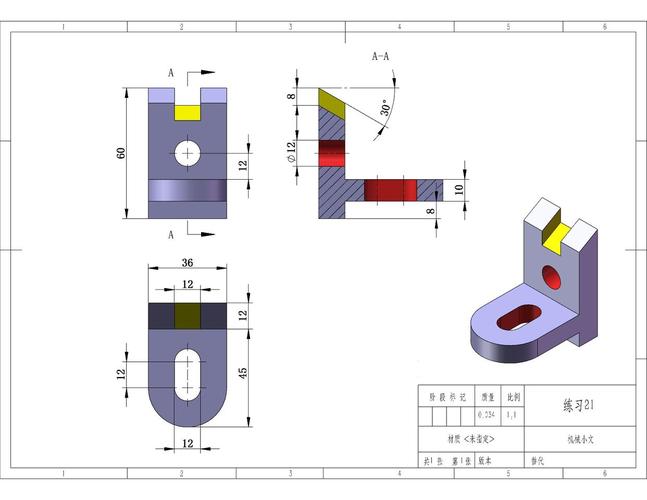
操作步骤:
- 打开产品零件。
- 点击
特征选项卡 ->模具工具->拔模分析。 - 在属性管理器中:
- 拔模方向:选择一个平面、边线或基准面来定义模具开模的方向。
- 拔模角度:输入所需的最小拔模角度(通常为1-3度)。
- 点击“计算”。
- 结果解读:
- 绿色:表示该面有足够的拔模斜度。
- 黄色:表示该面是“跨立面”,即部分区域有拔模,部分没有。
- 红色:表示该面是“需要拔模的面”,完全没有斜度,需要修改设计或进行后续的“分割面”处理。
拔模
作用:直接在产品模型上添加拔模斜度,这是修改产品以符合模具要求的最直接方法。
操作步骤:
- 点击
特征选项卡 ->拔模。 - 选择拔模类型(最常用的是 “中性面” 拔模)。
- 选择 拔模方向。
- 选择 中性面(即拔模角度保持不变的平面)。
- 选择 要拔模的面。
- 输入拔模角度,点击确定。
分割面
作用:当产品存在无法通过简单拔模解决的倒扣(如卡扣)时,可以使用“分割面”工具将一个面分割成两部分,一部分保留,另一部分进行拔模。
操作步骤:
- 点击
特征选项卡 ->模具工具->分割面。 - 分割实体:选择要分割的面。
- 分割工具:选择一个基准面、平面、曲面或草图作为分割工具。
- 分割选项:选择“分割”。
- 点击确定后,原面被分割,然后可以对新创建的面单独进行拔模操作。
关闭曲面
作用:在产品模型的轮廓边缘创建一系列曲面,将型芯和型腔的“侧面”封闭起来,为后续的“切削分割”做准备,可以理解为给产品模型加上一个“无盖的盒子”。
操作步骤:
- 点击
特征选项卡 ->模具工具->关闭曲面。 - 系统会自动识别模型的边线环,您可以手动添加或移除需要创建关闭曲面的边线。
- 在“缝隙”区域,选择 “统一”,并输入一个合适的距离(这个距离将决定模具的壁厚)。
- 点击预览,可以看到生成的封闭曲面,点击确定。
分型线
作用:定义产品模型与模具分型面接触的轮廓线,这是创建分型面的基础。
操作步骤:
- 点击
特征选项卡 ->模具工具->分型线。 - 拔模方向:选择一个平面定义开模方向。
- 拔模角度:输入一个角度,系统将以此角度为基准来识别分型线。
- 点击“拔模分析”,系统会自动高亮显示符合条件的分型线。
- 您可以手动调整要包含的边线,然后点击确定,生成分型线。
分型面
作用:根据分型线,创建一个能够将模具基体分割成型芯和型腔的曲面,这是模具设计的核心。
操作步骤:
- 点击
特征选项卡 ->模具工具->分型面。 - 选择:在图形区域中选择之前创建的 分型线。
- 分型面类型:
- 平面:创建一个平面分型面,适用于结构简单的产品。
- 曲面:创建一个与拔模方向垂直的曲面。
- 跳曲面:创建一个与相邻曲面相切的曲面,过渡更平滑。
- 缝合曲面:将多个曲面缝合在一起形成一个大的分型面。
- 方向:调整分型面的延伸方向。
- 距离:输入分型面延伸的长度,要确保能完全跨越模具基体。
- 点击确定,生成分型面。
切削分割
作用:这是最终的操作,它将分型面和关闭曲面组合起来,将一整块模具基体分割成型芯、型腔 和 创建的曲面(即废料)。
操作步骤:
- 点击
特征选项卡 ->模具工具->切削分割。 - 方向:选择一个平面定义开模方向。
- 要切削的实体:选择整个零件作为模具基体。
- 从/到/方向:
- 从:分型面的起始位置。
- 到:分型面的结束位置。
- 方向2:用于定义型芯的另一侧。
- 点击“确定”后,系统会自动将分割出的三个部分分别命名为
型腔、型芯和切削分割实体。 - 在设计树中,右键点击
切削分割,选择 “插入到新零件”,可以分别保存型芯和型腔为独立的零件文件。
第三部分:完整实例演练
让我们通过一个简单的杯子模型,走一遍完整的流程。
目标:为下图所示的杯子创建模具。
-
新建零件:打开杯子的
.sldprt文件。 -
拔模分析:
- 运行
拔模分析,设置拔模方向为杯口平面,角度为2度。 - 结果分析:杯子的外侧和底面通常是绿色,但内侧(杯口)和把手可能是红色或黄色,内侧需要拔模,但通常产品不允许修改内侧,所以我们的分型面会设计在杯口边缘。
- 运行
-
创建分型线:
- 运行
分型线,选择杯口的外边缘作为分型线。 - 确认生成分型线。
- 运行
-
创建关闭曲面:
- 运行
关闭曲面。 - 选择杯口边缘的线环。
- 设置“缝隙”距离为
10mm(代表模具壁厚)。 - 预览并确定,得到一个封闭的曲面。
- 运行
-
创建分型面:
- 运行
分型面。 - 选择上一步创建的关闭曲面作为分型面。
- 设置“距离”为
50mm(确保足够长)。 - 确定生成分型面。
- 运行
-
创建切削分割:
- 运行
切削分割。 - 选择杯子的主体作为要切削的实体。
- 在“方向1”中选择分型面,在“方向2”中选择杯底平面(或设置一个合适的深度)。
- 点击确定。
- 运行
-
保存结果:
- 在设计树中,你会看到
型腔、型芯和切削分割实体。 - 右键点击
切削分割->插入到新零件,分别保存型腔和型芯。
- 在设计树中,你会看到
第四部分:进阶学习资源
掌握了基础后,您可以通过以下资源进一步提升技能。
官方资源
- SolidWorks 帮助文档:最权威、最详细的参考资料,按
F1键即可访问,搜索任何工具名称都能找到详细说明和示例。 - SOLIDWORKS 模具设计教程 (官方):在 SolidWorks 官网搜索,可以找到一系列由官方创建的视频教程和练习文件。
视频教程平台
- YouTube:搜索关键词 “
SolidWorks mold design tutorial” 或 “SolidWorks 模具设计教程”,有很多优秀的免费教程。- 推荐频道:
SolidWorks Brewing,CadgeSkull,SourceCAD等。
- 推荐频道:
- Bilibili (B站):国内大量优秀的 SolidWorks 教程,搜索 “
SolidWorks 模具设计” 或 “SW模具设计入门到精通”。- 推荐UP主:许多专业的CAD培训机构和个人UP主会发布系列教程。
在线学习平台
- Udemy:搜索 “
SolidWorks Mold Design”,可以找到由专业讲师制作的付费课程,通常从基础到进阶非常系统,并提供项目实战。 - LinkedIn Learning:高质量的技能提升平台,有专业的模具设计课程。
书籍
- 虽然网络资源很丰富,但经典的书籍知识体系更完整,可以作为案头参考书,可以在亚马逊、当当等平台搜索 “
SolidWorks 模具设计” 相关书籍。
第五部分:常见问题与技巧
-
Q: 拔模分析后有很多红色面怎么办?
- A: 优先尝试使用
分割面工具,如果不行,则需要与产品设计师沟通,看是否能在产品阶段修改设计,对于无法修改的倒扣,可能需要设计滑块或斜顶等复杂结构,这属于进阶模具设计范畴。
- A: 优先尝试使用
-
Q: 关闭曲面创建失败或结果不理想?
- A: 检查模型是否有破面、微小缝隙或尖锐边角,尝试使用
工具->检查->错误来诊断模型问题,有时需要手动选择边线,而不是完全依赖自动选择。
- A: 检查模型是否有破面、微小缝隙或尖锐边角,尝试使用
-
Q: 切削分割后,型芯和型腔没有分开?
- A: 最常见的原因是分型面没有完全跨越模具基体,返回
分型面特征,检查“距离”值是否足够大,确保分型面和关闭曲面组合起来能够将整个实体“切断”。
- A: 最常见的原因是分型面没有完全跨越模具基体,返回
-
技巧:使用“实体移动”
- 在装配体环境中,将型芯和型腔作为零件插入,使用
装配体->移动/复制-> “实体移动” 功能,可以直观地模拟开合模过程,检查是否有干涉。
- 在装配体环境中,将型芯和型腔作为零件插入,使用
希望这份详尽的指南能帮助您顺利入门并精通 SolidWorks 模具设计!祝您学习愉快!