Lightroom 视频教程学习路线图
您可以根据自己的水平和需求,选择性地观看以下教程。
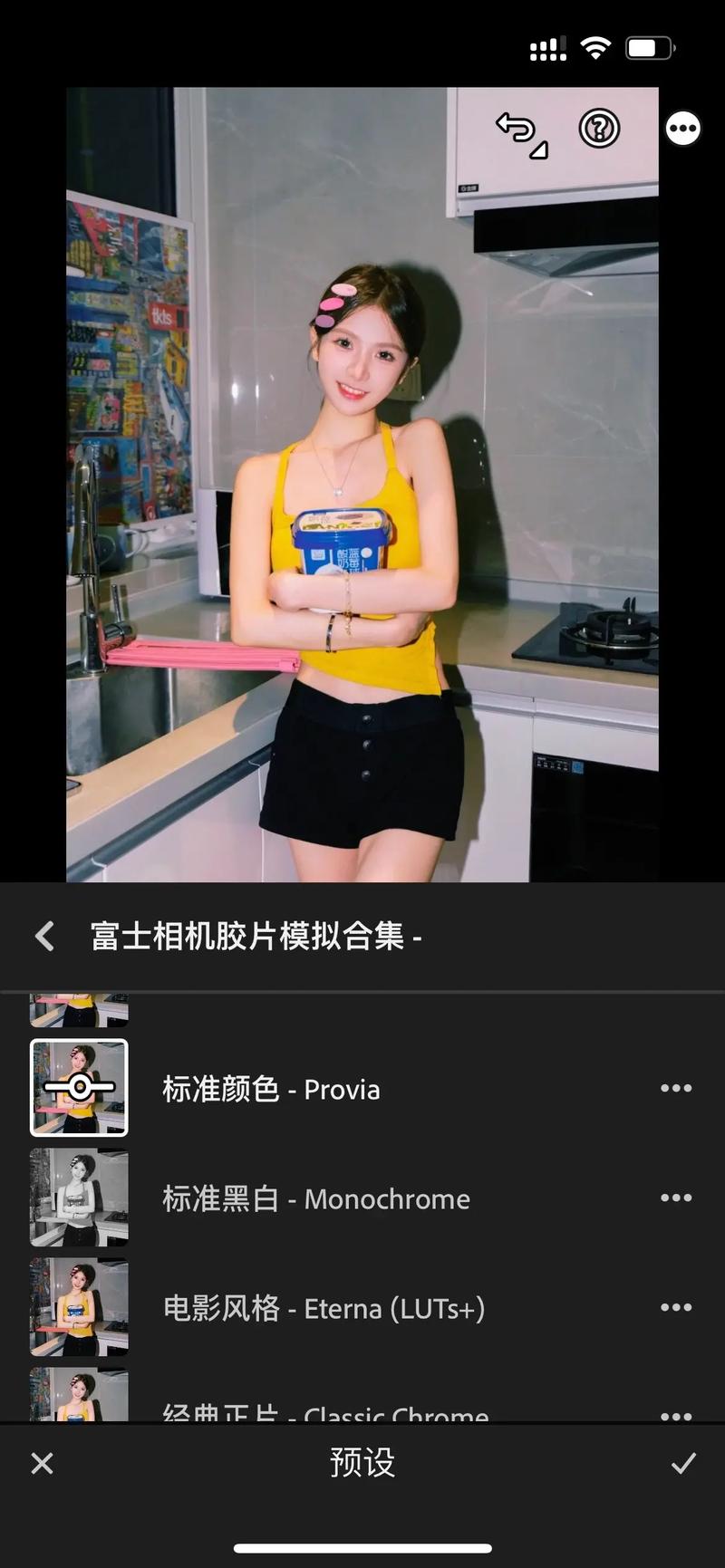
(图片来源网络,侵删)
第一阶段:新手入门 (了解核心概念)
这个阶段的目标是理解 Lightroom 是什么,它的核心工作流程,以及熟悉最基本的界面和操作。
核心概念:
- Lightroom vs. Photoshop: 理解它们的区别,Lightroom 主要用于批量处理照片管理、调色和基础修饰;Photoshop 用于复杂合成、精细抠图、艺术创作。
- 核心模块: 认识 Library(图库)、Develop(修改照片)、Map(地图)、Book(画册)、Slideshow(幻灯片)、Print(打印)、Web(Web)七个模块,但重点前两个。
- 工作流程: 导入 -> 选择 -> 修改 -> 导出。
推荐教程:
-
B站/YouTube 综合入门教程 (选择一个系列跟完即可)
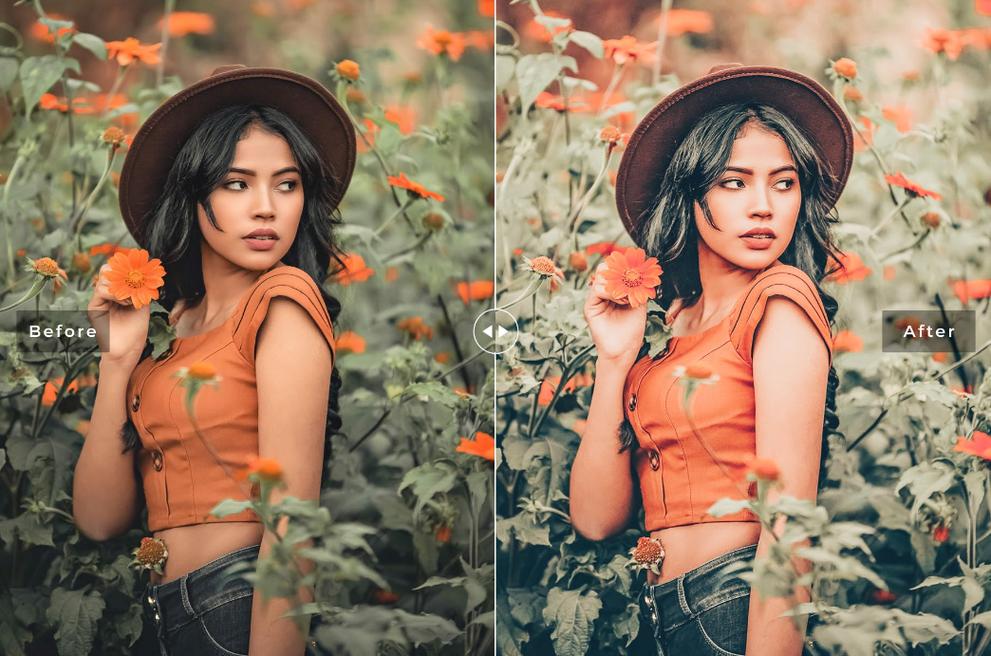 (图片来源网络,侵删)
- B站:搜索 “Lightroom 新手入门” 或 “Lightroom Classic 基础教程”
- UP主推荐:
- 李涛老师: 经典中的经典,虽然他的教程可能稍早,但讲解的摄影和后期核心理念非常透彻,是打基础的不二之选。
- 秋叶PPT: 他们的教程通常节奏明快,通俗易懂,非常适合零基础小白快速上手。
- 影视飓风: 他们的视频制作精良,不仅教软件操作,更教审美和思路,非常值得学习。
- UP主推荐:
- YouTube: Search "Lightroom for Beginners"
- 推荐频道:
- Peter McKinnon: 全球知名摄影师,他的视频风格轻松有趣,讲解 Lightroom 非常直观,能快速激发你的学习兴趣。
- Adorama TV: 提供大量高质量的免费教程,内容全面,从入门到进阶都有。
- The Art of Photography: 讲解深入,适合想系统学习摄影和后期知识的学习者。
- 推荐频道:
- B站:搜索 “Lightroom 新手入门” 或 “Lightroom Classic 基础教程”
-
Adobe 官方入门教程 (最权威)
- Adobe 官方 YouTube 频道: 搜索 "Adobe Lightroom Tutorials for Beginners",官方教程最准确,更新也较快,是获取一手信息的最佳渠道。
第二阶段:核心技能掌握 (精通修改照片模块)
这是 Lightroom 的灵魂所在,也是花费时间最多的地方,目标是熟练掌握各项调色工具。
核心技能点:
- 基本面板: 曝光、对比度、高光、阴影、白色、黑色,这是调整影调的基础,必须吃透。
- 色调曲线: 理解 RGB 曲线,掌握用曲线精细控制画面影调的方法。
- HSL/颜色面板: 分别调整色相、饱和度和明度,是改变画面颜色的利器。
- 细节面板: 锐化和降噪,提升照片清晰度的关键。
- 效果面板: 添加颗粒、 vignette(暗角),增加照片质感和氛围。
- 校准面板: 高级调色工具,通过调整三原色来创造独特的色彩风格。
- 预设 的使用与创建: 学会使用别人的预设,并尝试创建自己的预设,提高工作效率。
推荐教程:
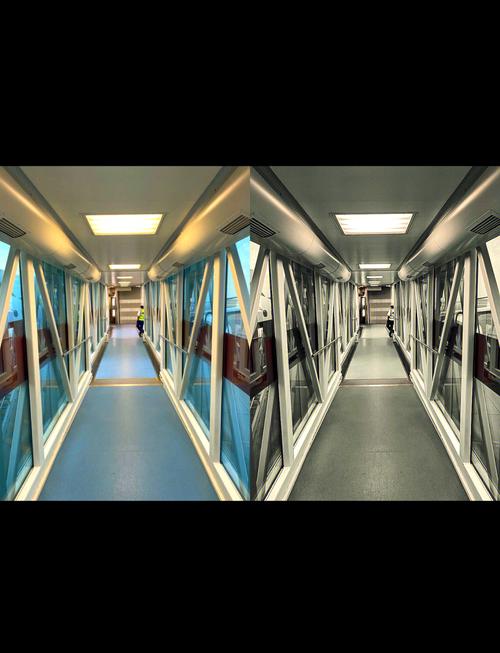
(图片来源网络,侵删)
-
工具专项教程
- 在 YouTube 或 B站搜索 “Lightroom 曝光教程”、“Lightroom HSL 教程”、“Lightroom 曲线教程” 等,可以找到针对单个工具的深入讲解视频。
-
调色思路与实战教程
- B站/YouTube 搜索 “Lightroom 调色实战” 或 “Lightroom 调色思路”。
- 重点看这类视频:
- “一张照片的完整调色过程”:跟着视频,从原图一步步调到成片,理解每一步操作的目的。
- “不同风格调色 (如日系、胶片感、电影感)”:学习如何用工具实现特定的色彩风格。
- UP主推荐: 除了入门阶段的,还可以关注 “后期菌”、“好机友摄影” 等国内专业摄影后期博主。
第三阶段:效率与流程 (管理与高级技巧)
当你掌握了调色,如何高效地管理成千上万张照片,并利用好 Lightroom 的其他功能,是这个阶段的重点。
核心技能点:
- Library (图库) 模块:
- 高效导入设置: 设置好预设,避免每次导入都重复操作。
- 智能收藏: 创建自动分类的照片集(所有“人像”标签的照片)。
- 关键字与元数据: 为照片添加标签,方便日后搜索。
- 图集/收藏夹: 组织和管理你的作品。
- 同步与预设:
- 如何将预设同步到手机版 Lightroom Mobile。
- 如何批量应用预设。
- 其他模块简介:
- Slideshow (幻灯片): 快速制作照片幻灯片。
- Web (Web): 创建在线作品集。
- Book (画册): 连接 Blurb 等服务,打印实体画册。
推荐教程:
- 在 B站/YouTube 搜索 “Lightroom 照片管理”、“Lightroom 工作流程”、“Lightroom 智能收藏” 等关键词。
- Adobe 官方教程 在这个部分通常做得很好,会详细介绍如何利用 Library 模块进行高效工作。
第四阶段:特定平台与版本
Lightroom 主要分为两个版本,学习时请注意区分。
-
Adobe Lightroom Classic (桌面专业版)
- 特点: 专业摄影师的首选,功能最全,管理本地照片能力强,但界面相对传统。
- 适用人群: 摄影师、海量照片用户、需要精细本地化管理的用户。
- 教程重点: 上面提到的所有教程,绝大部分都是针对 Classic 版本的。
-
Adobe Lightroom (桌面/移动/云版)
- 特点: 基于云服务,界面现代化,与移动端无缝衔接,适合跨平台工作(如手机、平板、网页)。
- 适用人群: 移动摄影师、社交媒体创作者、需要随时随地编辑照片的用户。
- 教程重点: 搜索时请明确 “Lightroom (非 Classic) 教程” 或 “Lightroom CC 教程”,它的核心在于“同步”功能,教程会重点讲解如何利用云端进行工作和分享。
学习建议与技巧
- 跟着操作,不要只看: 视频教程是“手把手”教学,一定要打开自己的 Lightroom,跟着视频里的操作一步步做,印象才会深刻。
- 使用自己的照片练习: 用自己拍的照片去练习调色,这样你对自己的照片有感觉,也更容易理解调整前后的变化。
- 从模仿开始: 找到你喜欢的摄影师或博主的调色风格,尝试模仿他们的调色过程,这是快速进步的好方法。
- 不要怕“搞坏”照片: Lightroom 的所有操作都是非破坏性的,你可以随时重置或调整回去,大胆尝试各种参数组合。
- 建立自己的预设库: 在练习过程中,将你喜欢的调色参数组合保存为预设,慢慢形成自己的风格。
- 分模块学习: 不要试图一天之内学完所有东西,先搞定“修改照片”模块,再回头研究“图库”模块,这样压力会小很多。
希望这份详细的指南能帮助你系统地学习 Lightroom,祝你玩转后期,创作出更多精彩的作品!