这里提供两种主流的配置方法,强烈推荐使用第一种,因为它更符合 IDE 的使用习惯。
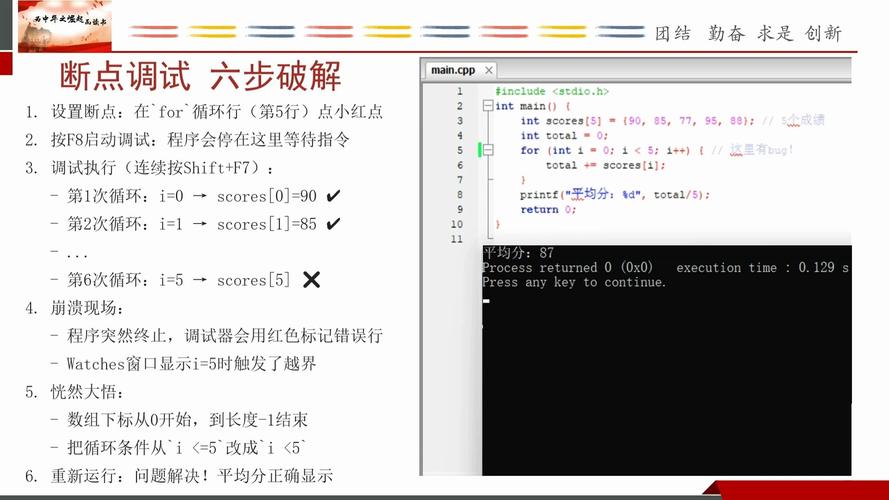
配置外部工具(最推荐)
这种方法不会“编译”你的 Python 代码,而是将 Code::Blocks 变成一个方便的 Python 脚本编辑器和运行器,你可以直接在 IDE 中按 F9 运行脚本,非常方便。
步骤 1:安装 Python
确保你的电脑上已经安装了 Python,如果没有,请从 Python 官网 下载并安装。
重要: 安装时,请务必勾选 "Add Python to PATH" 选项,这会让你的命令行能够识别 python 命令。
安装完成后,打开命令行(CMD 或 PowerShell),输入 python --version 或 python3 --version 来验证安装是否成功。
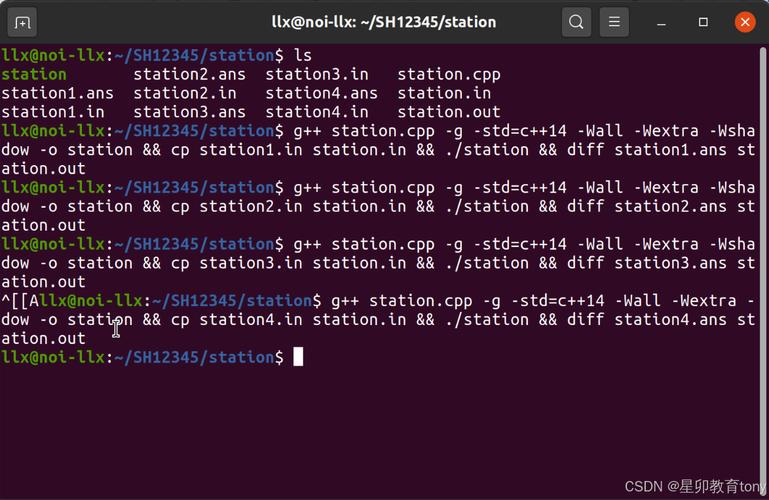
步骤 2:在 Code::Blocks 中创建新项目
- 打开 Code::Blocks。
- 点击菜单栏的
File->New->Project...。 - 在弹出的窗口中,选择 "Empty project",然后点击
Go。 - 为你的项目选择一个名称和存储位置,点击
Next。 - 在接下来的窗口中,选择 "Console application",然后点击
Finish。 - 右键点击左侧的 "Project name" ->
Build targets...。 - 在 "Build targets" 窗口中,选中默认的 "Debug" 目标,然后点击
Delete删除它,因为我们不需要编译,所以不需要 C/C++ 的构建目标。 - 点击
Close关闭窗口。
步骤 3:配置 Python 运行命令
- 在左侧项目管理器中,右键点击你的项目名称,选择
Build options...。 - 在弹出的窗口中,切换到 "Debug" 选项卡。
- 在 "Program to execute" 字段中,填入 Python 解释器的完整路径。
- 如何找到 Python 路径?
- 在 Windows 上,你可以通过在命令行输入
where python来找到路径,通常会是类似C:\Users\你的用户名\AppData\Local\Programs\Python\Python39\python.exe这样的路径。 - 在 Linux 或 macOS 上,通常是
/usr/bin/python3或/usr/bin/python。
- 在 Windows 上,你可以通过在命令行输入
- 如何找到 Python 路径?
- 勾选 "Set program's arguments",然后在下面的文本框中填入
"$(#wx)",这个宏会自动替换成你当前在 Code::Blocks 中打开的文件名。
步骤 4:添加 Python 文件到项目并运行
-
在左侧项目管理器中,右键点击你的项目名称,选择
New file...。 -
选择
Empty file,点击Go,然后为文件命名,main.py。 -
你可以在编辑器中编写 Python 代码了,比如经典的 "Hello, World!":
print("Hello, World from Code::Blocks!") name = input("Please enter your name: ") print(f"Hello, {name}!") -
运行脚本:
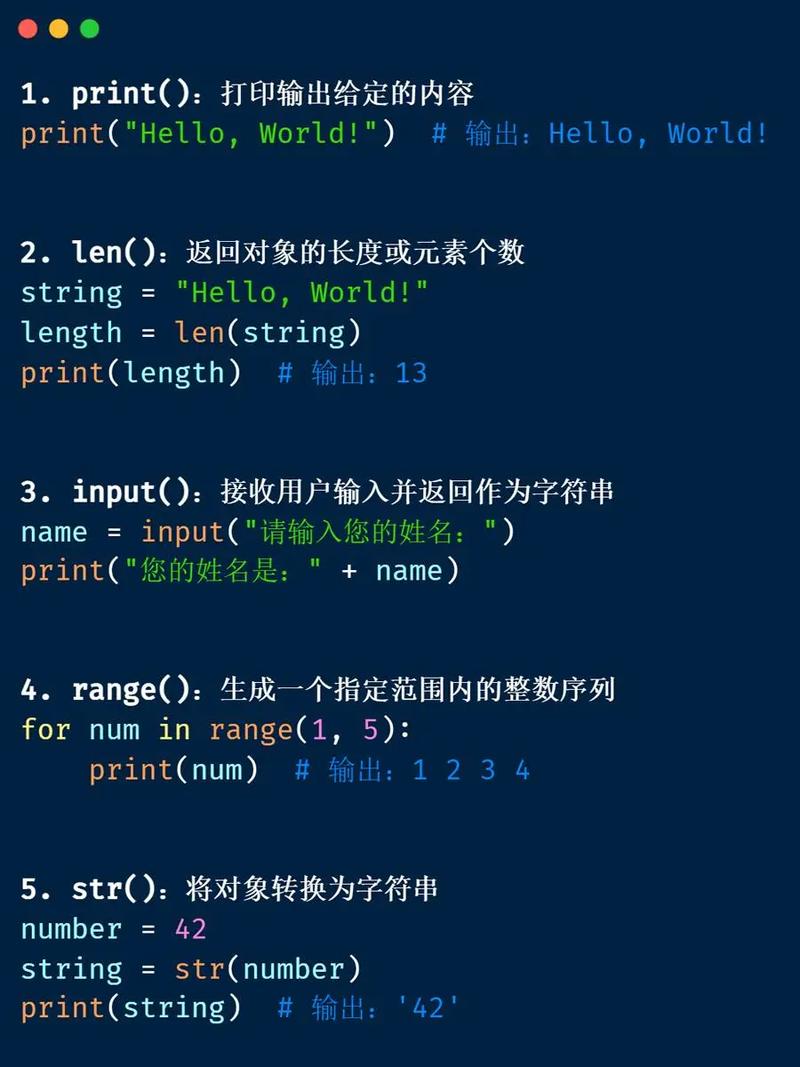 (图片来源网络,侵删)
- 按 F9 (Build and run)。
- 或者点击工具栏上的 "Build and run" 按钮(一个带有齿轮和播放箭头的图标)。
- 或者右键点击编辑器中的代码区域,选择
Build and run。
运行结果: 程序会在底部的 "Build log" 窗口中输出 "Hello, World...",然后会弹出一个新的终端窗口等待你输入名字。
配置为“脚本”构建目标(备选方法)
这种方法本质上和方法一是一样的,只是配置的入口不同,看起来更像一个“构建”目标,如果你觉得方法一不够直观,可以试试这个。
步骤 1 和 2:与方法一相同
请确保你已经完成了 方法一中的步骤 1 和 2,即安装了 Python 并创建了一个空的 C/C++ 控制台项目。
步骤 3:添加一个新的构建目标
- 在左侧项目管理器中,右键点击你的项目名称,选择
Build targets...。 - 点击
Add按钮。 - 在 "Target name" 中输入一个你喜欢的名字,
Run Python。 - 在 "Type" 中,选择 "Execute an external program"。
- 在 "Program" 字段中,填入 Python 解释器的完整路径(和方法一的第 3 步一样)。
- 在 "Parameters" 字段中,填入
"$(#wx)",这个宏代表当前活动的文件名。 - 点击
OK保存,然后再次点击Close。
步骤 4:运行脚本
- 像方法一一样,创建一个
main.py文件并编写代码。 - 在左侧项目管理器中,选中你刚刚创建的
Run Python目标。 - 按 F9 运行。
这样,Code::Blocks 就会使用你指定的 Run Python 目标来执行脚本。
总结与对比
| 特性 | 方法一 (配置外部工具) | 方法二 (添加构建目标) |
|---|---|---|
| 推荐度 | ⭐⭐⭐⭐⭐ (最推荐) | ⭐⭐⭐ (备选) |
| 操作 | 在 Build options 中直接配置 |
先添加一个 Target,再配置 |
| 运行方式 | 直接按 F9,无需选择目标 |
需要先在项目管理器中选中目标,再按 F9 |
| 适用场景 | 日常 Python 脚本开发和调试 | 想要一个更清晰的、类似 C/C++ 构建流程的配置 |
| 优点 | 简单快捷,一键运行 | 理念上更符合 Code::Blocks 的设计 |
| 缺点 | 配置项隐藏得稍深 | 每次运行前需要手动选择目标 |
高级配置:配置代码自动补全(Code-completion)
Code::Blocks 的代码补全功能主要基于 CTags,虽然它对 Python 的支持不如专门的 Python IDE(如 VS Code、PyCharm),但也能提供一些基本的帮助。
- 安装 CTags:从 ctags 官网 下载 Windows 版本(
ctags58.zip),并解压到一个固定路径(如C:\Program Files\ctags)。 - 配置 Code::Blocks:
- 进入
Settings->Environment...->General settings。 - 在 "CTags" 选项卡中,勾选
Enable ctags support。 - 在
Ctags path中,填入你刚刚解压的ctags.exe的完整路径(C:\Program Files\ctags\ctags.exe)。
- 进入
- 生成标签文件:
- 在你的 Python 项目文件夹中,创建一个
tags文件,你可以在命令行中进入项目目录,运行ctags -R .来生成。 - 或者,在 Code::Blocks 中,进入
Settings->Editor...->Code completion,点击Generate按钮。
- 在你的 Python 项目文件夹中,创建一个
配置完成后,当你输入 os. 时,Code::Blocks 可能会提示 os 模块中的方法,但效果有限。
最终建议
对于绝大多数 Python VS Code 是一个更好的选择,它对 Python 的支持是原生的、非常强大且免费的。
如果你因为某些原因(例如课程要求、个人偏好)必须使用 Code::Blocks,方法一 是最适合你的配置方案,它能让你用最少的步骤,获得一个还算不错的 Python 开发环境。