SolidWorks 设计全攻略:从入门到精通
SolidWorks 是一款功能强大且应用广泛的 3D CAD (计算机辅助设计) 软件,广泛应用于机械设计、工业设计、消费品设计等领域,学习 SolidWorks,不仅仅是学习一个软件,更是学习一套现代产品设计的标准流程。
(图片来源网络,侵删)
第一阶段:入门基础
这个阶段的目标是熟悉软件界面、核心概念和基本操作,能够创建简单的零件。
核心概念理解
在开始操作前,先理解 SolidWorks 的核心设计思想:
- 参数化设计:模型的尺寸不是固定的,而是由“参数”(如长度、直径、角度)驱动的,修改参数,模型会自动更新,这是 SolidWorks 的精髓。
- 特征建模:零件是由一系列“特征”叠加而成的,一个“拉伸”特征(一块平板),加上一个“切除”特征(一个孔),再添加一个“圆角”特征,理解特征树是关键。
- 关联性:零件、装配体和工程图是相互关联的,在零件中修改一个尺寸,装配体和工程图会自动同步更新。
软件界面初探
打开 SolidWorks,你会看到:
- 命令管理器:顶部区域,包含“草图”、“特征”、“曲面”等不同功能的工具栏标签。
- 特征设计树:左侧的树状结构,显示模型的创建历史(所有特征、基准面、基准轴等),这是你管理和修改模型的核心区域。
- 图形区域:中间的 3D 画布,用于查看和创建模型。
- 状态栏:底部区域,显示提示信息和快捷按钮。
第一个零件:创建一个简单方块
这是最经典的入门练习,让你体验 SolidWorks 的基本流程。

(图片来源网络,侵删)
- 新建零件:启动 SolidWorks,选择“文件” > “新建” > “零件”。
- 选择基准面:在图形区域,选择一个默认的基准面(如“前视基准面”)。
- 绘制草图:
- 点击“草图”选项卡,选择“矩形”工具。
- 在基准面上绘制一个矩形。关键:绘制时,尽量使用“智能尺寸”工具(一个带尺寸的图标)来标注矩形的长度和宽度,使其成为“完全定义”的草图。
- 创建拉伸特征:
- 退出草图(点击“退出草图”按钮)。
- 点击“特征”选项卡,选择“拉伸凸台/基体”。
- 在属性管理器中,设置“深度”(100mm),然后点击“确定”。
- 保存文件:将文件保存为
.sldprt格式。
恭喜!你已经创建了你的第一个 SolidWorks 零件!
入门学习资源
- 官方 SolidWorks Tutorials (强烈推荐):
- 路径:
帮助>SolidWorks Tutorials。 - 这些是官方提供的、最权威的入门教程,从草图到特征,一步步引导你,配有详细的图文说明。
- 路径:
- Bilibili / YouTube:搜索“SolidWorks 入门教程”,有大量中文视频,跟着操作一遍效果极佳。
- 书籍:《SolidWorks 202X 宝典》等系列书籍,内容系统全面。
第二阶段:核心技能深化
掌握基础后,需要学习更复杂的建模技巧,这是从“会用”到“用好”的关键。
草图绘制进阶
草图是所有特征的根基,必须熟练掌握。
- 实体与构造线:学会使用“构造几何线”来辅助定位,但不会参与实体生成。
- 镜像与阵列:使用“镜像实体”快速绘制对称图形;使用“线性阵列”和“圆周阵列”快速复制多个特征。
- 草图块:将一组草图实体定义为一个“块”,方便整体移动、复制和驱动。
- 3D 草图:在三维空间中绘制草图,常用于创建复杂的扫描路径或管路。
基础特征
这是构建 95% 以上机械零件的核心工具。
(图片来源网络,侵删)
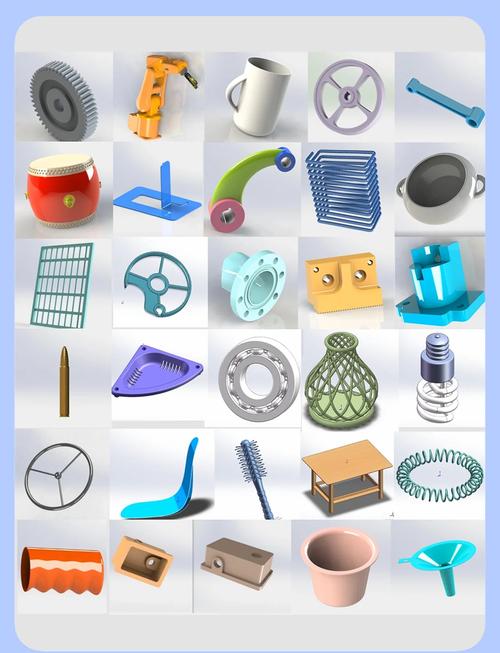
- 拉伸:将 2D 草图拉伸成 3D 实体,要掌握“给定深度”、“两侧对称”、“到离指定面指定的距离”等终止条件。
- 旋转:将 2D 草图绕一根轴旋转成 3D 实体,适用于创建轴、盘、轮毂等回转类零件。
- 扫描:沿着一条“路径”拉伸一个“轮廓”,创建复杂的截面变化的实体(如弹簧、弯管)。
- 放样:在两个或多个不同的“轮廓”之间平滑过渡,创建复杂的曲面或实体(如水瓶、汽车外壳)。
- 孔向导:一键生成各种标准的孔(螺纹孔、沉头孔等),并能智能地识别不同的面进行放置。
编辑与修改
- 编辑特征:在特征设计树中,右键点击任何一个特征,选择“编辑特征”可以修改其参数(如深度、直径)。
- 编辑草图:右键点击特征,选择“编辑草图”可以修改草图的形状和尺寸。
- 父子关系:理解特征之间的依赖关系,一个孔特征可能依赖于一个拉伸特征的面,删除父特征,子特征也会被删除,这是新手最容易犯错的地方。
实用工具
- 圆角:对模型的边线进行倒圆角处理,分为“等半径”和“变半径”。
- 倒角:对模型的边线进行切角处理。
- 抽壳:将模型的内部掏空,形成薄壁结构。
- 拔模:为模具设计添加斜度,方便零件从模具中取出。
第三阶段:装配与工程图
设计零件的最终目的是将其组合成产品,并生成用于制造的工程图。
装配体设计
- 新建装配体:创建
.sldasm文件。 - 插入零部件:将已设计好的零件(.sldprt)插入到装配体中。
- 配合:这是装配体的核心,通过“重合”、“平行”、“垂直”、“同轴心”等配合关系,定义零件之间的相对位置和运动关系。
- 爆炸视图:将装配体中的零件沿配合方向拉远,直观地展示零件的装配关系和顺序。
- 干涉检查:在装配体中运行此命令,可以检查零件之间是否存在干涉(即“打架”),是设计验证的重要步骤。
工程图
- 新建工程图:基于一个零件或装配体创建
.slddrw文件。 - 标准三视图:自动生成主视图、俯视图和左视图,这是最基础的工程图表达。
- 尺寸与公差:从模型中自动驱动尺寸,并手动添加形位公差,确保零件的制造精度。
- 注解与明细表:添加技术要求、表面粗糙度、注释等,对于装配体,可以自动生成“材料明细表”(BOM表),列出所有零件的名称、数量、规格等信息。
第四阶段:高级与拓展
当你能够熟练完成以上所有工作后,可以探索更广阔的领域。
高级建模
- 曲面建模:超越实体限制,创建复杂的、有机的形状(如消费电子产品、汽车外观),常用工具有“拉伸曲面”、“放样曲面”、“剪裁曲面”等。
- 钣金设计:针对钣金零件(如机箱、支架)的专业模块,包含“基体法兰”、“边线法兰”、“转折”等专用工具。
- 焊件设计:专门用于设计焊接结构件(如钢架、龙门架)的工具。
仿真与分析
- Simulation (FEA):有限元分析,用于分析零件在受力、受热等情况下的应力、应变、位移等,验证设计的强度和刚度。
- Motion (Kinematics):运动仿真,用于分析装配体的运动情况,如速度、加速度、碰撞等。
自动化与定制
- 宏:录制你的操作步骤,生成可重复执行的脚本,用于批量处理重复性任务。
- API (应用程序接口):通过编程语言(如 C#, VB.NET)与 SolidWorks 进行交互,实现高度定制化的开发。
学习路线图总结
| 阶段 | 核心目标 | 关键技能 | 产出物 |
|---|---|---|---|
| 入门基础 | 熟悉软件,建立设计思维 | 界面、草图、拉伸特征、特征树 | 简单的 3D 零件 |
| 核心技能深化 | 掌握复杂零件建模能力 | 旋转、扫描、放样、圆角、倒角、抽壳、编辑技巧 | 中等复杂度的机械零件 |
| 装配与工程图 | 学会产品组装和出图 | 装配体配合、爆炸图、三视图、尺寸标注、BOM表 | 装配体文件、符合标准的工程图 |
| 高级与拓展 | 拓宽应用领域,提升效率 | 曲面、钣金、仿真、宏、API | 复杂曲面产品、分析报告、自动化工具 |
学习建议
- 多练,多练,再多练:教程和视频只能教会你方法,真正的技能来自于亲手实践,找一些简单的零件图纸,尝试自己建模。
- 模仿与创新:初期可以模仿教程和现有模型,理解别人的设计思路,然后尝试用自己的方法实现,甚至进行优化。
- 善用帮助文档:遇到任何不熟悉的工具,按
F1键或直接查看 SolidWorks 内置的帮助,里面有最详尽的说明。 - 加入社区:在 SolidWorks 论坛、知乎、B站等平台提问和交流,你会发现很多你遇到的问题别人已经解决,并且能学到很多设计技巧。
- 关注设计意图:在建模时,时刻思考“如果我这样修改,模型会怎样变化?”、“这个特征这样创建是否合理?”,好的模型不仅要“看起来对”,更要“改起来方便”。
祝你学习顺利,早日成为 SolidWorks 高手!