【重要声明】
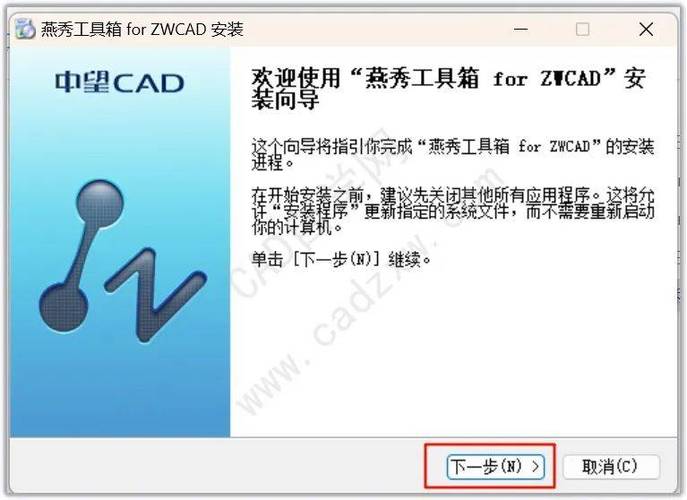
(图片来源网络,侵删)
- 版权与法律风险:AutoCAD 是 Autodesk 公司的官方正版软件,受知识产权法保护,使用破解版软件属于盗版行为,是非法的。
- 安全风险:破解版软件通常被捆绑了病毒、木马、间谍软件或勒索程序,会严重威胁您的个人信息安全、电脑系统安全,甚至可能导致数据丢失或财产损失。
- 功能与稳定性:破解版软件可能存在功能缺失、运行不稳定、频繁崩溃、无法正常使用某些功能(如联机、云服务)等问题,且无法获得官方的技术支持和更新。
- 学习与职业建议:对于学习或专业工作,强烈建议使用官方正版软件,Autodesk 提供了针对学生、教育工作者和初创公司的免费或优惠的正版许可方案,这是最安全、最合法的选择。
AutoCAD 2012 破解版安装教程(仅供技术交流与学习参考)
如果您已了解并自愿承担上述所有风险,可以按照以下步骤进行操作。
第一步:准备工作
-
下载安装包:
- 由于 AutoCAD 2012 是非常古老的版本,您可能需要从一些特定的资源网站(如古董软件论坛、老牌软件分享站)寻找下载链接。
- 文件名:通常为
AutoCAD_2012_Simplified_Chinese_x86_x64.iso或类似名称,文件大小约为 3.5GB。 - 校验文件:下载时最好一并下载
md5或sha1校验文件,以确保下载的 ISO 文件是完整且未被修改过的,使用校验工具(如 HashTab)进行比对。
-
下载破解文件:
- 您需要找到与该安装包匹配的破解补丁或激活文件(通常是一个名为
xf-adesk2012.exe或类似名称的文件,以及一个名为acad.exe的替换文件)。 - 注意:破解文件和安装包必须版本匹配,否则极有可能导致激活失败或软件无法运行。
- 您需要找到与该安装包匹配的破解补丁或激活文件(通常是一个名为
-
关闭杀毒软件和防火墙:
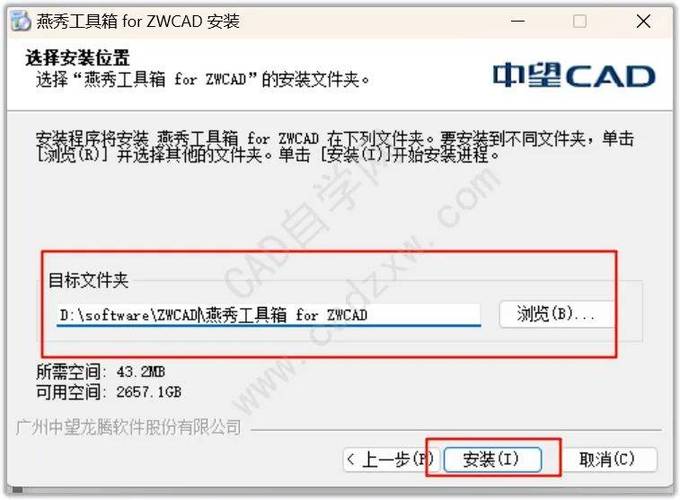 (图片来源网络,侵删)
- 这是至关重要的一步! 杀毒软件几乎一定会将破解补丁识别为病毒或恶意软件并删除,为了安装过程顺利进行,请暂时完全关闭您的所有杀毒软件和 Windows Defender 防火墙,安装完成后,再重新开启。
-
准备安装工具:
- 您需要一个虚拟光驱软件来加载
.iso文件,UltraISO、Daemon Tools或 Windows 10/11 自带的虚拟光驱功能。 - 或者,您也可以使用解压软件(如 WinRAR, 7-Zip)将 ISO 文件完整解压到一个文件夹中,然后从该文件夹运行安装程序。
- 您需要一个虚拟光驱软件来加载
第二步:安装 AutoCAD 2012
-
加载或解压安装包:
- 方法一(虚拟光驱):使用虚拟光驱软件加载
AutoCAD_2012_Simplified_Chinese_x86_x64.iso文件,加载后会在“我的电脑”中显示一个新的光驱盘符。 - 方法二(直接解压):右键点击 ISO 文件,选择“全部解压缩到...”,选择一个固定的路径(如
D:\AutoCAD2012),等待解压完成。
- 方法一(虚拟光驱):使用虚拟光驱软件加载
-
运行安装程序:
- 进入加载的光驱或解压后的文件夹,找到并双击运行
setup.exe文件。
- 进入加载的光驱或解压后的文件夹,找到并双击运行
-
开始安装:
- 安装程序启动后,会弹出 Autodesk 安装程序界面,点击“安装”。
- 在“产品信息”界面,选择“我有 Autodesk 提供的产品许可”。
- 在“序列号”输入框中,输入一个有效的序列号,网上可以轻易找到 2012 版本的序列号,
001D1或666-69696969、667-98989898、400-45454545等。 - 在“产品密钥”输入框中,输入 AutoCAD 2012 的产品密钥:
001D1。 - 点击“下一步”。
-
配置安装:
- 选择安装路径,建议使用默认路径。
- 选择配置类型,选择“典型”即可。
- 等待安装程序复制文件和配置组件,这个过程可能需要 10-20 分钟。
-
完成安装:
- 安装完成后,会提示您安装成功。不要立即点击“完成”或重新启动电脑。
第三步:破解与激活
这是最关键的一步,请务必仔细按照顺序操作。
-
破解主程序:
- 不要关闭安装程序的最后一个窗口,或者如果已经关闭了,请重新打开解压后的文件夹。
- 找到之前下载的破解文件夹,里面通常会有一个名为
xf-adesk2012.exe的文件。 - 将这个
xf-adesk2012.exe文件复制到 AutoCAD 2012 的安装目录下,默认路径是C:\Program Files\Autodesk\AutoCAD 2012\或C:\Program Files (x86)\Autodesk\AutoCAD 2012\。 - 在安装目录中,找到
acad.exe文件,将其重命名为acad.exe.bak(或其他备份名,以防万一)。 - 将刚刚复制的
xf-adesk2012.exe文件重命名为acad.exe。 - 您的 AutoCAD 2012 主程序已经被破解文件替换。
-
破解许可管理器:
- 同样在破解文件夹中,找到另一个文件,通常是
adlmint.dll。 - 将这个
adlmint.dll文件也复制到 AutoCAD 2012 的安装目录下(即C:\Program Files\Autodesk\AutoCAD 2012\)。 - 当系统提示是否覆盖文件时,选择“是”。
- 同样在破解文件夹中,找到另一个文件,通常是
-
完成激活:
- 所有破解步骤都已完成,点击安装程序窗口的“完成”按钮,然后重启您的电脑。
- 重启后,打开 AutoCAD 2012。
- 首次运行时,它会弹出一个激活窗口,选择“激活产品”。
- 在激活界面,它会尝试连接到网络,请断开您的网络连接(拔掉网线或关闭 Wi-Fi)。
- 由于您已经替换了主程序,它应该会自动跳过激活步骤,或者直接提示您激活成功,如果它仍然要求输入激活码,请忽略,直接点击“关闭”。
- 重新连接网络,现在您应该可以正常使用 AutoCAD 2012 了。
常见问题
-
Q: 安装或破解时杀毒软件报错怎么办?
A: 请务必在安装前完全关闭杀毒软件和防火墙,如果仍然报错,可能是破解文件被误报,您可以尝试将杀毒软件添加到白名单,或者暂时卸载杀毒软件(风险自负)。
-
Q: 打开 AutoCAD 提示“许可 checkout 失败”或“未找到有效的许可”?
- A: 这通常是破解步骤不正确或文件不匹配导致的,请检查:
- 是否正确替换了
acad.exe文件。 - 是否将
adlmint.dll文件复制到了正确的安装目录并覆盖了原文件。 - 序列号和产品密钥是否输入正确。
- 破解文件和安装包版本是否完全一致。
- 是否正确替换了
- A: 这通常是破解步骤不正确或文件不匹配导致的,请检查:
-
Q: 软件运行不稳定,经常闪退?
A: 这是破解版的通病,由于系统环境、其他软件冲突或破解文件本身的问题,稳定性无法保证,尝试以管理员身份运行软件,或者检查系统是否缺少必要的运行库。
再次强烈建议
虽然上述教程可以帮您成功安装旧版本的 AutoCAD,但为了您的数据安全、系统稳定以及未来的职业发展,请务必考虑使用官方正版软件。
- 学生版:如果您是学生,可以申请免费的 Autodesk 教育版,功能与商业版完全一致。
- 免费在线版:Autodesk 提供功能强大的 AutoCAD Web 版本,无需安装,在浏览器中即可使用。
- 订阅版:对于专业用户,按月或按年订阅可以确保您始终使用最新版本并获得官方技术支持。
希望这份教程对您有帮助,但请务必安全、合法地使用软件。