在开始之前,请务必仔细阅读以下所有注意事项!
(图片来源网络,侵删)
⚠️ 重要警告与准备工作(必读!)
刷机有风险,操作需谨慎,请严格按照步骤执行,否则可能导致手机变砖(无法开机)。
风险提示
- 变砖风险:虽然官方线刷工具风险极低,但任何操作都存在不确定性,请确保每一步都正确。
- 数据丢失:刷机会清除手机所有数据,包括照片、联系人、短信、应用等,无法恢复!
- 保修失效:自行刷机可能会导致官方保修失效。
准备工作(缺一不可)
-
备份所有重要数据!
- 联系人、短信:登录 OPPO 账号,在云服务中备份。
- 照片、视频:连接电脑或使用云服务(如 Google Photos、OPPO 云服务)进行备份。
- 应用数据:大部分应用数据无法通过常规方式备份,请做好心理准备。
- 其他文件:将手机存储(内部存储和 SD 卡)中的所有重要文件复制到电脑上。
-
充电
- 确保手机电量 至少在 50% 以上,最好在 80% 以上,以防刷机过程中断电导致变砖。
-
安装必要的驱动
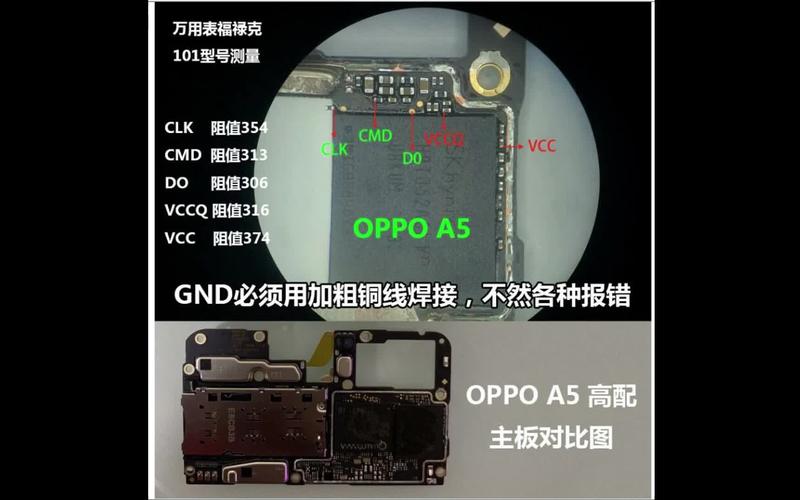 (图片来源网络,侵删)
- 在电脑上安装 OPPO官方驱动,如果您的电脑能正常识别手机(在“我的电脑”中能看到盘符),则可以跳过此步。
- 驱动下载地址:访问 OPPO 官方支持网站,搜索您的手机型号,下载“PC驱动程序”。
-
下载刷机工具和固件
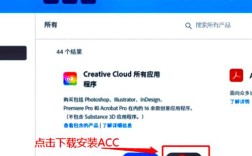
- 官方刷机工具:OPPO Smart Phone Tool (SPT)。
- 下载地址:在 OPPO 官网支持页面搜索 "OPPO Smart Phone Tool" 进行下载。
- 官方固件包:这是刷机的“系统文件”,必须与您的手机型号 严格匹配。
- 如何下载:
- 方法一(推荐):在 OPPO 官网支持页面,找到您的设备 A59s,选择“软件更新”,通常可以找到最新的官方固件下载链接。
- 方法二:在一些第三方 OPPO 刷机论坛(如“安致论坛”、“酷安”等)也可以找到固件,但请务必选择信誉好、下载量高的版本,以防下载到修改过的恶意固件。
- 如何下载:
- 官方刷机工具:OPPO Smart Phone Tool (SPT)。
-
关闭手机杀毒软件和防火墙
防止它们误判刷机工具和固件包,导致操作失败。
📹 刷机教程视频文字版(图文步骤)
虽然您要求的是视频教程,但文字版教程可以更清晰地展示每一步的细节和注意事项,您可以边看文字边操作,或者根据文字描述去 B站、YouTube 等平台搜索关键词 OPPO A59s 线刷教程 观看对应视频。
(图片来源网络,侵删)
第一步:准备工作与手机设置
- 在电脑上解压下载好的 OPPO Smart Phone Tool (SPT) 和 固件包。
- 将备份好的数据妥善保存在电脑上。
- 在您的 OPPO A59s 手机上,进入 设置 > 关于手机。
- 连续点击 版本号 或 内核版本号 7次左右,直到提示您“您已处于开发者模式”。
- 返回 设置 > 其他设置 > 开发者选项。
- 在开发者选项中,找到并开启 “USB调试”,如果提示“允许 USB 调试”,请点击“允许”。
第二步:进入 Fastboot 模式(关键步骤)
这一步是连接刷机工具的前提。
- 完全关闭 OPPO A59s 手机。
- 同时按住手机的 【音量下键】 和 【电源键】。
- 当手机屏幕 OPPO Logo 出现时,立即松开电源键,但继续保持按住音量下键。
- 等待几秒钟,手机屏幕会显示一个 FASTBOOT 或 FASTBOOT MODE 的界面,背景通常是蓝色或黑色,有机器人图标,手机已成功进入 Fastboot 模式。
第三步:连接手机与电脑
- 使用原装 USB 数据线,将 OPPO A59s 手机连接到电脑。
- 在手机上,可能会弹出一个“允许 USB 调试”的提示框,请 勾选“始终允许”,然后点击 “确定”。
- 在电脑上,打开刚刚解压的 OPPO Smart Phone Tool (SPT)。
- 如果连接成功,SPT 软件会自动识别您的手机,并显示手机的型号、IMEI 等信息,如果提示“无法识别设备”,请检查:
- 驱动是否安装正确。
- USB 调试是否已开启。
- 数据线是否完好,接口是否插紧。
- 尝试更换电脑 USB 接口(建议使用机箱后面的接口)。
第四步:开始刷机
- 在 SPT 软件主界面,点击 “选择固件” 或类似的按钮。
- 在弹出的窗口中,找到您之前下载并解压好的 固件包文件夹,选择其中的
update.zip文件(这个文件名可能略有不同,但通常是固件包里最大的那个 zip 文件)。 - 选择好固件后,软件会自动开始刷机过程,这个过程 请绝对不要操作手机、不要断开数据线、不要关闭电脑和软件。
- 您会看到进度条在移动,软件会显示“正在解压”、“正在更新”等状态,请耐心等待,整个过程可能需要 10-20 分钟,具体时间取决于固件大小和电脑性能。
第五步:刷机完成与重启
- 当进度条达到 100% 并显示 “更新成功” 或 “Finish” 时,表示刷机已成功完成。
- SPT 软件可能会自动提示您 “可以断开连接”。
- 点击软件上的 “重启手机” 按钮,或者直接手动断开数据线,然后长按 【电源键】 强行重启手机。
- 第一次开机 会比较慢,请耐心等待,手机可能会进行一些初始化设置,请按照屏幕提示操作即可。
❓ 常见问题解答 (FAQ)
Q1:刷机后手机无法开机,一直卡在开机画面怎么办? A1:这是正常现象,首次刷机后,系统需要较长时间进行优化和重建,请耐心等待 10-15 分钟,如果超过 15 分钟仍无反应,可以尝试再次进入 Fastboot 模式,重新刷机一次,或者换一个更稳定的固件版本。
Q2:刷机后手机无法识别 SIM 卡? A2:可能是基带问题,请重新下载一个包含完整基带的官方固件,并按照教程重新刷机一次。
Q3:刷机后比原来更卡了? A3:可能是您刷入的固件版本过低,或者不适合您的手机,建议去官网下载最新的稳定版固件重新刷机。
Q4:在哪里可以找到 A59s 的固件? A4:
- 首选:OPPO 官方支持网站。
- 备选:国内知名的 OPPO 手机论坛,如“安致论坛”,搜索关键词
OPPO A59s 固件或A59s ROM。
刷机 OPPO A59s 的核心就是 “备份数据 -> 进 Fastboot -> 连电脑 SPT -> 选固件 -> 刷” 这几个步骤,只要您严格按照教程操作,使用官方工具和固件,成功率非常高。
祝您刷机顺利!