第一部分:准备工作
在开始之前,请确保您满足以下条件,这能确保连接过程顺利:
(图片来源网络,侵删)
-
车辆要求:
- 年份:您的本田新思域必须是支持Apple CarPlay的年份版本(通常为2025年及之后的新款,但建议确认您的车机系统是否支持)。
- 车机系统:原装HondaLink娱乐信息系统。
-
iPhone要求:
- 型号:iPhone 5或更新型号。
- 系统:iOS 7.1或更高版本。强烈建议将您的iPhone更新到最新的iOS系统,以获得最佳兼容性和功能。
- 设置:
- 打开蓝牙:进入
设置>蓝牙,并确保蓝牙开关已打开。 - 打开Siri:进入
设置>Siri,并确保Siri已启用,这是通过语音控制CarPlay的关键。 - 打开“嘿 Siri”(可选但推荐):在
设置>Siri>嘿 Siri中开启,这样您就可以直接喊出“嘿 Siri”来激活语音助手。
- 打开蓝牙:进入
-
数据线要求:
- 使用原装或MFi认证的数据线,MFi(Made for iPhone)是苹果官方的认证标识,使用非认证的数据线可能导致连接不稳定、无法充电或功能受限。
- 推荐使用USB-C转USB-A或Lightning转USB-A的数据线,具体取决于您的iPhone型号。
第二部分:连接教程
连接方式主要有两种:USB有线连接 和 无线连接。

(图片来源网络,侵删)
USB有线连接(最稳定、最常用)
这是最简单、最可靠的连接方式。
- 启动车辆:将车辆通电(无需启动引擎,拧到ACC档位即可)。
- 连接数据线:将您的iPhone通过MFi认证的数据线连接到中控台上的 USB端口。
- 重要提示:本田新思域通常有多个USB接口,请优先使用 数据+供电 标识的接口(通常位于中央扶手箱或前排点烟器附近),有些接口可能仅用于数据传输或仅用于充电,可能导致CarPlay无法启动。
- 等待自动识别:连接后,车机系统会自动检测iPhone,屏幕上可能会短暂显示“正在访问iPhone...”或类似的提示。
- 授权连接:
- 在iPhone屏幕上会弹出一个对话框,显示一串6位数的 pairing code(配对码)。
- 在您的车机屏幕上,会提示您输入这串配对码以确认连接。
- 输入正确的配对码后,点击车机屏幕上的“确认”或“允许”。
- 成功连接:授权成功后,本田的车机界面会自动切换到Apple CarPlay主屏幕,您就可以在中控大屏上使用地图、音乐、电话等CarPlay应用了。
首次连接后,再次使用时:通常只需将iPhone连接到USB接口,车辆会自动识别并连接到CarPlay,无需再次配对。
无线连接(更便捷)
如果您的车机和iPhone都支持,无线连接体验更佳,无需插拔数据线。
前提条件:
(图片来源网络,侵删)
- 车辆:您的本田新思域必须是 2025年或之后 的车型,并且车机系统支持无线CarPlay(通常需要通过系统更新来获得此功能)。
- iPhone:iPhone 8或更新型号,且运行 iOS 9 或更高版本。
- 设置:首次连接前,必须先通过USB线完成一次有线连接和配对。
无线连接步骤:
-
首次配对(必须完成一次):
- 按照上述 “USB有线连接” 的步骤,将iPhone通过USB线连接到车辆,并完成配对授权,这一步会让车机记录您的iPhone蓝牙信息。
-
日常无线连接:
- 启动车辆:将车辆通电。
- 开启iPhone蓝牙:确保iPhone的蓝牙已打开。
- 拔掉数据线:将iPhone从USB接口上拔下。
- 等待自动连接:车机和iPhone会通过蓝牙自动寻找对方,通常需要等待几秒钟到一分钟,屏幕上会显示“正在连接...”或“正在访问无线CarPlay...”。
- 成功连接:连接成功后,车机界面会自动切换到无线Apple CarPlay主屏幕。
无线连接小贴士:
- 确保iPhone和车辆的距离在有效范围内(通常为几米)。
- 如果连接失败,可以尝试在车机设置中找到“HondaLink”或“手机互联”选项,选择“断开无线连接”后,再重新尝试连接。
第三部分:CarPlay功能介绍与使用
成功连接后,您可以在车机上使用以下主要功能:
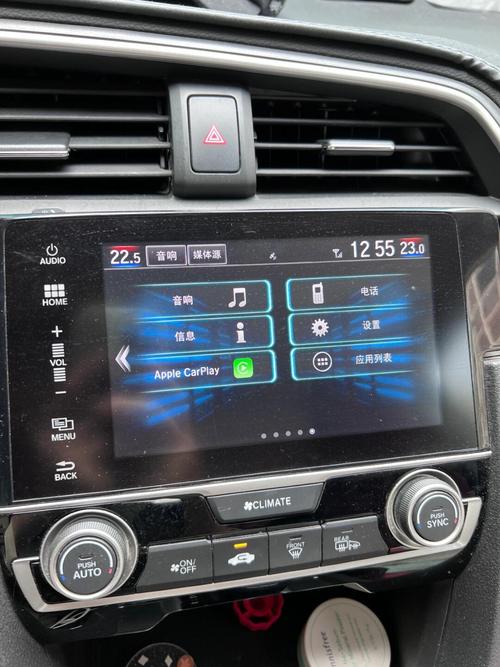
- 主屏幕:显示常用的应用图标,如电话、信息、音乐、地图、日历、播客等,您可以通过左右滑动来切换页面。
- Siri语音控制:
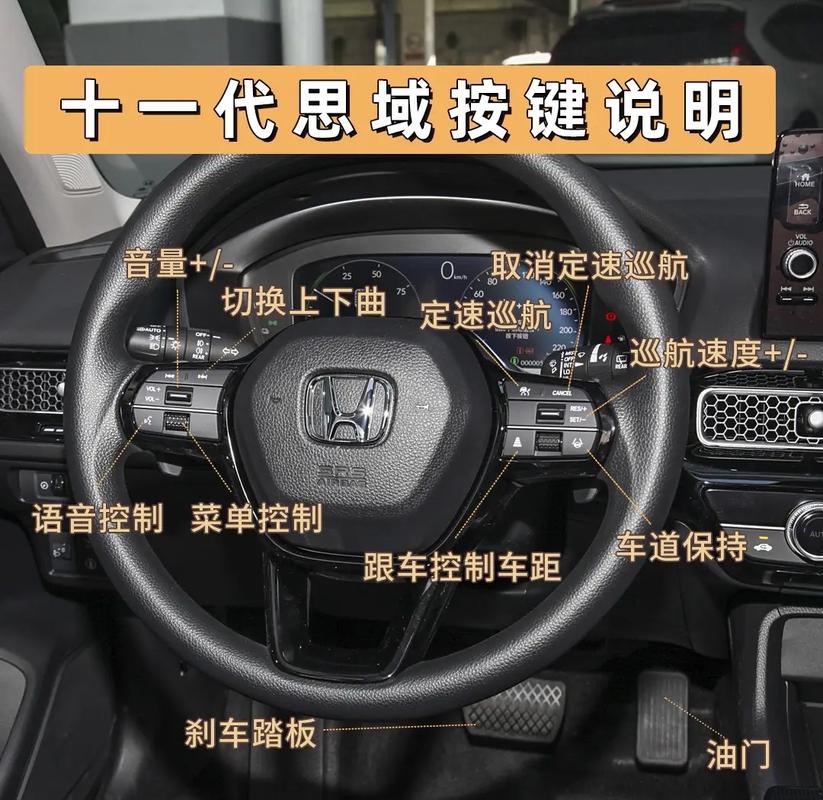
- 按键唤醒:按下方向盘上的语音通话按钮。
- “嘿 Siri”唤醒:直接说出“嘿 Siri”。
- 常用指令:
- “嘿 Siri,导航回家。”
- “嘿 Siri,给妈妈打电话。”
- “嘿 Siri,播放周杰伦的歌。”
- “嘿 Siri,读取我未读的信息。”
- Apple Maps(苹果地图):在车机上获得和iPhone上一样的导航体验,支持实时路况、路线规划等。
- 音乐与播客:可以播放iPhone上的Apple Music、QQ音乐、网易云音乐等所有音乐App,以及播客App。
- 信息与电话:可以阅读和回复短信,接听和拨打电话,所有操作都通过大屏和Siri完成,非常方便和安全。
- 控制中心:在CarPlay主屏幕上,从右上角向下滑动,可以快速访问常用设置,如Wi-Fi、蓝牙、屏幕亮度、勿扰模式等。
第四部分:常见问题与故障排除
如果遇到连接问题,可以尝试以下步骤:
-
无法识别/连接失败:
- 检查数据线:这是最常见的原因,请换一根原装或MFi认证的USB数据线。
- 检查USB接口:尝试换一个USB接口(最好是扶手箱里的那个)。
- 重启设备:将车辆熄火并重新启动,同时重启您的iPhone(长按电源键,滑动关机,等待一分钟后再开机)。
- 检查iPhone设置:确保iPhone的蓝牙和Siri都已开启。
-
连接后功能不全/闪断:
- 更新系统:将您的 iPhone系统 和 HondaLink车机系统 都更新到最新版本,您可以在车机设置中检查系统更新。
- 重新配对:在车机设置中找到“蓝牙设备”或“手机互联”,删除已配对的iPhone,然后按照教程重新进行一次USB配对。
-
无法使用无线CarPlay:
- 确认您的车机是否支持(通常需要较新的年份和版本)。
- 确认您的iPhone型号是否支持(iPhone 8及以上)。
- 必须先完成一次USB有线配对,否则无线功能不会激活。
-
CarPlay界面卡顿/无响应:
- 重启车辆和iPhone。
- 如果问题持续,可能是车机系统存在Bug,建议前往4S店检查车机系统更新。
希望这份详细的教程能帮助您顺利使用新思域的Apple CarPlay功能!祝您驾驶愉快!